
Ubicación
Elige dónde se muestra una oferta en tu tienda, personaliza cada lugar y coloca el bloque de la oferta por tu cuenta con el bloque de aplicación Sami offer.
Una oferta puede mostrarse en varios lugares: un bloque en la página de producto, una insignia en las páginas de colección, una barra de progreso en el carrito y más. La pestaña Placement enumera los lugares que puede usar tu tipo de oferta, con un interruptor para cada uno y un botón Customize para cambiar dónde y cómo se muestra.
Dónde se muestra
Sección titulada «Dónde se muestra»Abre la pestaña Placement del editor. Where it shows enumera los lugares disponibles para este tipo de oferta. Activa o desactiva cada uno con su interruptor.
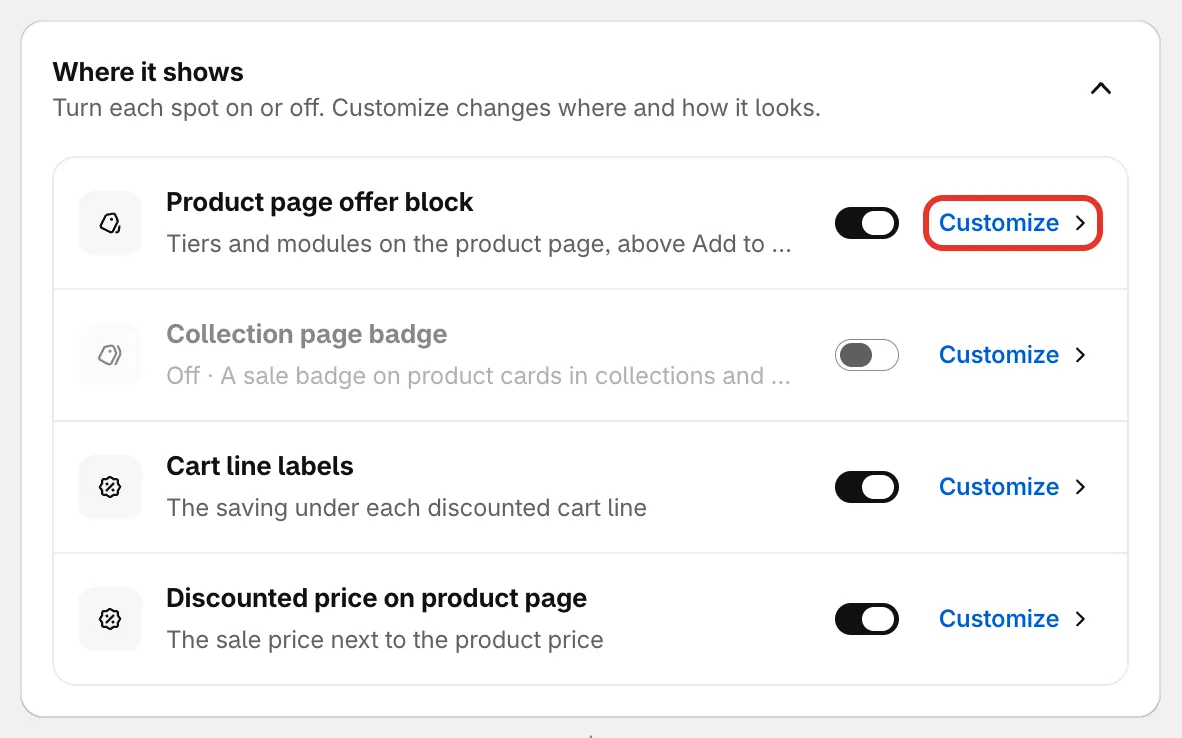
Los lugares donde puede mostrarse una venta flash.
| Lugar | Qué ve la clientela | Tipos de oferta | Activado en una oferta nueva |
|---|---|---|---|
| Product page offer block | Los niveles y los módulos de la oferta en la página de producto. | Flash sale, Tiered discount, Buy one get one, Buy X get Y, Cheapest item free, Complete the bundle, Custom offer | Sí |
| Collection page badge | Una insignia de rebaja en las tarjetas de producto de las colecciones, la búsqueda y las recomendaciones. | Flash sale | No |
| Cart drawer progress bar | La barra del objetivo en el cajón del carrito. | Order discount, Free shipping, Spending goals, Cheapest item free, Free gift | Sí |
| Cart page progress bar | La barra del objetivo en la página del carrito. | Los mismos que la barra del cajón del carrito | Sí |
| Gift picker popup | Una ventana emergente donde la clientela elige su regalo. | Free gift, Spending goals | Solo Free gift |
| Cart line labels | El ahorro, debajo de cada línea con descuento del carrito. | Flash sale, Tiered discount, Cheapest item free, Buy one get one, Buy X get Y, Free gift, Complete the bundle | Sí |
| Discounted price on product page | El precio rebajado en lugar del precio del producto. | Flash sale | Sí |
Si todos los lugares están desactivados, la oferta no se muestra en ninguna parte, y su página de detalles lo indica. El descuento en sí sigue funcionando en el pago para quien cumpla los requisitos.
Personalizar un lugar
Sección titulada «Personalizar un lugar»Haz clic en Customize en una fila (o en cualquier punto de la fila). Se abre un panel sobre los ajustes con las opciones de ese lugar, y la vista previa salta a la página donde se muestra, con la parte que estás editando resaltada. Haz clic en Placements, en la parte superior del panel, para volver.
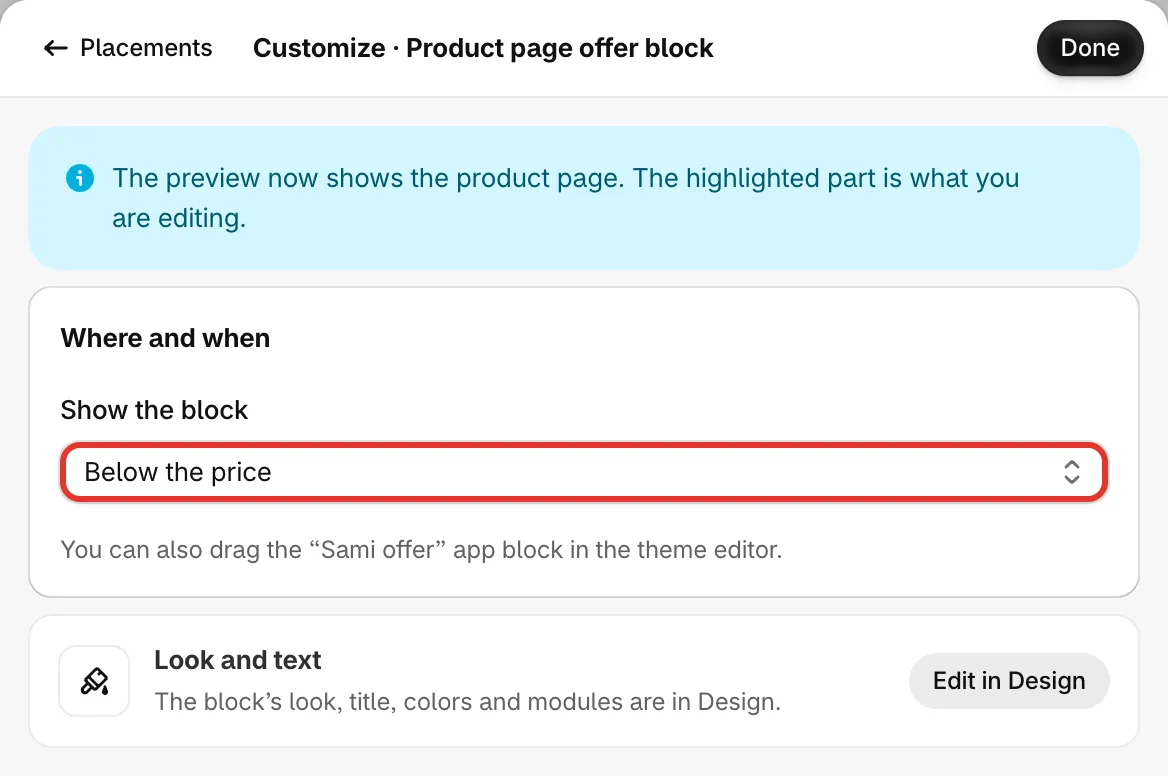
Customize: dónde va el bloque en la página de producto.
Bloque de la oferta en la página de producto
Sección titulada «Bloque de la oferta en la página de producto»Show the block define dónde va el bloque en la página de producto:
- Below the price: la opción predeterminada.
- Above Add to cart
- Below Add to cart
- Where I place the app block: solo donde agregues el bloque de aplicación Sami offer en tu tema. Consulta Colocar el bloque por tu cuenta.
El estilo, el título, los colores y los módulos del bloque están en la pestaña Design; Edit in Design te lleva ahí.
Insignia en la página de colección
Sección titulada «Insignia en la página de colección»- Badge position on the product image: Top left, Top right o Bottom left.
- Un estilo: Corner tag, Countdown strip u Offer line.
- Badge text: para Corner tag.
{discount}es el porcentaje de descuento, como 20 %. - Shape: Rounded, Pill o Square.
- Show the sale price on product cards y Show the compare-at price.
Barras de progreso del cajón del carrito y de la página del carrito
Sección titulada «Barras de progreso del cajón del carrito y de la página del carrito»- Show the bar: en el cajón, Top of the cart drawer o Above the checkout button. En la página del carrito, Above the line items o Below the subtotal.
- Un estilo para la barra, salvo que la oferta sea en sí una oferta de carrito; en ese caso, verás The bar’s look is the offer look. Change it in Design › Look.
- Los mensajes: Before unlock, Progress y Unlocked. Usa variables como
{amount_left}y{discount}para mostrar los importes en directo. - Show reward icons on the bar y Celebrate when a reward unlocks, una breve lluvia de confeti.
La barra del cajón del carrito y la de la página del carrito comparten el mismo estilo y los mismos mensajes.
Ventana emergente para elegir el regalo
Sección titulada «Ventana emergente para elegir el regalo»- Open the gift picker: Automatically when the gift unlocks o From a button in the cart.
- Title, Button text y Layout (Grid o List).
- Show out-of-stock gifts as unavailable.
Etiquetas en las líneas del carrito
Sección titulada «Etiquetas en las líneas del carrito»- Un estilo: Tag per line, Saved pill o Grouped set.
- Label text: por ejemplo,
{offer_title} applied.{offer_title}es el nombre del descuento de la oferta. - Label color e Icon (Tag, Gift o No icon).
Precio con descuento en la página de producto
Sección titulada «Precio con descuento en la página de producto»Para las ventas flash. Sustituye el precio del producto, debajo del título, mientras la oferta está activa.
- Show the compare-at price: el precio original, tachado.
- Show the sale badge next to the price: la insignia solo se muestra cuando el módulo Badges está activado en Design › Modules. En las ventas flash está desactivado de forma predeterminada.
- Savings text: «Save 20%», «Save $8.00» o No savings text.
Colocar el bloque por tu cuenta
Sección titulada «Colocar el bloque por tu cuenta»La ubicación automática funciona en la mayoría de los temas. Si en el tuyo el bloque aparece en un lugar incorrecto, o lo quieres en un sitio concreto, agrega el bloque de aplicación Sami offer a tu plantilla de producto.
-
Abre el editor de temas
Sección titulada «Abre el editor de temas»En el panel de administración de Shopify, ve a Tienda online › Temas y haz clic en Personalizar en tu tema publicado. Abre una plantilla de página de producto desde el menú de páginas de la parte superior.
-
Agrega el bloque Sami offer
Sección titulada «Agrega el bloque Sami offer»En la sección de información del producto, haz clic en Agregar bloque, abre la pestaña Aplicaciones y elige Sami offer. Arrástralo hasta donde quieras la oferta.
En el editor de temas, el bloque muestra un marcador de posición con borde discontinuo: Sami offer · «the offer block shows here when an active offer applies to this product». En tu tienda, queda vacío en los productos sin oferta.
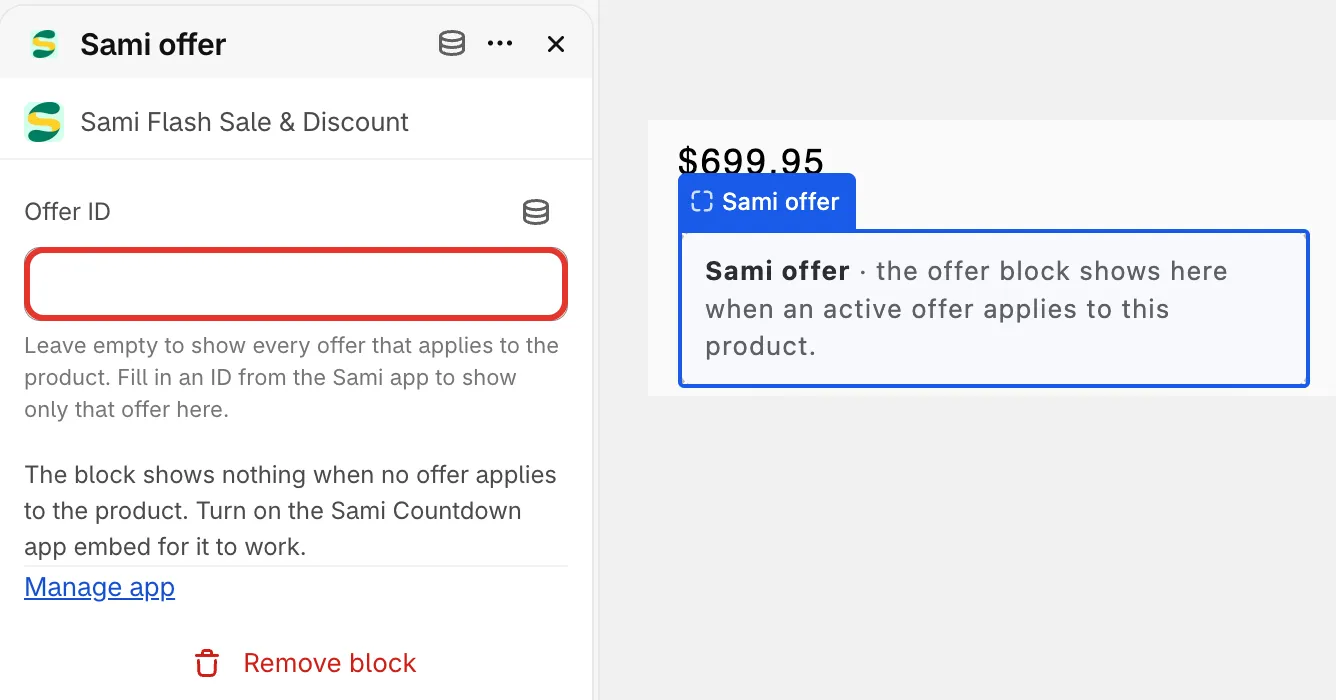
El bloque de aplicación Sami offer en el editor de temas.
-
Deja vacío Offer ID
Sección titulada «Deja vacío Offer ID»El bloque tiene un campo Offer ID. Déjalo vacío: así, el bloque muestra todas las ofertas que se aplican al producto. Rellénalo solo si nuestro equipo de soporte te lo pide.
-
Guarda el tema
Sección titulada «Guarda el tema»Haz clic en Guardar en el editor de temas.
Cuando una plantilla de producto tiene el bloque Sami offer, las ofertas de esa plantilla siempre se muestran dentro de él, sea cual sea el valor de Show the block. Con Where I place the app block, los productos cuya plantilla no tiene el bloque de aplicación no muestran el bloque de la oferta.
Condiciones de visualización
Sección titulada «Condiciones de visualización»Debajo de los lugares, Display conditions permite mostrar u ocultar la oferta en determinadas páginas, para determinadas personas o en determinadas visitas, por ejemplo, solo en móviles. Consulta Condiciones de visualización.