
Platzierung
Legen Sie fest, wo ein Angebot in Ihrem Shop erscheint, passen Sie jede Stelle an und platzieren Sie den Angebotsblock mit dem App-Block Sami offer selbst.
Ein Angebot kann an mehreren Stellen erscheinen: als Block auf der Produktseite, als Badge auf Kollektionsseiten, als Fortschrittsbalken im Warenkorb und mehr. Der Tab Placement listet die Stellen auf, die Ihr Angebotstyp nutzen kann, jeweils mit einem Schalter und einer Schaltfläche Customize, mit der Sie ändern, wo und wie das Angebot dort erscheint.
Wo das Angebot erscheint
Abschnitt betitelt „Wo das Angebot erscheint“Öffnen Sie im Editor den Tab Placement. Where it shows listet die Stellen für diesen Angebotstyp auf. Schalten Sie jede Stelle mit ihrem Schalter ein oder aus.
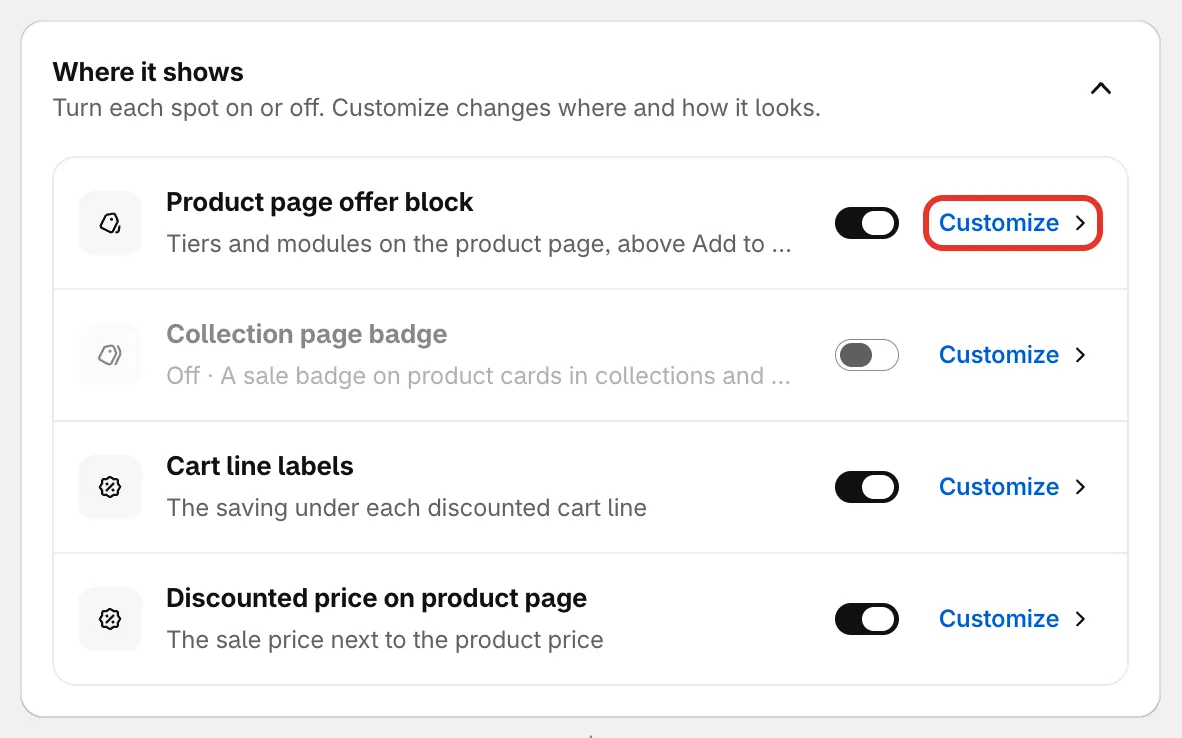
Die Stellen, an denen ein Flash Sale erscheinen kann.
| Stelle | Was Ihre Kundschaft sieht | Angebotstypen | Bei neuen Angeboten aktiv |
|---|---|---|---|
| Product page offer block | Die Stufen und Module des Angebots auf der Produktseite. | Flash sale, Tiered discount, Buy one get one, Buy X get Y, Cheapest item free, Complete the bundle, Custom offer | Ja |
| Collection page badge | Ein Sale-Badge auf Produktkarten in Kollektionen, in der Suche und in Empfehlungen. | Flash sale | Nein |
| Cart drawer progress bar | Der Zielbalken im Warenkorb-Drawer. | Order discount, Free shipping, Spending goals, Cheapest item free, Free gift | Ja |
| Cart page progress bar | Der Zielbalken auf der Warenkorbseite. | Wie beim Balken im Warenkorb-Drawer | Ja |
| Gift picker popup | Ein Pop-up, in dem Ihre Kundschaft ihr Gratisgeschenk auswählt. | Free gift, Spending goals | Nur Free gift |
| Cart line labels | Die Ersparnis unter jeder rabattierten Position im Warenkorb. | Flash sale, Tiered discount, Cheapest item free, Buy one get one, Buy X get Y, Free gift, Complete the bundle | Ja |
| Discounted price on product page | Der reduzierte Preis anstelle des Produktpreises. | Flash sale | Ja |
Sind alle Stellen deaktiviert, erscheint das Angebot nirgends, und seine Detailseite weist darauf hin. Der Rabatt selbst greift an der Kasse trotzdem für alle, die die Voraussetzungen erfüllen.
Eine Stelle anpassen
Abschnitt betitelt „Eine Stelle anpassen“Klicken Sie in einer Zeile auf Customize (oder irgendwo auf die Zeile). Über den Einstellungen öffnet sich ein Panel mit den Optionen für diese Stelle, und die Vorschau springt zu der Seite, auf der sie erscheint. Der Teil, den Sie bearbeiten, ist dort hervorgehoben. Klicken Sie oben im Panel auf Placements, um zurückzukehren.
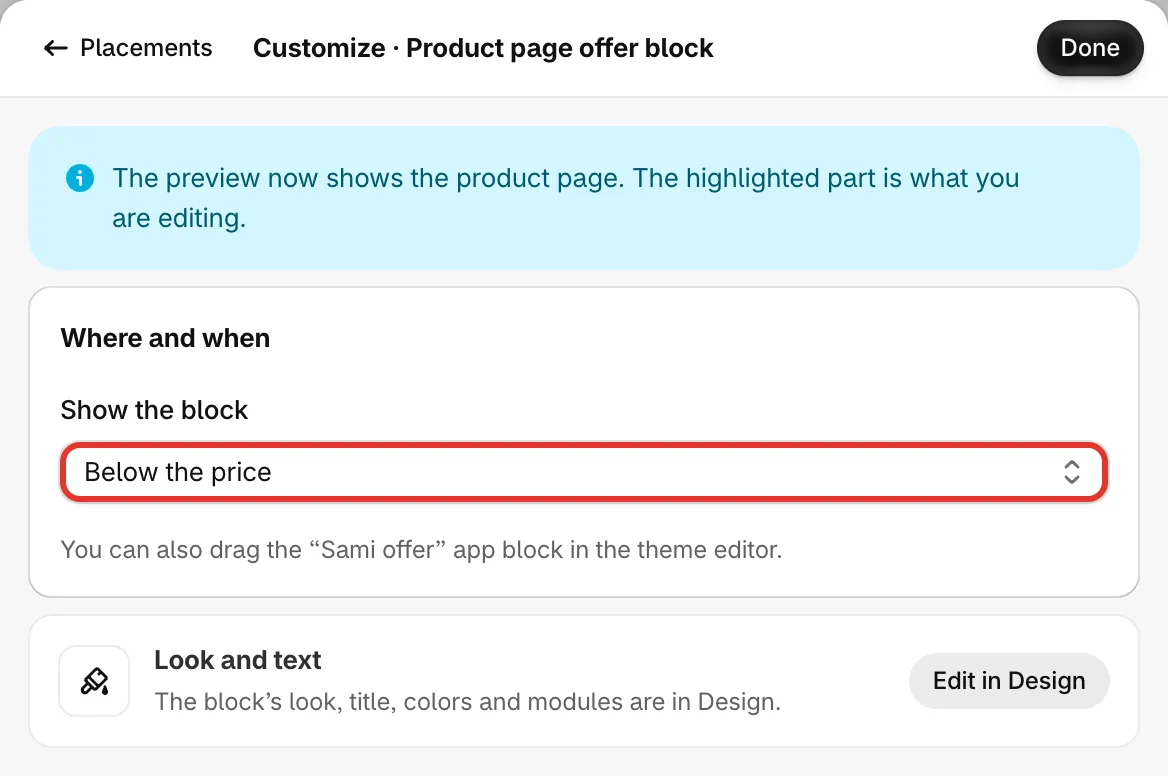
Customize: wo der Block auf der Produktseite sitzt.
Product page offer block
Abschnitt betitelt „Product page offer block“Show the block legt fest, wo der Block auf der Produktseite sitzt:
- Below the price – die Standardeinstellung.
- Above Add to cart
- Below Add to cart
- Where I place the app block – nur dort, wo Sie den App-Block Sami offer in Ihr Theme einfügen. Siehe Block selbst platzieren.
Look, Titel, Farben und Module des Blocks legen Sie im Tab Design fest. Edit in Design bringt Sie dorthin.
Collection page badge
Abschnitt betitelt „Collection page badge“- Badge position on the product image – Top left, Top right oder Bottom left.
- Ein Look: Corner tag, Countdown strip oder Offer line.
- Badge text – für das Corner tag.
{discount}steht für den Rabatt in Prozent, zum Beispiel 20 %. - Shape – Rounded, Pill oder Square.
- Show the sale price on product cards und Show the compare-at price.
Fortschrittsbalken im Warenkorb-Drawer und auf der Warenkorbseite
Abschnitt betitelt „Fortschrittsbalken im Warenkorb-Drawer und auf der Warenkorbseite“- Show the bar – im Drawer: Top of the cart drawer oder Above the checkout button. Auf der Warenkorbseite: Above the line items oder Below the subtotal.
- Ein Look für den Balken, außer das Angebot ist selbst ein Warenkorb-Angebot. Dann steht dort The bar’s look is the offer look. Change it in Design › Look.
- Die Nachrichten: Before unlock, Progress und Unlocked. Verwenden Sie Variablen wie
{amount_left}und{discount}für die aktuellen Beträge. - Show reward icons on the bar und Celebrate when a reward unlocks, ein kurzer Konfettiregen.
Der Balken im Warenkorb-Drawer und der Balken auf der Warenkorbseite teilen sich Look und Nachrichten.
Gift picker popup
Abschnitt betitelt „Gift picker popup“- Open the gift picker – Automatically when the gift unlocks oder From a button in the cart.
- Title, Button text und Layout (Grid oder List).
- Show out-of-stock gifts as unavailable.
Cart line labels
Abschnitt betitelt „Cart line labels“- Ein Look: Tag per line, Saved pill oder Grouped set.
- Label text – zum Beispiel
{offer_title} applied.{offer_title}ist der Rabattname des Angebots. - Label color und Icon (Tag, Gift oder No icon).
Discounted price on product page
Abschnitt betitelt „Discounted price on product page“Für Flash Sales: Replaces the product price under the title while the offer runs.
- Show the compare-at price – der ursprüngliche Preis, durchgestrichen.
- Show the sale badge next to the price – das Badge erscheint erst, wenn das Modul Badges unter Design › Modules aktiviert ist. Bei Flash Sales ist es standardmäßig deaktiviert.
- Savings text – „Save 20%“, „Save $8.00“ oder No savings text.
Block selbst platzieren
Abschnitt betitelt „Block selbst platzieren“Die automatische Platzierung funktioniert bei den meisten Themes. Landet der Block in Ihrem Theme an der falschen Stelle oder soll er an einer bestimmten Stelle stehen, fügen Sie den App-Block Sami offer zu Ihrer Produktvorlage hinzu.
-
Theme-Editor öffnen
Abschnitt betitelt „Theme-Editor öffnen“Gehen Sie in Ihrem Shopify Admin zu Onlineshop › Themes und klicken Sie bei Ihrem Live-Theme auf Anpassen. Öffnen Sie über das Seitenmenü oben eine Produktvorlage.
-
Block Sami offer hinzufügen
Abschnitt betitelt „Block Sami offer hinzufügen“Klicken Sie im Abschnitt mit den Produktinformationen auf Block hinzufügen, öffnen Sie den Tab Apps und wählen Sie Sami offer. Ziehen Sie den Block an die Stelle, an der das Angebot erscheinen soll.
Im Theme-Editor zeigt der Block einen gestrichelten Platzhalter: Sami offer · the offer block shows here when an active offer applies to this product. In Ihrem Shop bleibt er bei Produkten ohne Angebot leer.
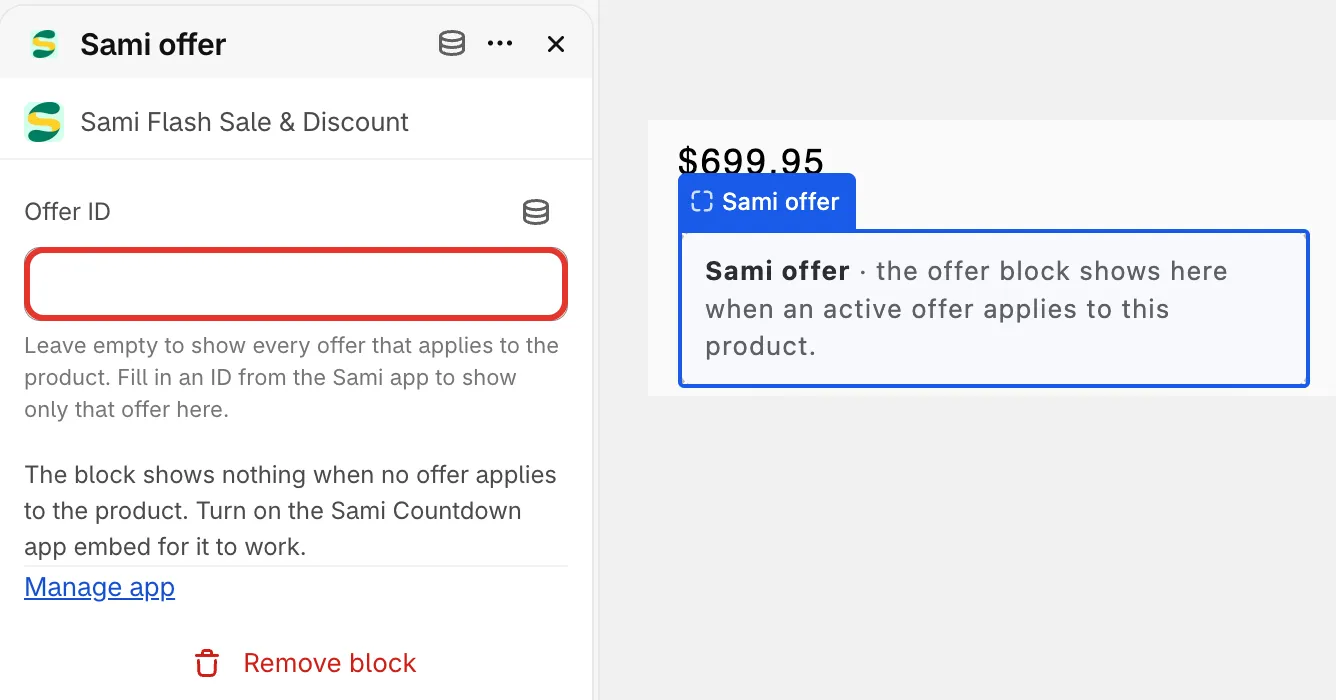
Der App-Block Sami offer im Theme-Editor.
-
Offer ID leer lassen
Abschnitt betitelt „Offer ID leer lassen“Der Block hat ein Feld Offer ID. Lassen Sie es leer: Dann zeigt der Block jedes Angebot, das für das Produkt gilt. Füllen Sie es nur aus, wenn unser Support-Team Sie darum bittet.
-
Theme speichern
Abschnitt betitelt „Theme speichern“Klicken Sie im Theme-Editor auf Speichern.
Sobald eine Produktvorlage den Block Sami offer enthält, erscheinen Angebote auf dieser Vorlage immer darin, unabhängig von der Einstellung unter Show the block. Mit Where I place the app block zeigen Produkte, deren Vorlage keinen App-Block hat, überhaupt keinen Angebotsblock an.
Anzeigebedingungen
Abschnitt betitelt „Anzeigebedingungen“Unter den Platzierungen können Sie das Angebot mit Display conditions für bestimmte Seiten, Personen oder Besuche ein- oder ausblenden, zum Beispiel nur auf Mobilgeräten anzeigen. Siehe Anzeigebedingungen.