
表示場所
オファーをストアのどこに表示するかを選び、表示場所ごとにカスタマイズします。Sami offerアプリブロックを使って、オファーブロックを自分で配置することもできます。
オファーは、商品ページのブロック、コレクションページのバッジ、カートのプログレスバーなど、複数の場所に表示できます。Placementタブには、そのオファーの種類で使用できる表示場所が一覧表示されます。表示場所ごとにスイッチと、表示する位置や表示方法を変更するCustomizeボタンがあります。
表示する場所
Section titled “表示する場所”エディタのPlacementタブを開きます。Where it showsに、このオファーの種類で使用できる表示場所が一覧表示されます。それぞれのスイッチで、オンとオフを切り替えます。
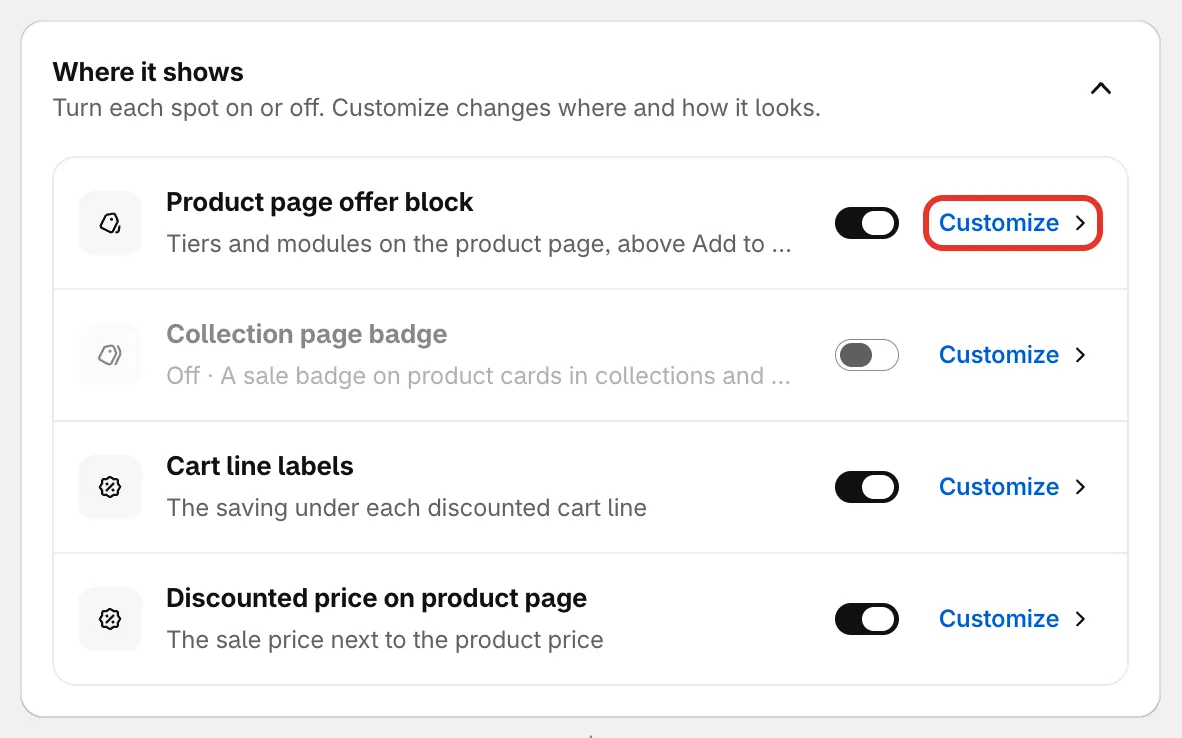
フラッシュセールを表示できる場所。
| 表示場所 | 買い物客に表示される内容 | オファーの種類 | 新しいオファーでの初期設定 |
|---|---|---|---|
| Product page offer block | 商品ページに表示される、オファーの段階とモジュール。 | Flash sale、Tiered discount、Buy one get one、Buy X get Y、Cheapest item free、Complete the bundle、Custom offer | オン |
| Collection page badge | コレクション、検索結果、おすすめ商品の商品カードに表示されるセールバッジ。 | Flash sale | オフ |
| Cart drawer progress bar | カートドロワーに表示される目標バー。 | Order discount、Free shipping、Spending goals、Cheapest item free、Free gift | オン |
| Cart page progress bar | カートページに表示される目標バー。 | カートドロワーのバーと同じ | オン |
| Gift picker popup | 買い物客が無料ギフトを選ぶポップアップ。 | Free gift、Spending goals | Free giftのみオン |
| Cart line labels | カート内の割引された各商品行の下に表示される割引額。 | Flash sale、Tiered discount、Cheapest item free、Buy one get one、Buy X get Y、Free gift、Complete the bundle | オン |
| Discounted price on product page | 商品価格の代わりに表示されるセール価格。 | Flash sale | オン |
すべての表示場所がオフの場合、オファーはどこにも表示されず、オファーの詳細ページにその旨が表示されます。ただし、割引自体は、条件を満たす買い物客のチェックアウトで引き続き適用されます。
表示場所をカスタマイズする
Section titled “表示場所をカスタマイズする”行のCustomize(または行の任意の場所)をクリックします。設定の上に、その表示場所のオプションを含むパネルが開きます。プレビューはその表示場所があるページに切り替わり、編集中の部分がハイライトされます。元の一覧に戻るには、パネル上部のPlacementsをクリックします。
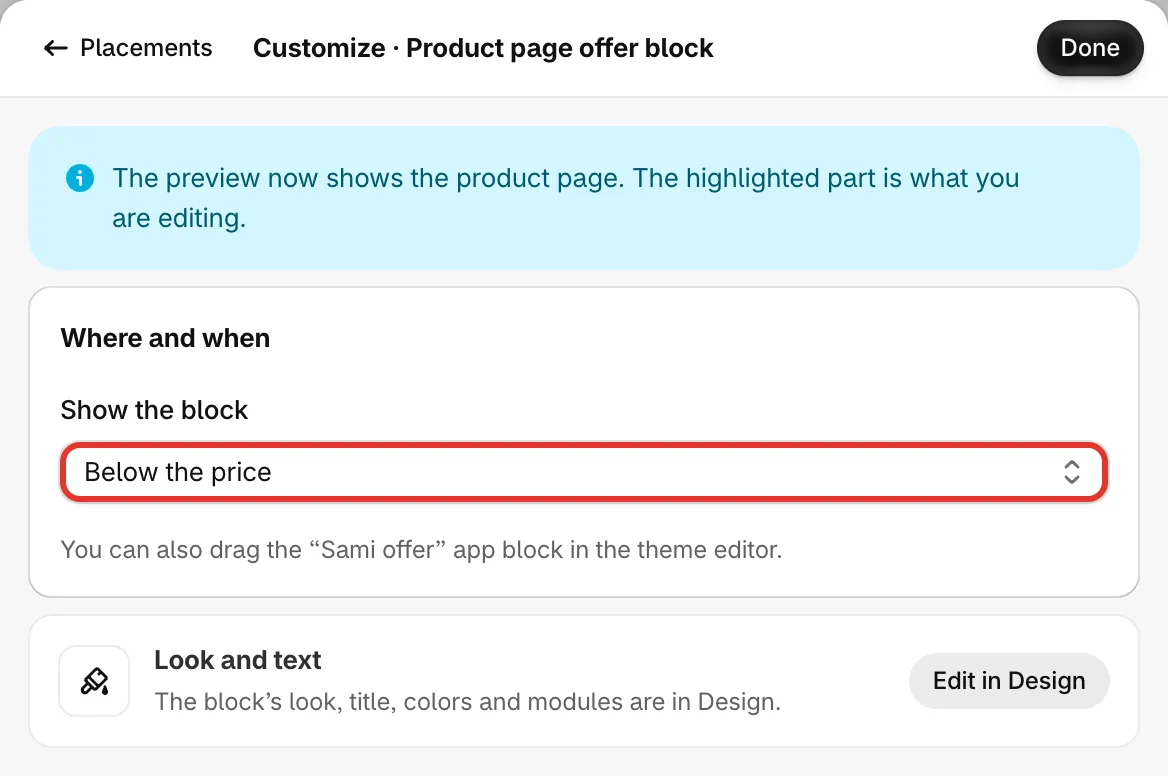
Customize: 商品ページのブロックを表示する位置。
Product page offer block
Section titled “Product page offer block”Show the blockでは、商品ページ上のブロックの位置を設定します。
- Below the price: デフォルトの設定です。
- Above Add to cart
- Below Add to cart
- Where I place the app block: テーマにSami offerアプリブロックを追加した場所にのみ表示します。詳しくは、ブロックを自分で配置するをご覧ください。
ブロックのルック、タイトル、色、モジュールはDesignタブで設定します。Edit in Designをクリックすると、そのタブに移動します。
Collection page badge
Section titled “Collection page badge”- Badge position on the product image: Top left、Top right、Bottom leftのいずれかです。
- ルック: Corner tag、Countdown strip、Offer lineのいずれかです。
- Badge text: Corner tagで表示するテキストです。
{discount}は割引率(例: 20%)を表します。 - Shape: Rounded、Pill、Squareのいずれかです。
- Show the sale price on product cardsとShow the compare-at price。
カートドロワーとカートページのプログレスバー
Section titled “カートドロワーとカートページのプログレスバー”- Show the bar: カートドロワーではTop of the cart drawerまたはAbove the checkout button、カートページではAbove the line itemsまたはBelow the subtotalから選択します。
- バーのルック。ただし、オファー自体がカートオファーの場合は、The bar’s look is the offer look. Change it in Design › Look. と表示されます。
- メッセージ: Before unlock、Progress、Unlockedの3つです。リアルタイムの金額を表示するには、
{amount_left}や{discount}などの変数を使います。 - Show reward icons on the barと、特典の獲得時に短い紙吹雪の演出を表示するCelebrate when a reward unlocks。
カートドロワーのバーとカートページのバーでは、同じルックとメッセージが使われます。
Gift picker popup
Section titled “Gift picker popup”- Open the gift picker: Automatically when the gift unlocksまたはFrom a button in the cartから選択します。
- Title、Button text、Layout(GridまたはList)。
- Show out-of-stock gifts as unavailable。
Cart line labels
Section titled “Cart line labels”- ルック: Tag per line、Saved pill、Grouped setのいずれかです。
- Label text: たとえば
{offer_title} appliedと設定します。{offer_title}はオファーの割引名です。 - Label colorとIcon(Tag、Gift、No icon)。
Discounted price on product page
Section titled “Discounted price on product page”フラッシュセール用の表示場所です。Replaces the product price under the title while the offer runs. と説明されているとおり、オファーの実施中は、タイトルの下の商品価格がセール価格に置き換わります。
- Show the compare-at price: 元の価格を取り消し線付きで表示します。
- Show the sale badge next to the price: このバッジは、Design › ModulesでBadgesモジュールがオンになっている場合にのみ表示されます。フラッシュセールでは、このモジュールはデフォルトでオフです。
- Savings text: 「Save 20%」、「Save $8.00」、またはNo savings textから選択します。
ブロックを自分で配置する
Section titled “ブロックを自分で配置する”自動配置は、ほとんどのテーマで機能します。使用中のテーマでブロックが意図しない位置に表示される場合や、特定の場所に表示したい場合は、商品テンプレートにSami offerアプリブロックを追加します。
-
テーマエディタを開く
Section titled “テーマエディタを開く”Shopify管理画面でオンラインストア › テーマに移動し、公開中のテーマのカスタマイズをクリックします。上部のページメニューから、商品ページのテンプレートを開きます。
-
Sami offerブロックを追加する
Section titled “Sami offerブロックを追加する”商品情報セクションでブロックを追加をクリックし、アプリタブを開いてSami offerを選択します。オファーを表示したい位置までブロックをドラッグします。
テーマエディタでは、ブロックは「Sami offer · the offer block shows here when an active offer applies to this product.」という点線のプレースホルダーとして表示されます。ストアでは、オファーのない商品ではブロックは空のままです。
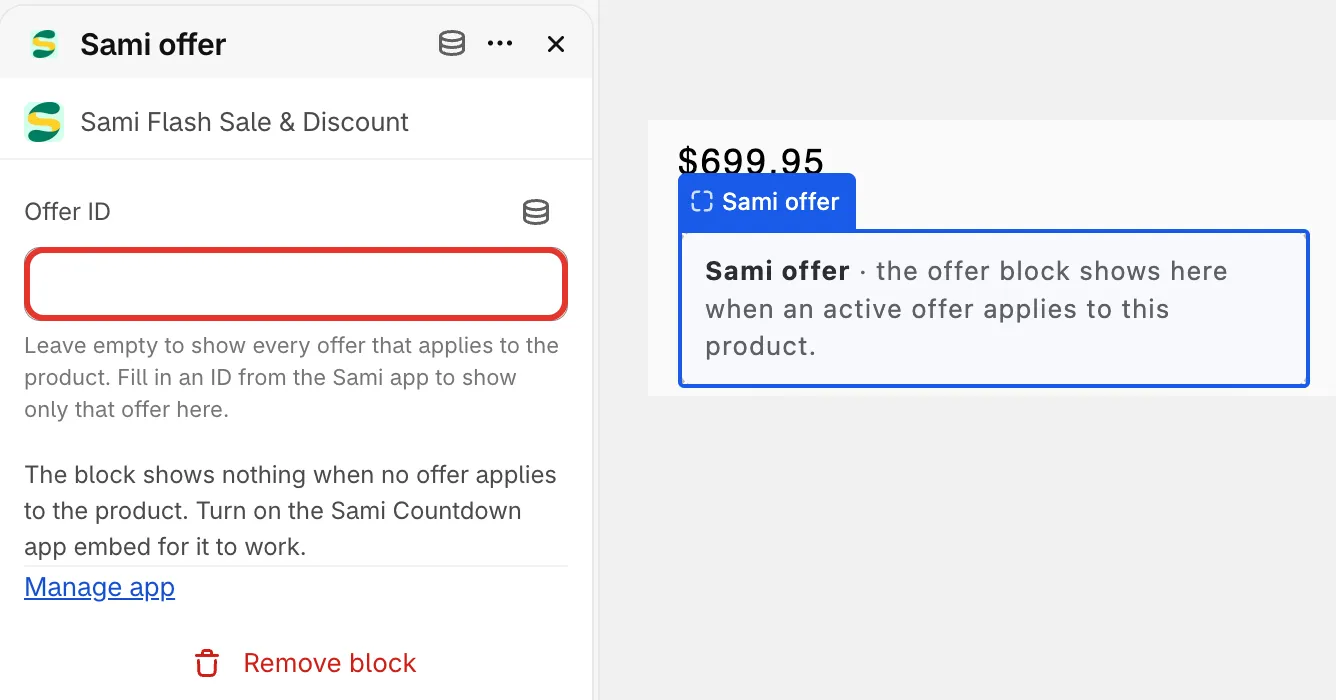
テーマエディタに表示されたSami offerアプリブロック。
-
Offer IDを空のままにする
Section titled “Offer IDを空のままにする”ブロックにはOffer IDフィールドがあります。ここは空のままにしてください。空の場合、ブロックには商品に適用されるすべてのオファーが表示されます。入力するのは、サポートチームから指示があった場合だけです。
-
テーマを保存する
Section titled “テーマを保存する”テーマエディタで保存をクリックします。
商品テンプレートにSami offerブロックを追加すると、そのテンプレートのオファーは、Show the blockの設定にかかわらず、常にこのブロック内に表示されます。Where I place the app blockを選択した場合、テンプレートにアプリブロックがない商品には、オファーブロックがまったく表示されません。
表示場所の一覧の下にあるDisplay conditionsでは、特定のページ、買い物客、訪問に対してオファーを表示または非表示にできます(例: モバイルのみに表示)。詳しくは、表示条件をご覧ください。