
Posicionamento
Escolha onde uma oferta aparece na sua loja, personalize cada local e posicione manualmente o bloco da oferta com o bloco de app Sami offer.
Uma oferta pode aparecer em vários lugares: um bloco na página de produto, um selo nas páginas de coleção, uma barra de progresso no carrinho e muito mais. A aba Placement lista os locais que o seu tipo de oferta pode usar, com uma chave para cada um e um botão Customize para alterar onde e como ela aparece.
Onde ela aparece
Seção intitulada “Onde ela aparece”Abra a aba Placement do editor. Where it shows lista os locais disponíveis para esse tipo de oferta. Ative ou desative cada um com a sua chave.
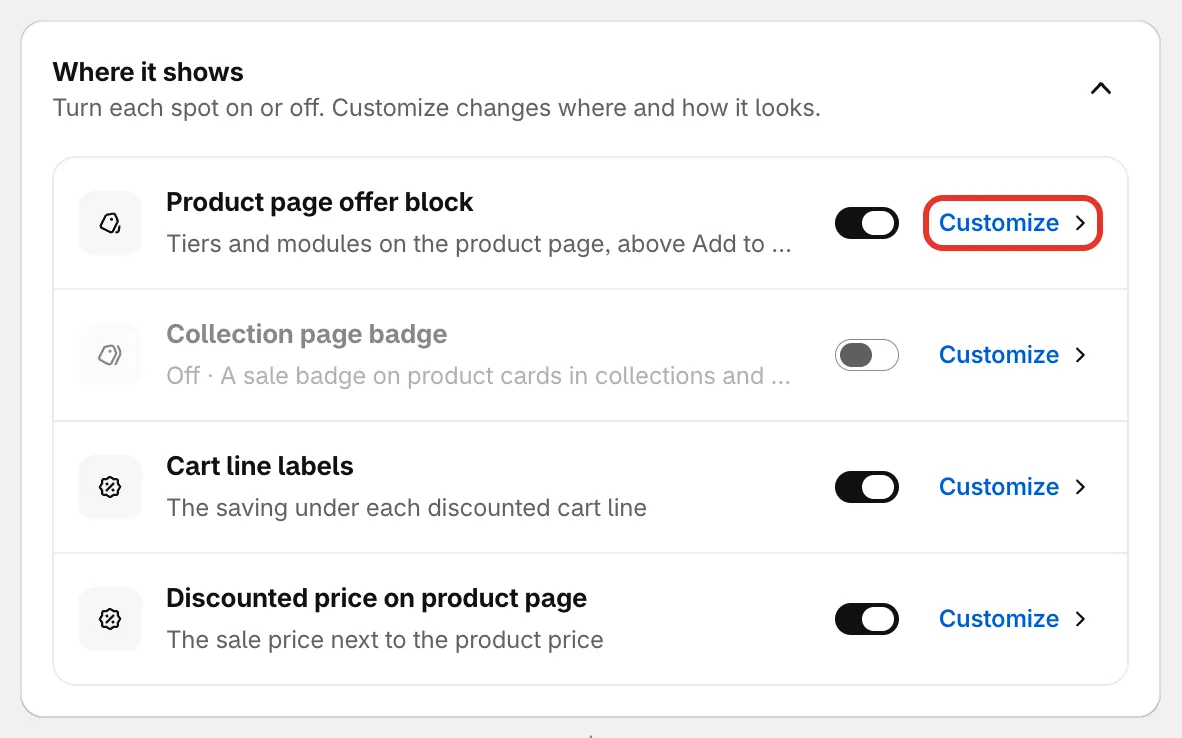
Os locais onde uma promoção relâmpago pode aparecer.
| Local | O que clientes veem | Tipos de oferta | Ativado em uma oferta nova |
|---|---|---|---|
| Product page offer block | As faixas e os módulos da oferta na página de produto. | Flash sale, Tiered discount, Buy one get one, Buy X get Y, Cheapest item free, Complete the bundle, Custom offer | Sim |
| Collection page badge | Um selo de promoção nos cards de produto das coleções, da busca e das recomendações. | Flash sale | Não |
| Cart drawer progress bar | A barra de meta no carrinho lateral. | Order discount, Free shipping, Spending goals, Cheapest item free, Free gift | Sim |
| Cart page progress bar | A barra de meta na página do carrinho. | Os mesmos da barra do carrinho lateral | Sim |
| Gift picker popup | Um pop-up em que clientes escolhem o brinde. | Free gift, Spending goals | Só Free gift |
| Cart line labels | A economia abaixo de cada linha com desconto no carrinho. | Flash sale, Tiered discount, Cheapest item free, Buy one get one, Buy X get Y, Free gift, Complete the bundle | Sim |
| Discounted price on product page | O preço promocional no lugar do preço do produto. | Flash sale | Sim |
Se todos os locais estiverem desativados, a oferta não aparece em lugar nenhum, e a página de detalhes dela avisa isso. O desconto em si continua funcionando no checkout para quem atender aos requisitos.
Personalizar um local
Seção intitulada “Personalizar um local”Clique em Customize em uma linha (ou em qualquer ponto da linha). Um painel se abre sobre as configurações com as opções desse local, e a prévia vai para a página onde ele aparece, com a parte que você está editando destacada. Clique em Placements no topo do painel para voltar.
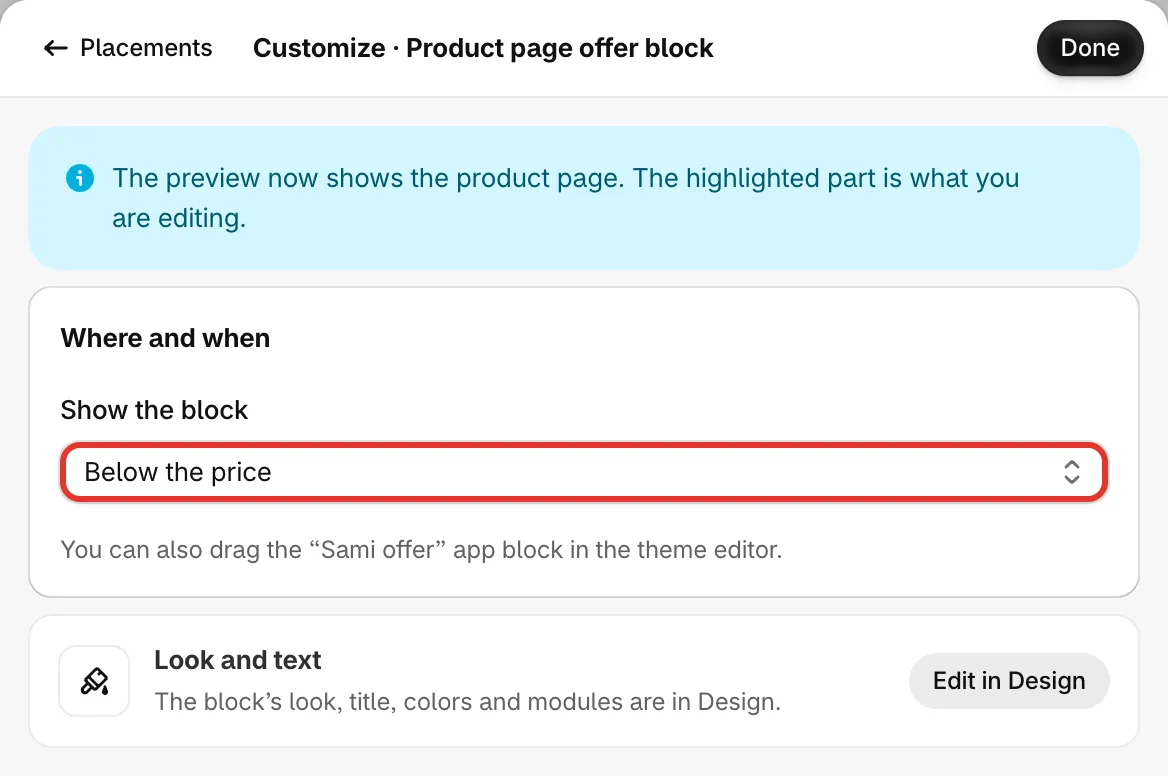
Customize: onde o bloco fica na página de produto.
Bloco da oferta na página de produto
Seção intitulada “Bloco da oferta na página de produto”Show the block define onde o bloco fica na página de produto:
- Below the price — o padrão.
- Above Add to cart
- Below Add to cart
- Where I place the app block — somente onde você adicionar o bloco de app Sami offer no seu tema. Consulte Posicione o bloco manualmente.
O visual, o título, as cores e os módulos do bloco ficam na aba Design; Edit in Design leva você até lá.
Selo na página de coleção
Seção intitulada “Selo na página de coleção”- Badge position on the product image — Top left, Top right ou Bottom left.
- Um visual: Corner tag, Countdown strip ou Offer line.
- Badge text — para o Corner tag.
{discount}é a porcentagem de desconto, como 20%. - Shape — Rounded, Pill ou Square.
- Show the sale price on product cards e Show the compare-at price.
Barras de progresso do carrinho lateral e da página do carrinho
Seção intitulada “Barras de progresso do carrinho lateral e da página do carrinho”- Show the bar — no carrinho lateral: Top of the cart drawer ou Above the checkout button. Na página do carrinho: Above the line items ou Below the subtotal.
- Um visual para a barra, a menos que a própria oferta seja uma oferta de carrinho; nesse caso, The bar’s look is the offer look. Change it in Design › Look.
- As mensagens: Before unlock, Progress e Unlocked. Use variáveis como
{amount_left}e{discount}para mostrar os valores em tempo real. - Show reward icons on the bar e Celebrate when a reward unlocks, uma rápida explosão de confetes.
A barra do carrinho lateral e a barra da página do carrinho compartilham o mesmo visual e as mesmas mensagens.
Pop-up de escolha de brinde
Seção intitulada “Pop-up de escolha de brinde”- Open the gift picker — Automatically when the gift unlocks ou From a button in the cart.
- Title, Button text e Layout (Grid ou List).
- Show out-of-stock gifts as unavailable.
Etiquetas nas linhas do carrinho
Seção intitulada “Etiquetas nas linhas do carrinho”- Um visual: Tag per line, Saved pill ou Grouped set.
- Label text — por exemplo,
{offer_title} applied.{offer_title}é o nome do desconto da oferta. - Label color e Icon (Tag, Gift ou No icon).
Preço com desconto na página de produto
Seção intitulada “Preço com desconto na página de produto”Para promoções relâmpago: Replaces the product price under the title while the offer runs.
- Show the compare-at price — o preço original, riscado.
- Show the sale badge next to the price — o selo só aparece depois que o módulo Badges é ativado em Design › Modules. Ele vem desativado por padrão nas promoções relâmpago.
- Savings text — “Save 20%”, “Save $8.00” ou No savings text.
Posicione o bloco manualmente
Seção intitulada “Posicione o bloco manualmente”O posicionamento automático funciona na maioria dos temas. Se o bloco ficar no lugar errado no seu tema, ou se você quiser colocá-lo em um ponto específico, adicione o bloco de app Sami offer ao seu modelo de produto.
-
Abra o editor de temas
Seção intitulada “Abra o editor de temas”No admin da Shopify, acesse Loja virtual › Temas e clique em Personalizar no tema publicado. Abra um modelo de página de produto pelo menu de páginas no topo.
-
Adicione o bloco Sami offer
Seção intitulada “Adicione o bloco Sami offer”Na seção de informações do produto, clique em Adicionar bloco, abra a aba Apps e escolha Sami offer. Arraste-o até onde você quer que a oferta apareça.
No editor de temas, o bloco mostra um espaço reservado tracejado: Sami offer · the offer block shows here when an active offer applies to this product. Na sua loja, ele fica vazio nos produtos sem oferta.
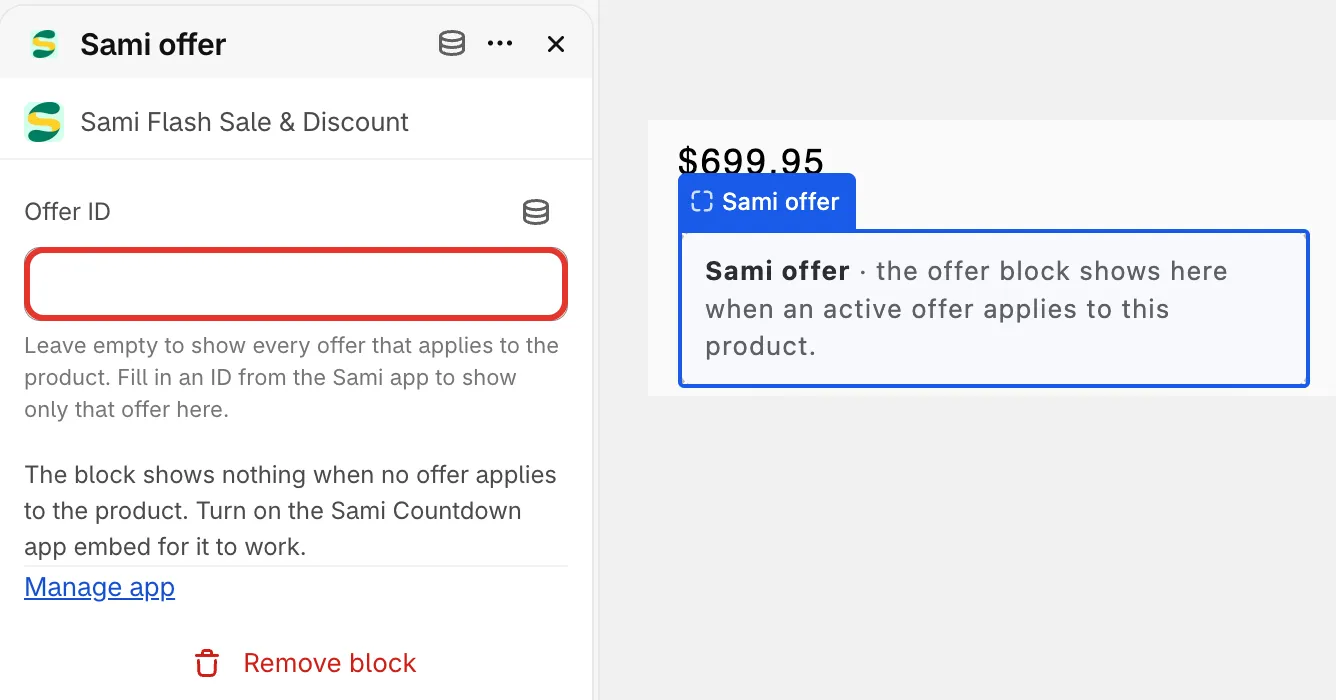
O bloco de app Sami offer no editor de temas.
-
Deixe o Offer ID vazio
Seção intitulada “Deixe o Offer ID vazio”O bloco tem um campo Offer ID. Deixe-o vazio: assim, o bloco mostra todas as ofertas que se aplicam ao produto. Preencha-o somente se a nossa equipe de suporte pedir.
-
Salve o tema
Seção intitulada “Salve o tema”Clique em Salvar no editor de temas.
Depois que um modelo de produto tem o bloco Sami offer, as ofertas desse modelo sempre aparecem dentro dele, seja qual for a opção em Show the block. Com Where I place the app block, os produtos cujo modelo não tem o bloco de app não mostram o bloco da oferta.
Condições de exibição
Seção intitulada “Condições de exibição”Abaixo dos posicionamentos, Display conditions pode mostrar ou ocultar a oferta em determinadas páginas, para determinados clientes ou visitas, por exemplo, só no celular. Consulte Condições de exibição.