
Agendamento e contagem regressiva
Defina quando uma oferta fica ativa, escolha como funciona a contagem regressiva e decida o que clientes veem quando ela termina.
Toda oferta pode ficar ativa o tempo todo ou entre duas datas, e a contagem regressiva pode ir até a data de término, rodar dentro de uma janela diária ou dar a cada visitante o seu próprio prazo. Essas configurações ficam na aba Settings do editor, em Active dates e Timer mode.
Datas de ativação
Seção intitulada “Datas de ativação”Uma oferta nova fica em Always on: ela Runs from the moment you turn it on until you turn it off. Para definir datas:
-
Adicione um agendamento
Seção intitulada “Adicione um agendamento”Em Settings › Active dates, clique em Add a schedule. O cartão muda para Scheduled e abre os campos de data, começando daqui a uma hora.
-
Defina o início
Seção intitulada “Defina o início”Escolha a Start date e a Start time. Os horários seguem o fuso horário da sua loja, indicado abaixo dos campos como In shop time zone.
Você pode digitar um horário de forma abreviada:
9vira 09:00,930vira 09:30 e9:30 pmvira 21:30. -
Defina o término (opcional)
Seção intitulada “Defina o término (opcional)”Marque Set an end date e escolha a End date e a End time. Deixe desmarcado para manter a oferta ativa até você desativá-la.
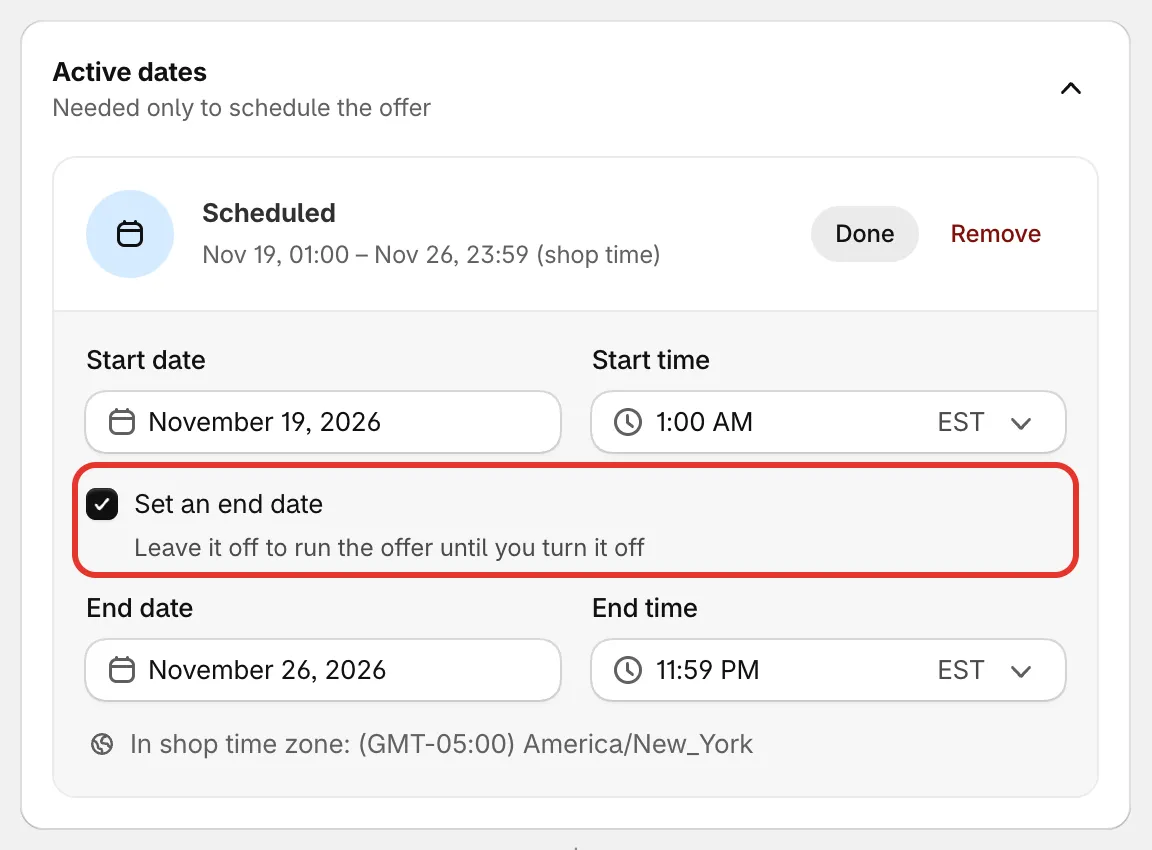
Uma oferta agendada com início e término.
-
Clique em Done para fechar o cartão e salve a oferta. Ela precisa estar Active para que o agendamento funcione: antes da data de início, ela aparece como Scheduled e depois entra no ar sozinha.
O desconto da Shopify recebe as mesmas datas, então começa e termina junto com a oferta. Para voltar a deixá-la ativa o tempo todo, clique em Remove no cartão.
Quando a data de término passa, a oferta fica Expired. O desconto deixa de ser aplicado e o bloco sai da sua loja, a menos que você tenha escolhido mostrar “Offer ended” (consulte A contagem regressiva no bloco).
Modo do timer
Seção intitulada “Modo do timer”Timer mode decide até quando a contagem regressiva da oferta conta. Escolha uma das três opções:
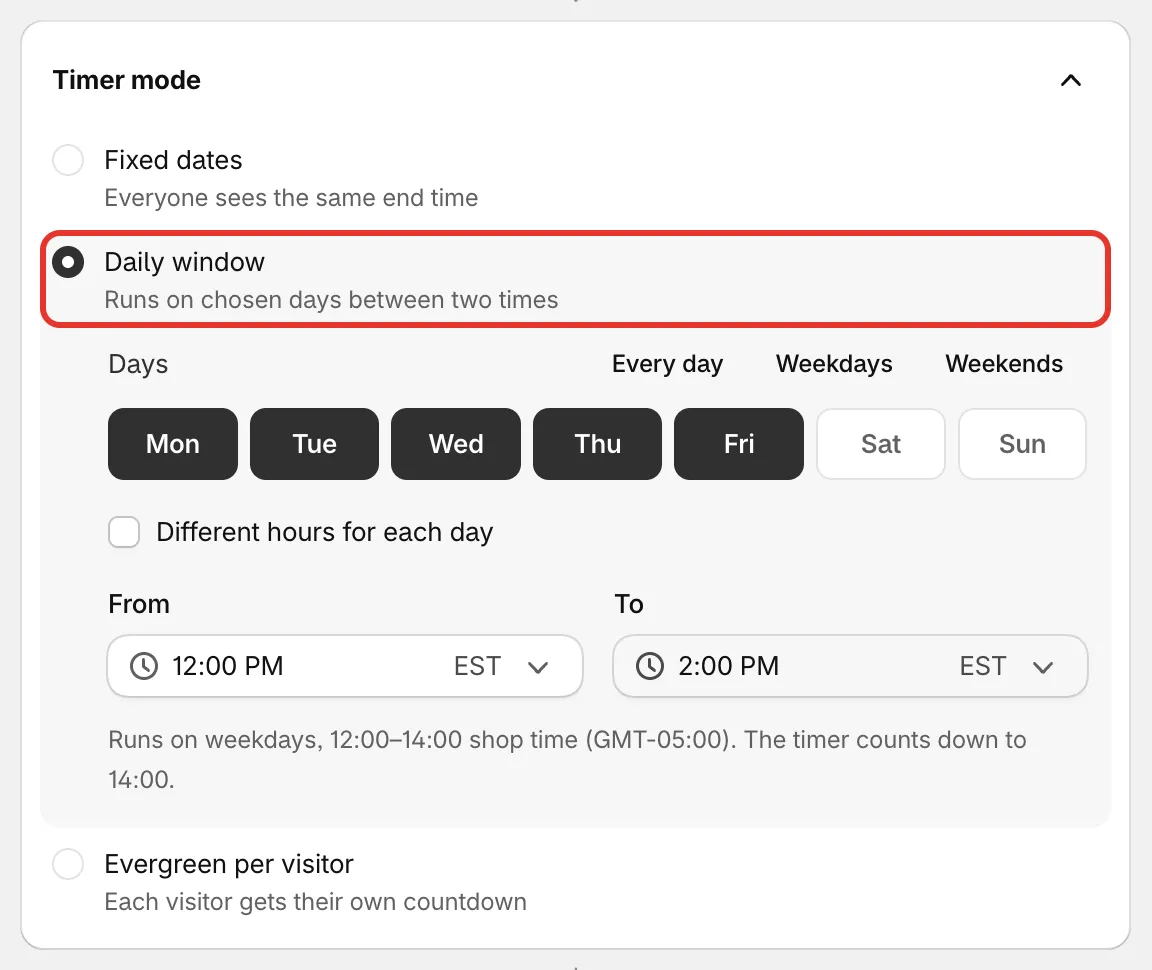
Os três modos de timer.
Fixed dates
Seção intitulada “Fixed dates”Everyone sees the same end time. A contagem regressiva vai até a data de término definida em Active dates.
Daily window
Seção intitulada “Daily window”Runs on chosen days between two times, por exemplo, um happy hour todos os dias úteis, das 12:00 às 14:00.
- Days — os dias da semana em que ela fica ativa.
- From e To — a janela, no horário da loja. Se To for anterior a From, a janela passa da meia-noite.
- Different hours for each day — dá a cada dia os seus próprios horários. Um botão como Copy Mon’s hours to every day copia os horários do primeiro dia para os outros.
A oferta aparece, e o desconto é aplicado, somente dentro da janela. A contagem regressiva vai até o fim da janela do dia. O resumo abaixo dos campos descreve o resultado, por exemplo, “Runs on weekdays, 12:00–14:00 shop time”.
Evergreen per visitor
Seção intitulada “Evergreen per visitor”Each visitor gets their own countdown, que começa na primeira vez que a pessoa vê a oferta.
- Countdown per visitor — quantos minutos cada visitante recebe.
- Restart after — quantas horas depois do fim da contagem a pessoa pode receber uma nova. Digite 0 para nunca reiniciar.
Quando o tempo da pessoa acaba, a oferta desaparece para ela, ou aparece como encerrada se você escolheu Show “Offer ended” (veja abaixo). A contagem fica guardada no navegador, então a mesma pessoa em outro dispositivo ou navegador começa uma nova.
A contagem regressiva no bloco
Seção intitulada “A contagem regressiva no bloco”A contagem regressiva visível em um bloco da página de produto é o módulo Countdown timer, na aba Design, em Modules. Ele vem ativado por padrão nas promoções relâmpago. Ative-o em outros tipos para criar urgência. Ele segue o modo de timer acima, então não há uma contagem separada para configurar.
- Timer title — o texto acima do relógio, por exemplo, “Hurry! Offer ends in”. Suggest alterna entre títulos prontos.
- When the offer ends — Hide the offer remove o bloco e o preço promocional da página. Show “Offer ended” mantém o bloco, marcado como encerrado.
- Alignment e Size — onde o timer fica e o tamanho dele.
- Preview the ended state — mostra o estado encerrado apenas na prévia.
Alguns visuais de promoção relâmpago, como Countdown ring, Running band e Night panel, desenham o timer dentro do próprio bloco. Eles não têm um visual de timer separado, mas o título e o comportamento ao terminar continuam valendo.
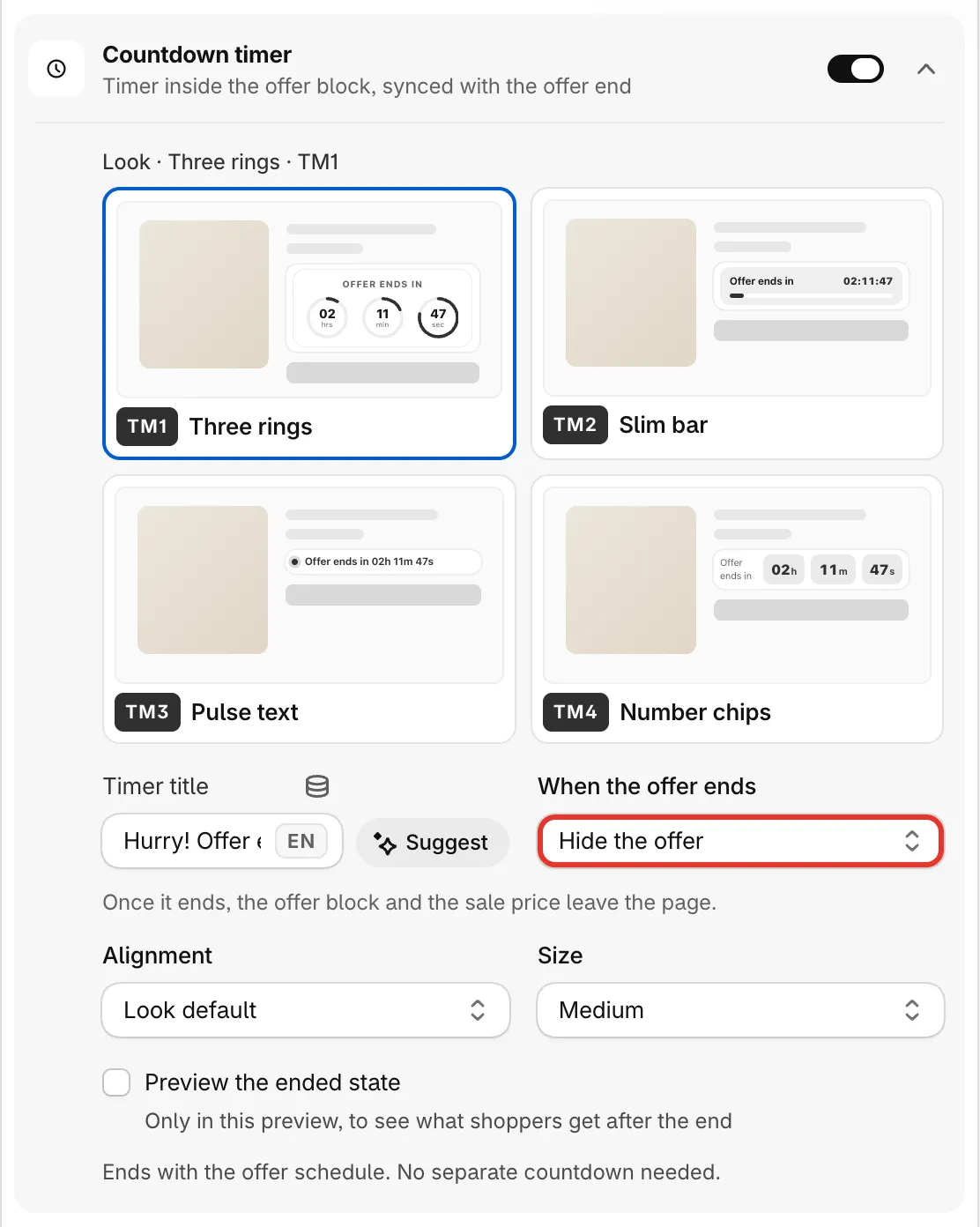
O módulo Countdown timer.