
スケジュールとタイマー
オファーを実施する期間を設定し、カウントダウンの動作と、終了時に買い物客に表示する内容を選択します。
どのオファーも、常時実施することも、2つの日付の間だけ実施することもできます。カウントダウンは、終了日まで進めるか、毎日の時間帯の中で動かすか、訪問者ごとに個別の制限時間を設けるかを選べます。これらの設定は、エディタのSettingsタブにあるActive datesとTimer modeで行います。
Active dates
Section titled “Active dates”新しいオファーはAlways onに設定されています。Runs from the moment you turn it on until you turn it offのとおり、オンにしてからオフにするまで実施されます。期間を設定するには、次の手順に従います。
-
スケジュールを追加する
Section titled “スケジュールを追加する”Settings › Active datesで、Add a scheduleをクリックします。カードがScheduledに切り替わり、日付のフィールドが開きます。開始日時は、現在から1時間後に設定されています。
-
開始日時を設定する
Section titled “開始日時を設定する”Start dateとStart timeを選択します。時刻はショップのタイムゾーンで、フィールドの下にIn shop time zoneと表示されます。
時刻は省略して入力することもできます。
9は09:00、930は09:30、9:30 pmは21:30になります。 -
終了日時を設定する(任意)
Section titled “終了日時を設定する(任意)”Set an end dateにチェックを入れ、End dateとEnd timeを選択します。チェックを入れない場合、オファーはオフにするまで実施されます。
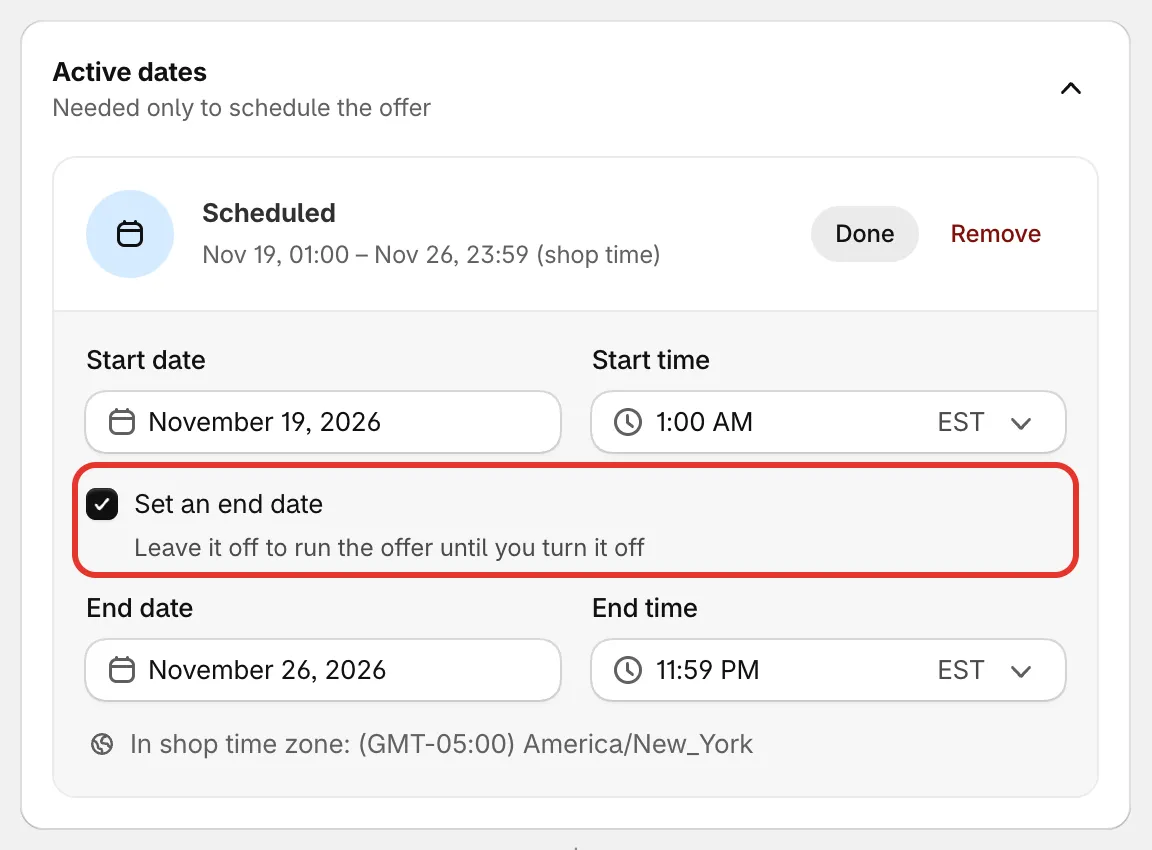
開始日時と終了日時を設定した、スケジュール済みのオファー。
-
Doneをクリックしてカードを閉じてから、オファーを保存します。スケジュールを有効にするには、オファーがActiveである必要があります。開始日より前はScheduledとして一覧に表示され、開始日時になると自動的に公開されます。
Shopifyの割引にも同じ日付が設定されるため、割引はオファーと同時に開始、終了します。常時実施に戻すには、カードのRemoveをクリックします。
終了日を過ぎると、オファーはExpiredになります。割引は適用されなくなり、「Offer ended」を表示する設定にしていない限り、ブロックはストアから消えます(ブロックのカウントダウンを参照)。
Timer mode
Section titled “Timer mode”Timer modeでは、オファーのカウントダウンが何に向かって進むかを決めます。次の3つから選択します。
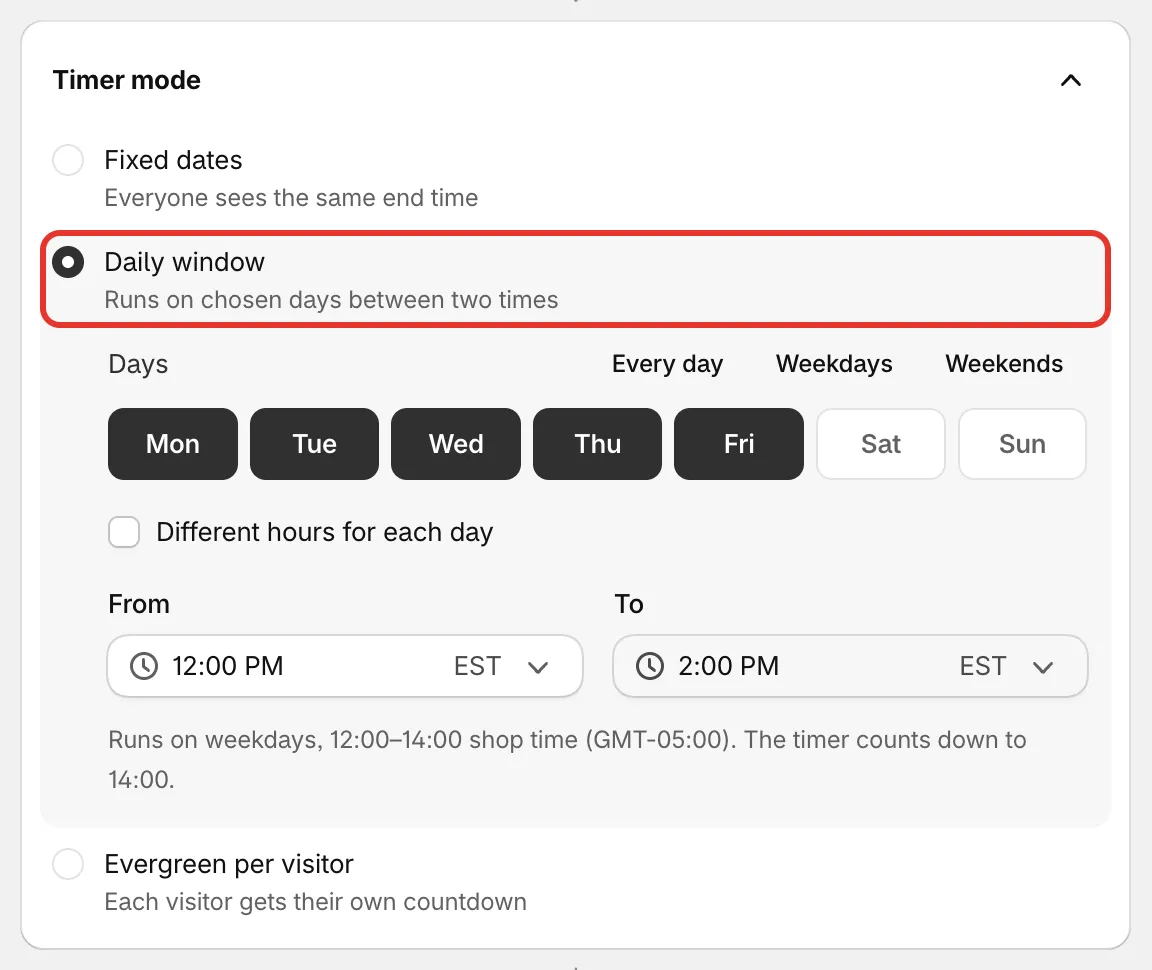
3つのタイマーモード。
Fixed dates
Section titled “Fixed dates”Everyone sees the same end time. 全員に同じ終了時刻が表示され、カウントダウンはActive datesで設定した終了日まで進みます。
Daily window
Section titled “Daily window”Runs on chosen days between two times 選択した曜日の決まった時間帯に実施されます。たとえば、平日の12:00から14:00までのハッピーアワーに使えます。
- Days: 実施する曜日です。
- FromとTo: ショップのタイムゾーンでの時間帯です。ToがFromより早い場合、時間帯は午前0時をまたぎます。
- Different hours for each day: 曜日ごとに異なる時間帯を設定します。Copy Mon’s hours to every dayなどのボタンを使うと、最初の曜日の時間帯をほかの曜日にコピーできます。
オファーが表示され、割引が適用されるのは、この時間帯の中だけです。カウントダウンは、その日の時間帯の終わりまで進みます。フィールドの下の概要には、「Runs on weekdays, 12:00–14:00 shop time」のように設定内容が表示されます。
Evergreen per visitor
Section titled “Evergreen per visitor”Each visitor gets their own countdown 訪問者が初めてオファーを見たときから、訪問者ごとに個別のカウントダウンが始まります。
- Countdown per visitor: 各訪問者に与える時間(分)です。
- Restart after: カウントダウンが終わってから何時間後に、訪問者が新しいカウントダウンを受け取れるかを設定します。再開しない場合は0を入力します。
訪問者の時間が切れると、その訪問者にはオファーが表示されなくなります。Show “Offer ended” を選択した場合は、終了したオファーとして表示されます(下記参照)。カウントダウンは訪問者のブラウザに保存されるため、同じ買い物客でも、別のデバイスやブラウザでは新しいカウントダウンが始まります。
ブロックのカウントダウン
Section titled “ブロックのカウントダウン”商品ページのブロックに表示されるカウントダウンは、DesignタブのModulesにあるCountdown timerモジュールです。Flash saleではデフォルトでオンになっています。ほかの種類でもオンにすると、購入を急ぐきっかけを作れます。このモジュールは上記のタイマーモードに従うため、カウントダウンを別に設定する必要はありません。
- Timer title: 時計の上に表示するテキストです(例: 「Hurry! Offer ends in」)。Suggestをクリックすると、用意されたタイトルが順番に入力されます。
- When the offer ends: Hide the offerを選択すると、ブロックとセール価格がページから消えます。Show “Offer ended” を選択すると、ブロックは終了済みの表示で残ります。
- AlignmentとSize: タイマーの位置と大きさです。
- Preview the ended state: 終了時の状態をプレビューにのみ表示します。
Countdown ring、Running band、Night panelなど、Flash saleの一部のルックでは、タイマーがブロック自体の中に表示されます。これらのルックには個別のタイマーのルックはありませんが、タイトルと終了時の動作は適用されます。
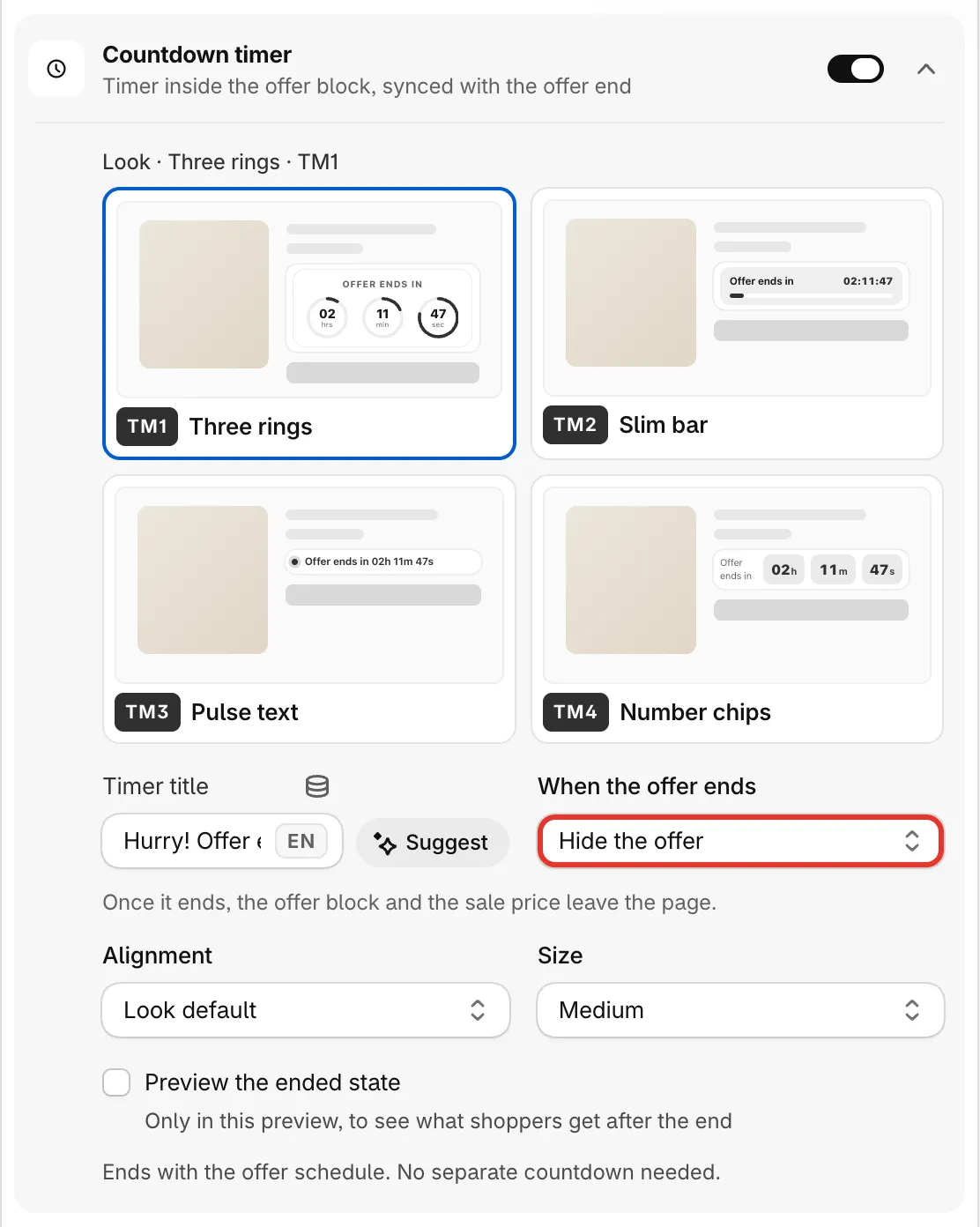
Countdown timerモジュール。