
Calendrier et minuteur
Définissez quand une offre est en cours, choisissez le fonctionnement de son compte à rebours et décidez de ce que voit la clientèle lorsqu'elle se termine.
Chaque offre peut tourner en permanence ou entre deux dates, et son compte à rebours peut décompter jusqu’à la date de fin, tourner dans une plage horaire quotidienne ou donner à chaque internaute son propre délai. Ces réglages se trouvent dans l’onglet Settings de l’éditeur, sous Active dates et Timer mode.
Dates d’activité
Section intitulée « Dates d’activité »Une nouvelle offre est en mode Always on : elle Runs from the moment you turn it on until you turn it off. Pour lui donner des dates :
-
Ajouter un calendrier
Section intitulée « Ajouter un calendrier »Dans Settings › Active dates, cliquez sur Add a schedule. La carte passe en Scheduled et ouvre les champs de date, avec un début fixé dans une heure.
-
Définir le début
Section intitulée « Définir le début »Choisissez la Start date et la Start time. Les heures suivent le fuseau horaire de votre boutique, indiqué sous les champs par In shop time zone.
Vous pouvez saisir une heure en abrégé :
9devient 09:00,930devient 09:30 et9:30 pmdevient 21:30. -
Définir la fin (facultatif)
Section intitulée « Définir la fin (facultatif) »Cochez Set an end date et choisissez l’End date et l’End time. Laissez la case décochée pour que l’offre tourne jusqu’à ce que vous la désactiviez.
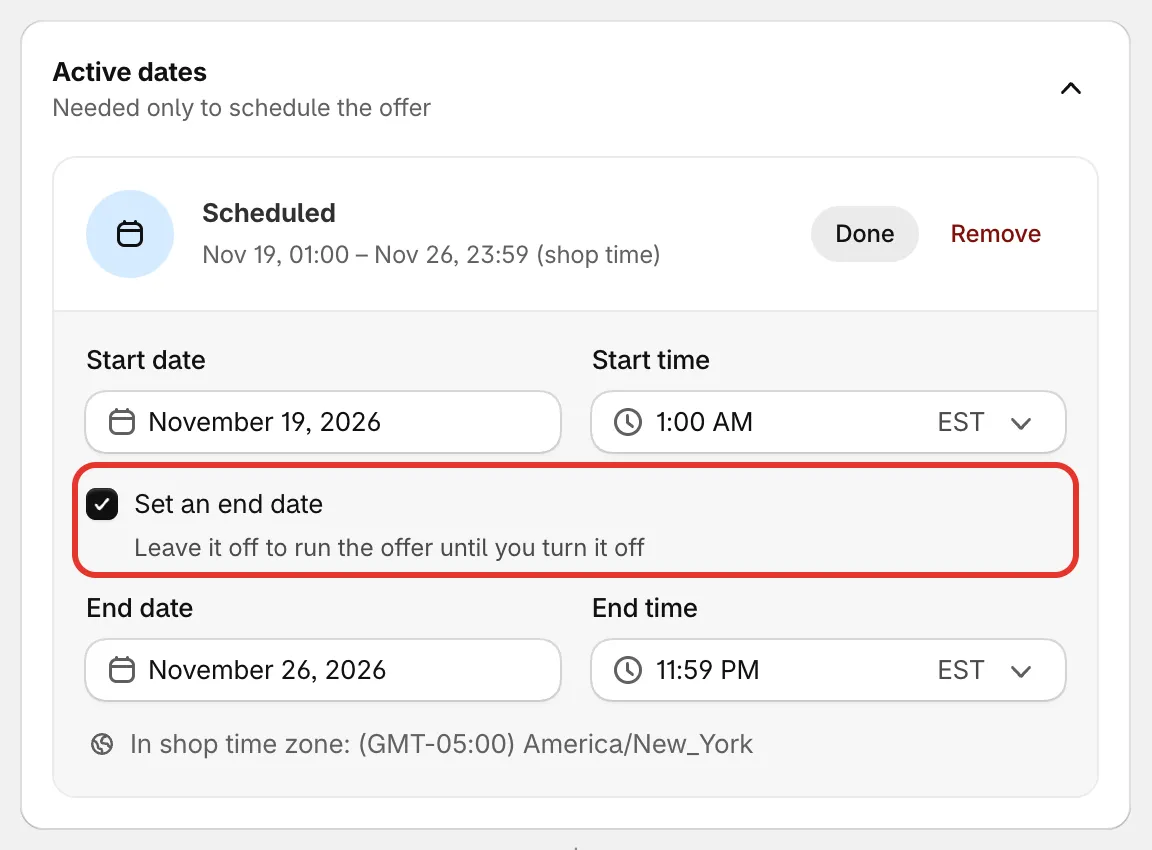
Une offre programmée avec un début et une fin.
-
Enregistrer
Section intitulée « Enregistrer »Cliquez sur Done pour fermer la carte, puis enregistrez l’offre. Elle doit être Active pour que le calendrier s’applique : avant la date de début, elle apparaît comme Scheduled, puis elle est mise en ligne automatiquement.
La réduction Shopify reçoit les mêmes dates : elle démarre et s’arrête donc en même temps que l’offre. Pour revenir à une offre permanente, cliquez sur Remove sur la carte.
Une fois la date de fin passée, l’offre passe à l’état Expired. Sa réduction ne s’applique plus, et le bloc disparaît de votre boutique, sauf si vous avez choisi d’afficher « Offer ended » (consultez Le compte à rebours du bloc).
Mode du minuteur
Section intitulée « Mode du minuteur »Timer mode détermine jusqu’à quand décompte le minuteur de l’offre. Choisissez l’un des trois modes :
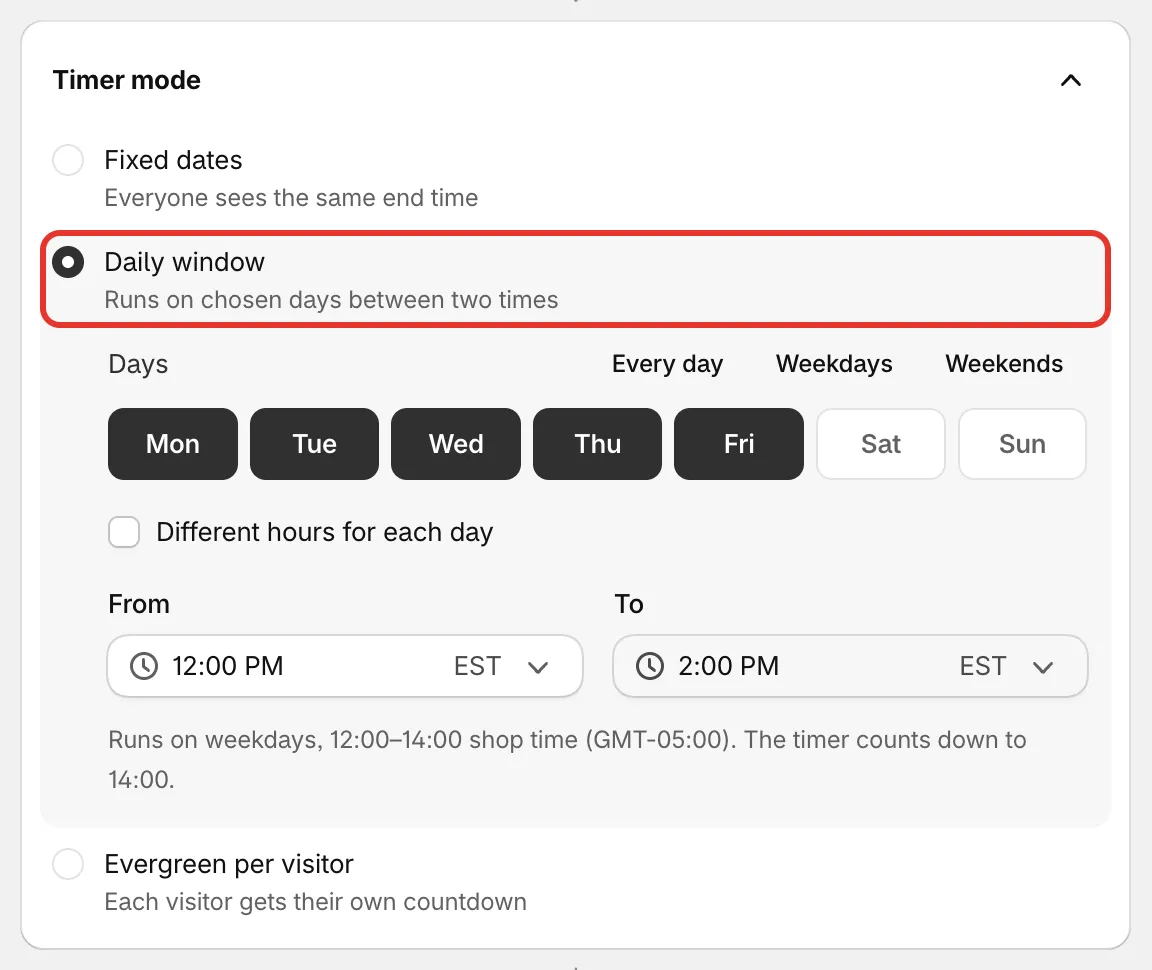
Les trois modes du minuteur.
Dates fixes
Section intitulée « Dates fixes »Everyone sees the same end time. Le compte à rebours décompte jusqu’à la date de fin définie dans Active dates.
Plage quotidienne
Section intitulée « Plage quotidienne »Runs on chosen days between two times, par exemple un happy hour chaque jour de semaine de 12:00 à 14:00.
- Days : les jours de la semaine où l’offre tourne.
- From et To : la plage horaire, à l’heure de la boutique. Si To est plus tôt que From, la plage se prolonge après minuit.
- Different hours for each day : attribue à chaque jour ses propres horaires. Un bouton comme Copy Mon’s hours to every day copie les horaires du premier jour sur les autres.
L’offre s’affiche, et sa réduction s’applique, uniquement pendant la plage horaire. Le compte à rebours décompte jusqu’à la fin de la plage du jour. Le récapitulatif sous les champs décrit le résultat, par exemple « Runs on weekdays, 12:00–14:00 shop time ».
Minuteur permanent par internaute
Section intitulée « Minuteur permanent par internaute »Each visitor gets their own countdown, qui démarre la première fois que l’internaute voit l’offre.
- Countdown per visitor : le nombre de minutes dont dispose chaque internaute.
- Restart after : le nombre d’heures après la fin de son compte à rebours au bout duquel un internaute peut en obtenir un nouveau. Saisissez 0 pour ne jamais le relancer.
Lorsque le temps d’un internaute est écoulé, l’offre disparaît pour cette personne, ou s’affiche comme terminée si vous avez choisi Show “Offer ended” (voir ci-dessous). Son compte à rebours est conservé dans son navigateur : la même personne sur un autre appareil ou un autre navigateur en démarre donc un nouveau.
Le compte à rebours du bloc
Section intitulée « Le compte à rebours du bloc »Le compte à rebours visible sur le bloc de la page produit est le module Countdown timer, dans l’onglet Design, sous Modules. Il est activé par défaut pour les offres Flash sale. Activez-le pour les autres types afin de créer un sentiment d’urgence. Il suit le mode du minuteur ci-dessus : il n’y a donc pas de compte à rebours distinct à configurer.
- Timer title : le texte au-dessus du minuteur, par exemple « Hurry! Offer ends in ». Suggest fait défiler des titres prêts à l’emploi.
- When the offer ends : Hide the offer retire le bloc et le prix promotionnel de la page. Show “Offer ended” conserve le bloc, marqué comme terminé.
- Alignment et Size : la position du minuteur et sa taille.
- Preview the ended state : affiche l’état terminé, dans l’aperçu uniquement.
Certaines apparences de Flash sale, comme Countdown ring, Running band et Night panel, dessinent le minuteur à l’intérieur même du bloc. Elles n’ont pas d’apparence de minuteur distincte, mais le titre et le comportement à la fin s’appliquent toujours.
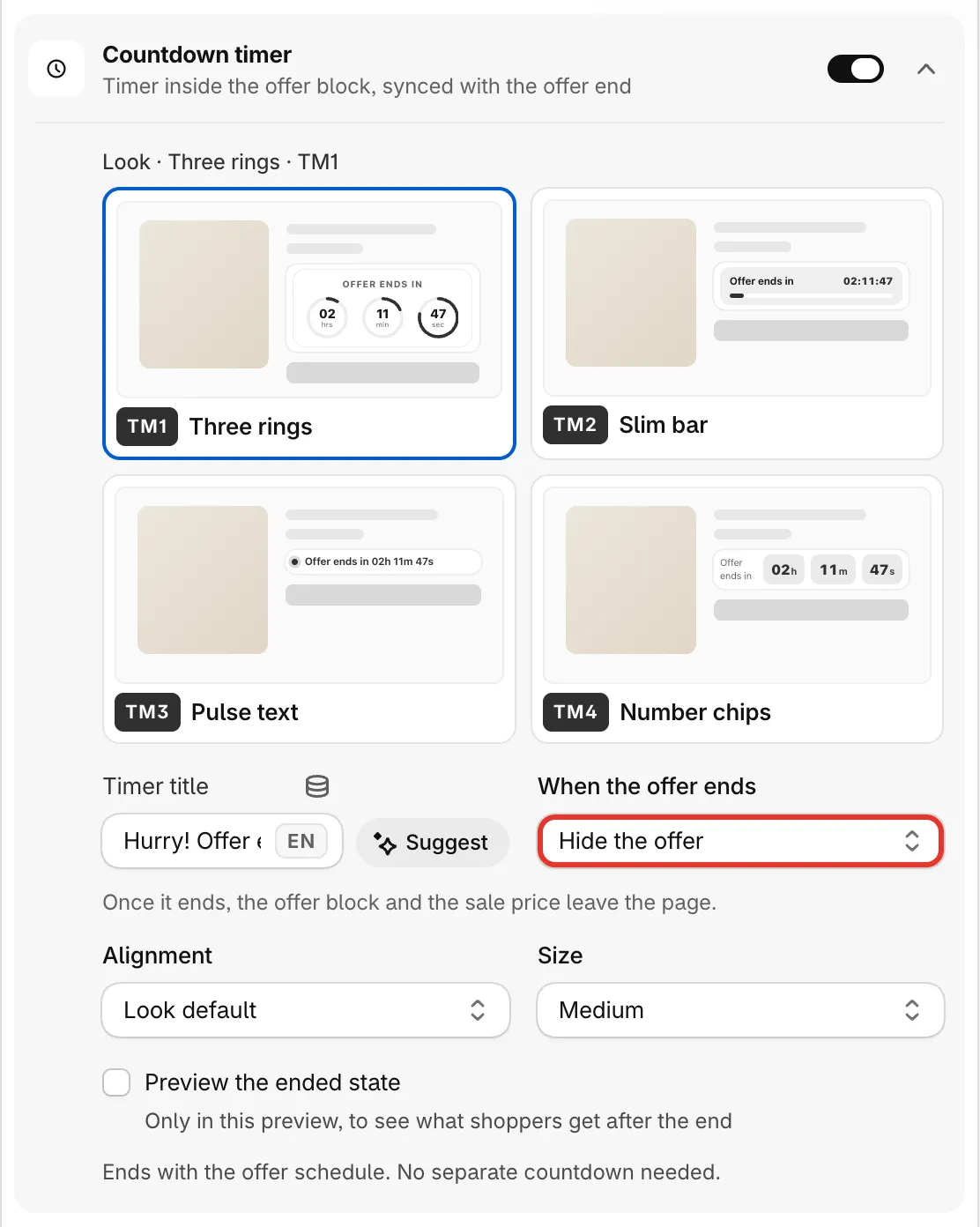
Le module Countdown timer.