
Programación y temporizador
Define cuándo está activa una oferta, elige cómo funciona su cuenta regresiva y decide qué ve la clientela cuando termina.
Cualquier oferta puede estar activa siempre o entre dos fechas, y su cuenta regresiva puede contar hasta la fecha de finalización, funcionar dentro de una franja diaria o dar a cada visitante su propio límite de tiempo. Estos ajustes están en la pestaña Settings del editor, en Active dates y Timer mode.
Fechas de actividad
Sección titulada «Fechas de actividad»Una oferta nueva está en Always on: funciona desde el momento en que la activas hasta que la desactivas. Para ponerle fechas:
-
Agrega una programación
Sección titulada «Agrega una programación»En Settings › Active dates, haz clic en Add a schedule. La tarjeta cambia a Scheduled y abre los campos de fecha, que empiezan dentro de una hora.
-
Define el inicio
Sección titulada «Define el inicio»Elige la Start date y la Start time. Las horas están en la zona horaria de tu tienda, que se indica debajo de los campos como In shop time zone.
Puedes escribir la hora de forma abreviada:
9se convierte en 09:00,930en 09:30 y9:30 pmen 21:30. -
Define el final (opcional)
Sección titulada «Define el final (opcional)»Marca Set an end date y elige la End date y la End time. Si no lo marcas, la oferta estará activa hasta que la desactives.
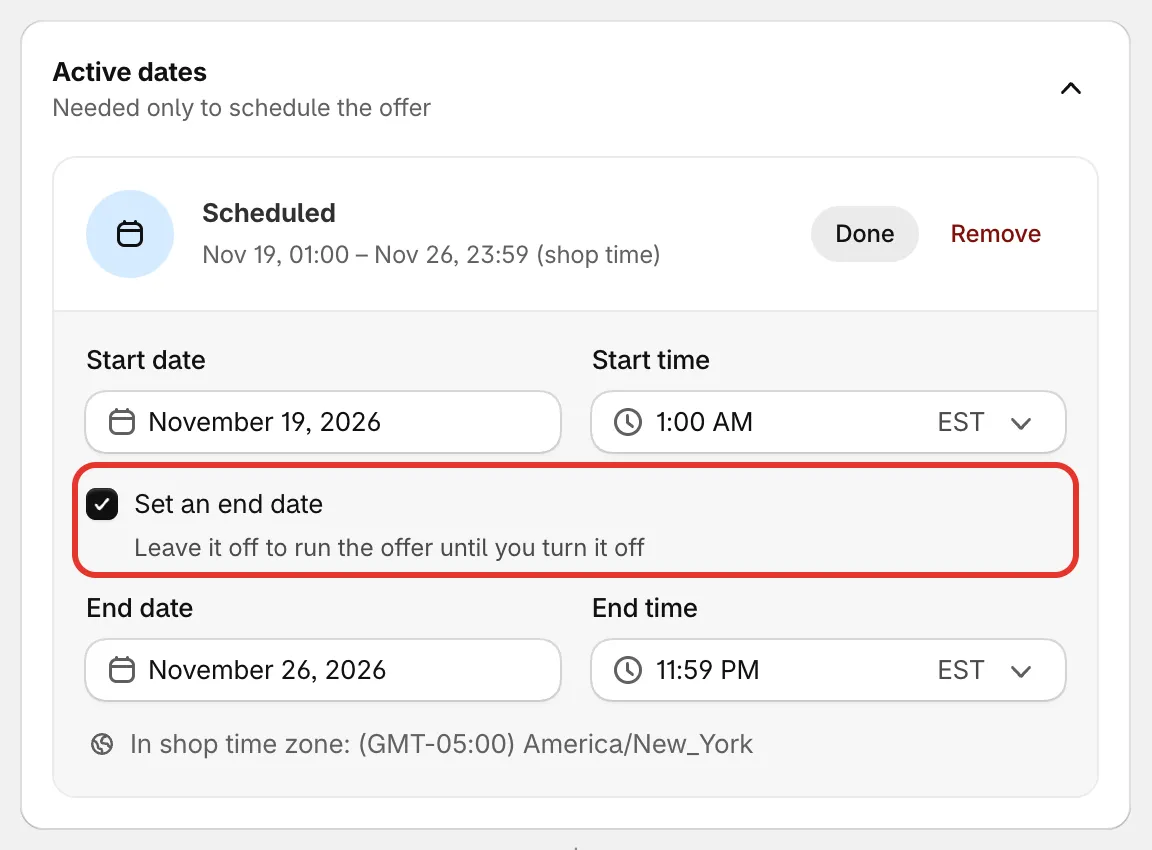
Una oferta programada con un inicio y un final.
-
Haz clic en Done para cerrar la tarjeta y luego guarda la oferta. Tiene que estar en Active para que la programación surta efecto: antes de la fecha de inicio aparece como Scheduled y después se activa sola.
El descuento de Shopify recibe las mismas fechas, así que empieza y termina con la oferta. Para volver a tenerla activa siempre, haz clic en Remove en la tarjeta.
Cuando pasa la fecha de finalización, la oferta pasa a Expired. Su descuento deja de aplicarse y el bloque desaparece de tu tienda, salvo que hayas elegido mostrar «Offer ended» (consulta La cuenta regresiva del bloque).
Modo del temporizador
Sección titulada «Modo del temporizador»Timer mode decide hasta qué cuenta la cuenta regresiva de la oferta. Elige uno de los tres:
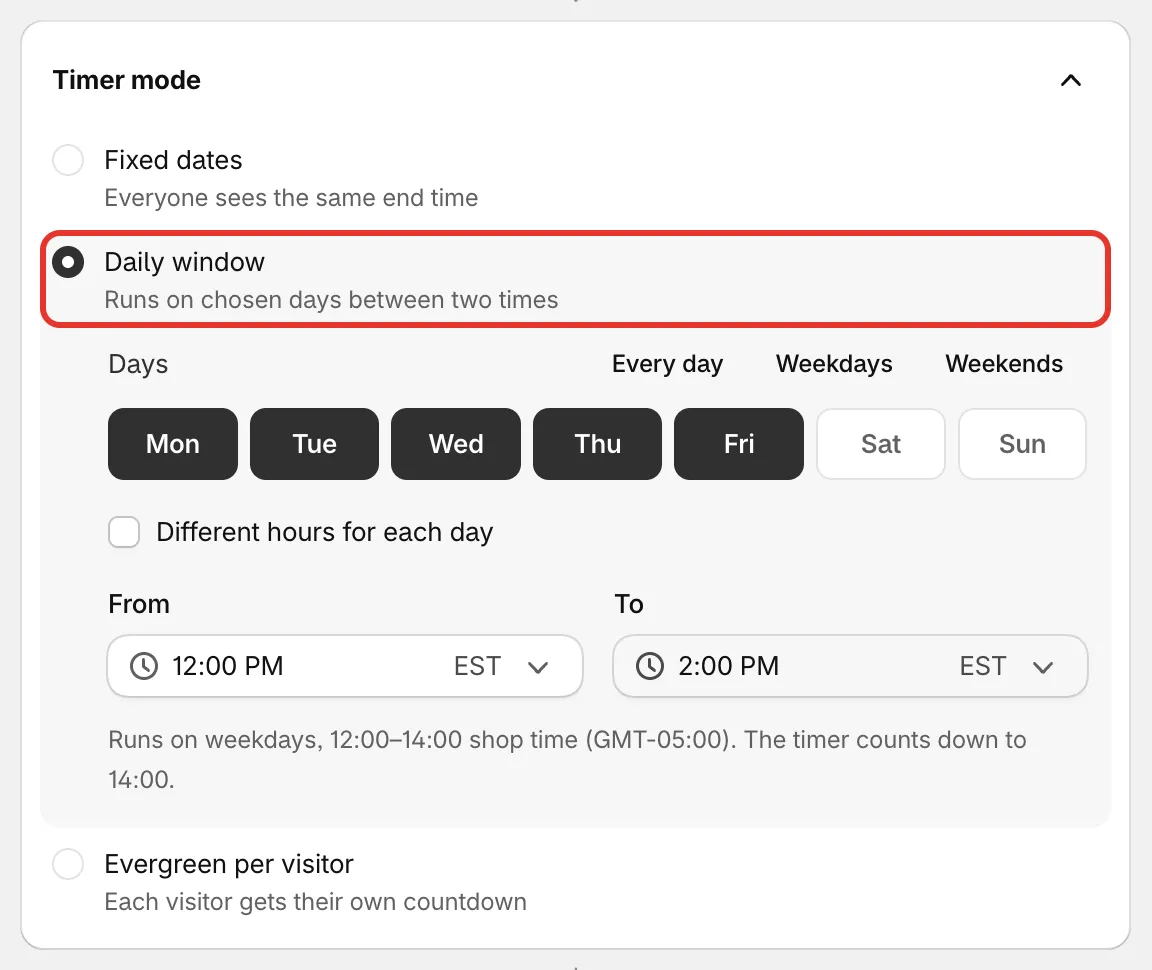
Los tres modos del temporizador.
Fixed dates
Sección titulada «Fixed dates»Todo el mundo ve la misma hora de finalización. La cuenta regresiva llega hasta la fecha de finalización de Active dates.
Daily window
Sección titulada «Daily window»Funciona los días elegidos entre dos horas, por ejemplo, una hora feliz cada día laborable de 12:00 a 14:00.
- Days: los días de la semana en que funciona.
- From y To: la franja, en la hora de la tienda. Si To es anterior a From, la franja pasa de la medianoche.
- Different hours for each day: da a cada día sus propias horas. Un botón como Copy Mon’s hours to every day copia las horas del primer día en los demás.
La oferta se muestra, y su descuento se aplica, solo dentro de la franja. La cuenta regresiva llega hasta el final de la franja del día. El resumen debajo de los campos indica el resultado, por ejemplo, «Runs on weekdays, 12:00–14:00 shop time».
Evergreen per visitor
Sección titulada «Evergreen per visitor»Cada visitante tiene su propia cuenta regresiva, que empieza la primera vez que ve la oferta.
- Countdown per visitor: cuántos minutos tiene cada visitante.
- Restart after: cuántas horas después del final de su cuenta regresiva puede cada visitante recibir una nueva. Escribe 0 para que nunca se reinicie.
Cuando a una persona se le acaba el tiempo, la oferta desaparece para esa persona, o se muestra como terminada si elegiste Show “Offer ended” (consulta más abajo). Su cuenta regresiva se guarda en su navegador, así que la misma persona en otro dispositivo o navegador empieza una nueva.
La cuenta regresiva del bloque
Sección titulada «La cuenta regresiva del bloque»La cuenta regresiva visible en el bloque de la página de producto es el módulo Countdown timer, en la pestaña Design, dentro de Modules. Está activado de forma predeterminada en las Flash sale. Actívalo en los demás tipos para crear sensación de urgencia. Sigue el modo del temporizador de arriba, así que no hay que configurar una cuenta regresiva aparte.
- Timer title: el texto encima del reloj, por ejemplo, «Hurry! Offer ends in». Suggest va mostrando títulos listos para usar.
- When the offer ends: Hide the offer quita el bloque y el precio rebajado de la página. Show “Offer ended” mantiene el bloque, marcado como terminado.
- Alignment y Size: dónde se sitúa el temporizador y qué tamaño tiene.
- Preview the ended state: muestra el estado terminado solo en la vista previa.
Algunos estilos de Flash sale, como Countdown ring, Running band y Night panel, dibujan el temporizador dentro del propio bloque. No tienen un estilo de temporizador aparte, pero el título y lo que ocurre al terminar se siguen aplicando.
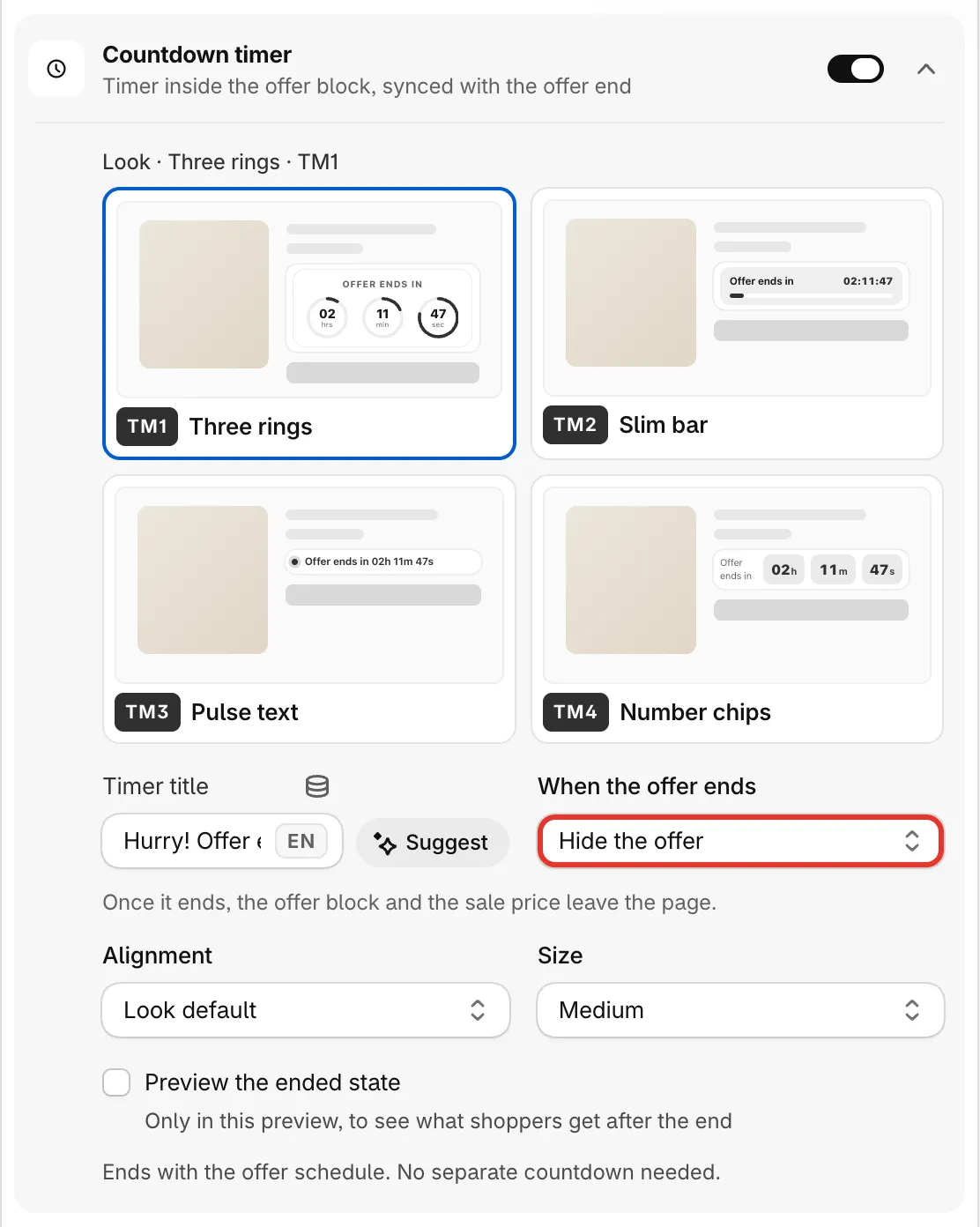
El módulo Countdown timer.