
Programmazione e timer
Imposta quando è attiva un'offerta, scegli come funziona il suo conto alla rovescia e decidi cosa vede chi acquista quando l'offerta termina.
Ogni offerta può essere sempre attiva oppure attiva tra due date, e il suo conto alla rovescia può arrivare fino alla data di fine, funzionare in una fascia oraria giornaliera o dare a ogni persona un proprio limite di tempo. Queste impostazioni si trovano nella scheda Settings dell’editor, in Active dates e Timer mode.
Active dates
Sezione intitolata “Active dates”Una nuova offerta è Always on: Runs from the moment you turn it on until you turn it off. Per assegnarle delle date:
-
Aggiungi una programmazione
Sezione intitolata “Aggiungi una programmazione”In Settings › Active dates, clicca su Add a schedule. Il riquadro passa a Scheduled e apre i campi delle date, con un inizio fissato a un’ora da adesso.
-
Imposta l’inizio
Sezione intitolata “Imposta l’inizio”Scegli Start date e Start time. Gli orari sono nel fuso orario del negozio, indicato sotto i campi come In shop time zone.
Puoi digitare un orario in forma abbreviata:
9diventa 09:00,930diventa 09:30 e9:30 pmdiventa 21:30. -
Imposta la fine (facoltativo)
Sezione intitolata “Imposta la fine (facoltativo)”Seleziona Set an end date e scegli End date e End time. Lascia la casella deselezionata per mantenere attiva l’offerta finché non la disattivi.
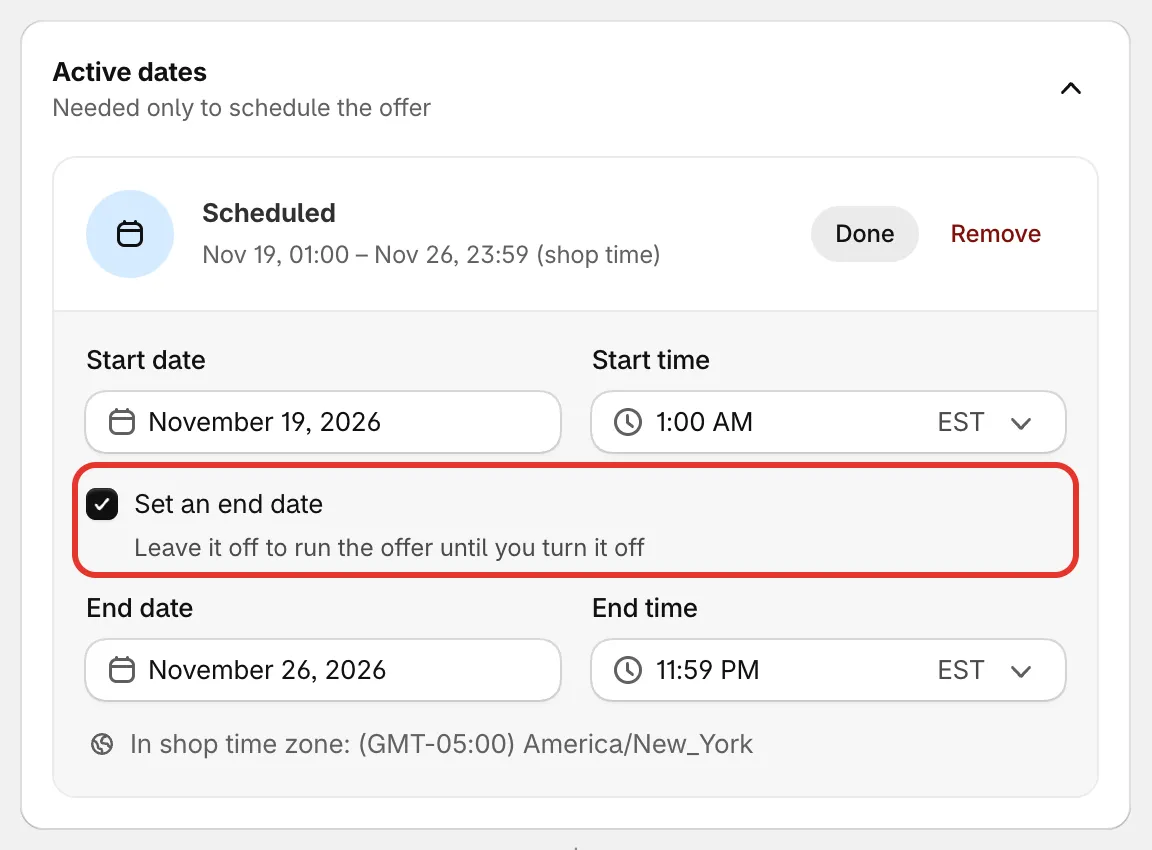
Un’offerta programmata con un inizio e una fine.
-
Clicca su Done per chiudere il riquadro, poi salva l’offerta. Perché la programmazione abbia effetto, l’offerta deve essere Active: prima della data di inizio è elencata come Scheduled, poi si attiva da sola.
Lo sconto Shopify riceve le stesse date, quindi inizia e termina insieme all’offerta. Per tornare a un’offerta sempre attiva, clicca su Remove nel riquadro.
Quando la data di fine è passata, l’offerta diventa Expired. Il suo sconto smette di essere applicato e il blocco scompare dal negozio, a meno che tu non abbia scelto di mostrare «Offer ended» (consulta Il conto alla rovescia nel blocco).
Timer mode
Sezione intitolata “Timer mode”Timer mode stabilisce fino a quando conta il conto alla rovescia dell’offerta. Scegli una delle tre modalità:
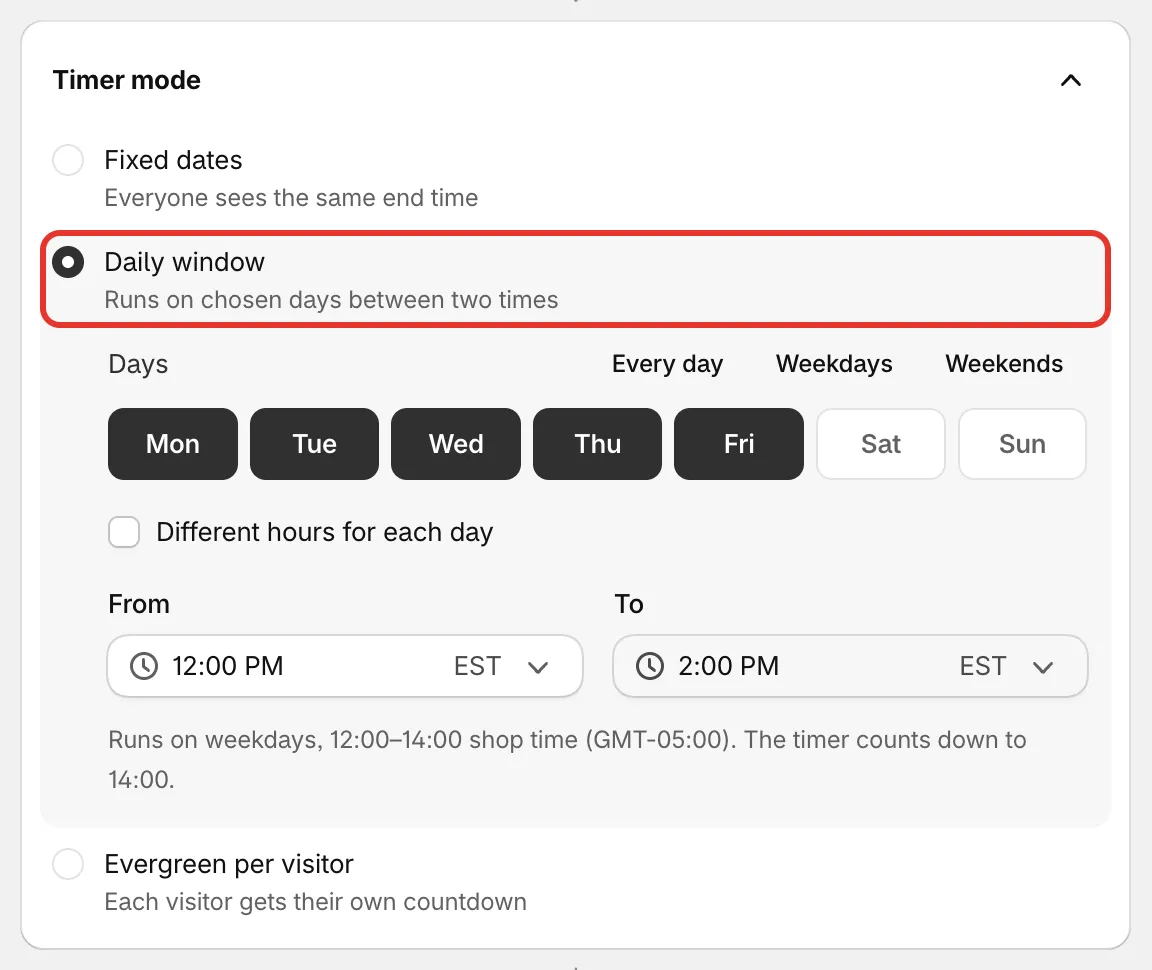
Le tre modalità del timer.
Fixed dates
Sezione intitolata “Fixed dates”Everyone sees the same end time. Il conto alla rovescia arriva fino alla data di fine impostata in Active dates.
Daily window
Sezione intitolata “Daily window”Runs on chosen days between two times, ad esempio un happy hour ogni giorno feriale dalle 12:00 alle 14:00.
- Days: i giorni della settimana in cui l’offerta è attiva.
- From e To: la fascia oraria, nell’orario del negozio. Se To è precedente a From, la fascia prosegue oltre la mezzanotte.
- Different hours for each day: assegna a ogni giorno i propri orari. Un pulsante come Copy Mon’s hours to every day copia gli orari del primo giorno sugli altri.
L’offerta compare, e il suo sconto si applica, solo all’interno della fascia oraria. Il conto alla rovescia arriva fino alla fine della fascia del giorno. Il riepilogo sotto i campi descrive il risultato, ad esempio «Runs on weekdays, 12:00–14:00 shop time».
Evergreen per visitor
Sezione intitolata “Evergreen per visitor”Each visitor gets their own countdown, a partire dalla prima volta che la persona vede l’offerta.
- Countdown per visitor: quanti minuti ha a disposizione ogni persona.
- Restart after: dopo quante ore dalla fine del suo conto alla rovescia una persona può riceverne uno nuovo. Inserisci 0 per non farlo mai ripartire.
Quando il tempo di una persona scade, l’offerta scompare per quella persona, oppure compare come terminata se hai scelto Show “Offer ended” (vedi sotto). Il conto alla rovescia viene memorizzato nel browser, quindi la stessa persona su un altro dispositivo o browser ne inizia uno nuovo.
Il conto alla rovescia nel blocco
Sezione intitolata “Il conto alla rovescia nel blocco”Il conto alla rovescia visibile nel blocco della pagina prodotto è il modulo Countdown timer, nella scheda Design in Modules. È attivo per impostazione predefinita nelle Flash sale. Attivalo negli altri tipi per creare urgenza. Segue la modalità del timer descritta sopra, quindi non c’è un conto alla rovescia separato da impostare.
- Timer title: il testo sopra il timer, ad esempio «Hurry! Offer ends in». Suggest propone a rotazione titoli già pronti.
- When the offer ends: Hide the offer rimuove il blocco e il prezzo scontato dalla pagina. Show “Offer ended” mantiene il blocco, contrassegnato come terminato.
- Alignment e Size: la posizione del timer e le sue dimensioni.
- Preview the ended state: mostra lo stato di offerta terminata solo nell’anteprima.
Alcuni look delle Flash sale, come Countdown ring, Running band e Night panel, disegnano il timer all’interno del blocco stesso. Non hanno un look del timer separato, ma il titolo e il comportamento alla fine dell’offerta si applicano comunque.
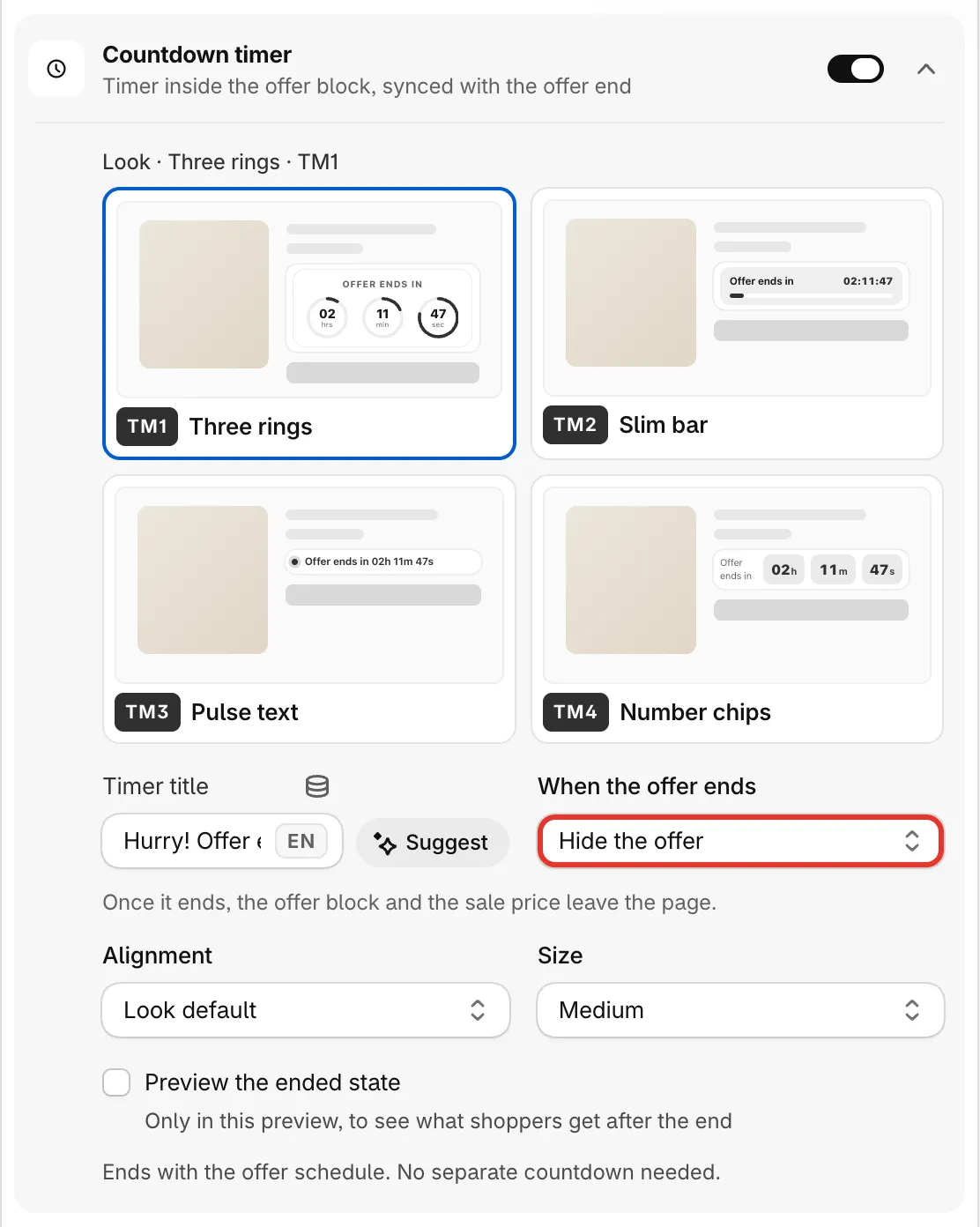
Il modulo Countdown timer.