
Zeitplan und Timer
Legen Sie fest, wann ein Angebot läuft, wie sein Countdown funktioniert und was Ihre Kundschaft sieht, wenn es endet.
Jedes Angebot kann dauerhaft oder zwischen zwei Daten laufen. Sein Countdown kann bis zum Enddatum zählen, innerhalb eines täglichen Zeitfensters laufen oder jeder Person ein eigenes Zeitlimit geben. Diese Einstellungen finden Sie im Tab Settings des Editors unter Active dates und Timer mode.
Active dates
Abschnitt betitelt „Active dates“Ein neues Angebot steht auf Always on: Runs from the moment you turn it on until you turn it off. So legen Sie Daten fest:
-
Zeitplan hinzufügen
Abschnitt betitelt „Zeitplan hinzufügen“Klicken Sie unter Settings › Active dates auf Add a schedule. Die Karte wechselt zu Scheduled und zeigt die Datumsfelder an. Der Start liegt zunächst eine Stunde in der Zukunft.
-
Start festlegen
Abschnitt betitelt „Start festlegen“Wählen Sie Start date und Start time. Die Zeiten gelten in der Zeitzone Ihres Shops, was unter den Feldern als In shop time zone angezeigt wird.
Uhrzeiten können Sie in Kurzform eingeben: Aus
9wird 09:00, aus930wird 09:30 und aus9:30 pmwird 21:30. -
Ende festlegen (optional)
Abschnitt betitelt „Ende festlegen (optional)“Aktivieren Sie Set an end date und wählen Sie End date und End time. Lassen Sie das Kästchen deaktiviert, läuft das Angebot, bis Sie es selbst ausschalten.
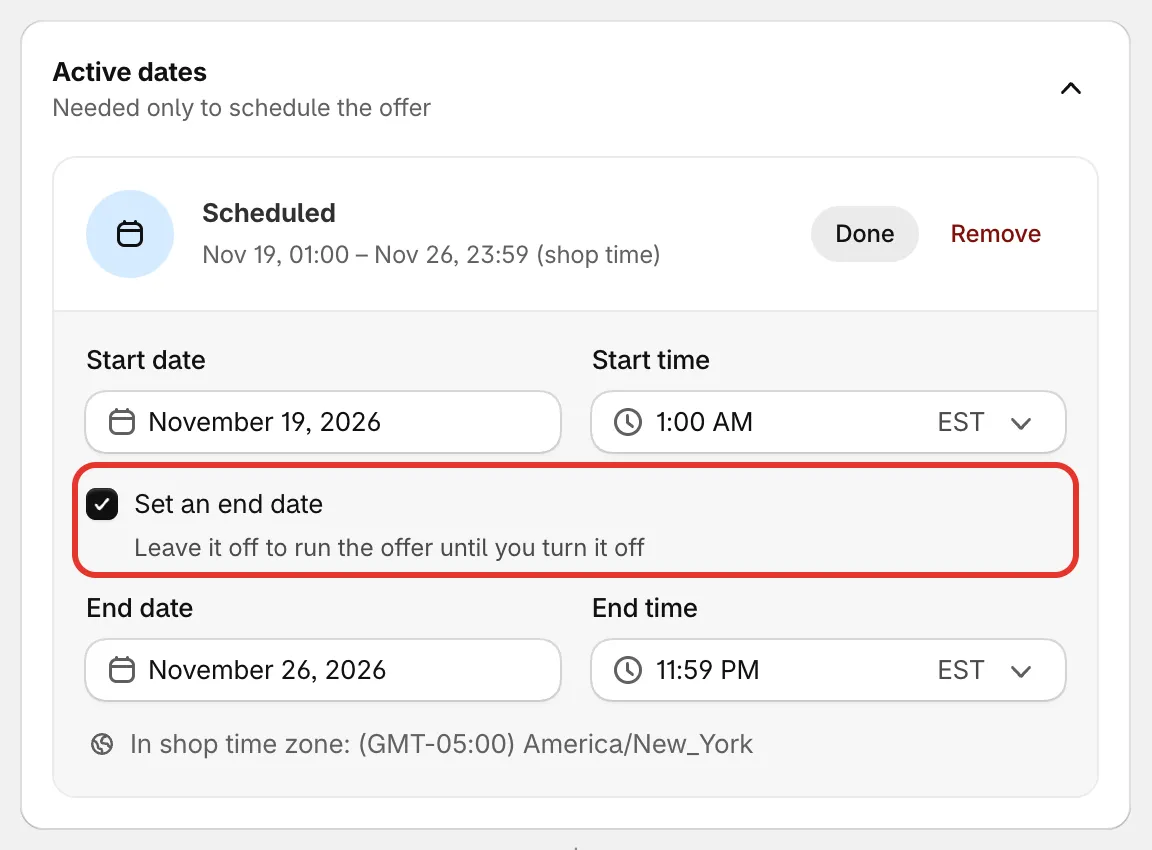
Ein geplantes Angebot mit Start und Ende.
-
Speichern
Abschnitt betitelt „Speichern“Klicken Sie auf Done, um die Karte zu schließen, und speichern Sie dann das Angebot. Damit der Zeitplan greift, muss das Angebot Active sein: Vor dem Startdatum wird es als Scheduled aufgeführt, danach geht es von selbst live.
Der Shopify-Rabatt erhält dieselben Daten und startet und endet daher zusammen mit dem Angebot. Soll das Angebot wieder dauerhaft laufen, klicken Sie auf der Karte auf Remove.
Ist das Enddatum vorbei, wechselt das Angebot zu Expired. Sein Rabatt greift nicht mehr, und der Block verschwindet aus Ihrem Shop, außer Sie haben festgelegt, dass „Offer ended“ angezeigt wird (siehe Der Countdown auf dem Block).
Timer mode
Abschnitt betitelt „Timer mode“Timer mode legt fest, worauf der Countdown des Angebots hinzählt. Wählen Sie eine von drei Optionen:
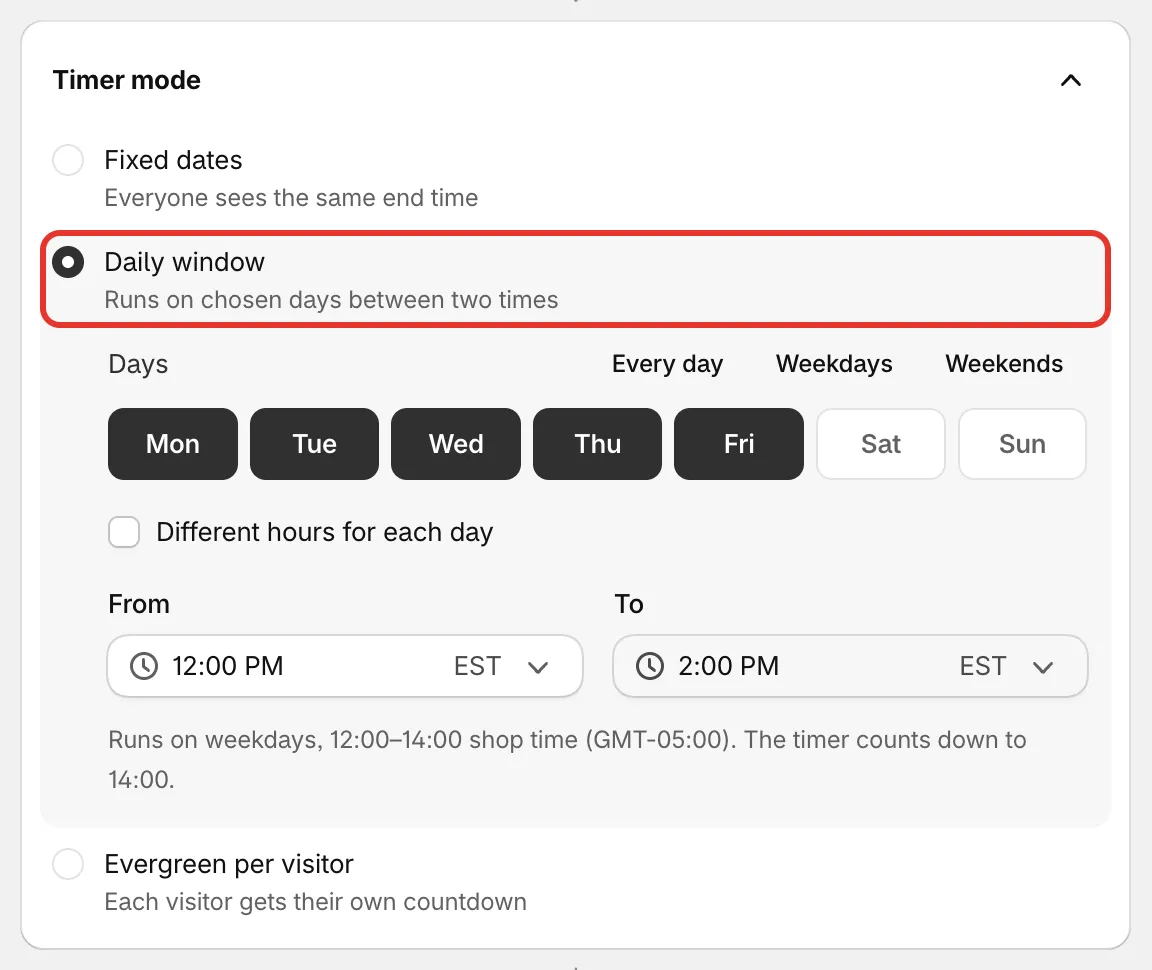
Die drei Timer-Modi.
Fixed dates
Abschnitt betitelt „Fixed dates“Everyone sees the same end time. Der Countdown läuft bis zum Enddatum unter Active dates.
Daily window
Abschnitt betitelt „Daily window“Runs on chosen days between two times, zum Beispiel eine Happy Hour an jedem Wochentag von 12:00 bis 14:00 Uhr.
- Days – die Wochentage, an denen das Angebot läuft.
- From und To – das Zeitfenster in Shopzeit. Liegt To vor From, reicht das Zeitfenster über Mitternacht hinaus.
- Different hours for each day – gibt jedem Tag eigene Zeiten. Eine Schaltfläche wie Copy Mon’s hours to every day überträgt die Zeiten des ersten Tags auf die übrigen.
Das Angebot erscheint und sein Rabatt greift nur innerhalb des Zeitfensters. Der Countdown läuft bis zum Ende des Zeitfensters am jeweiligen Tag. Die Zusammenfassung unter den Feldern beschreibt das Ergebnis, zum Beispiel „Runs on weekdays, 12:00–14:00 shop time“.
Evergreen per visitor
Abschnitt betitelt „Evergreen per visitor“Each visitor gets their own countdown, der beginnt, wenn die Person das Angebot zum ersten Mal sieht.
- Countdown per visitor – wie viele Minuten jede Person erhält.
- Restart after – nach wie vielen Stunden nach Ablauf ihres Countdowns eine Person einen neuen erhalten kann. Geben Sie 0 ein, damit er nie neu startet.
Läuft die Zeit einer Person ab, verschwindet das Angebot für sie oder wird als beendet angezeigt, wenn Sie Show “Offer ended” gewählt haben (siehe unten). Der Countdown wird in ihrem Browser gespeichert. Auf einem anderen Gerät oder in einem anderen Browser beginnt für dieselbe Person also ein neuer.
Der Countdown auf dem Block
Abschnitt betitelt „Der Countdown auf dem Block“Den sichtbaren Countdown im Block auf der Produktseite liefert das Modul Countdown timer im Tab Design unter Modules. Bei Flash Sales ist es standardmäßig aktiviert. Aktivieren Sie es bei anderen Typen, um Dringlichkeit zu erzeugen. Es folgt dem oben gewählten Timer-Modus, Sie müssen also keinen separaten Countdown einrichten.
- Timer title – der Text über der Uhr, zum Beispiel „Hurry! Offer ends in“. Suggest wechselt durch vorgefertigte Titel.
- When the offer ends – Hide the offer entfernt den Block und den reduzierten Preis von der Seite. Show “Offer ended” behält den Block und markiert ihn als beendet.
- Alignment und Size – wo der Timer sitzt und wie groß er ist.
- Preview the ended state – zeigt den beendeten Zustand nur in der Vorschau.
Einige Looks für Flash Sales wie Countdown ring, Running band und Night panel zeichnen den Timer direkt in den Block. Sie haben keinen separaten Timer-Look, Titel und Verhalten beim Ende gelten aber trotzdem.
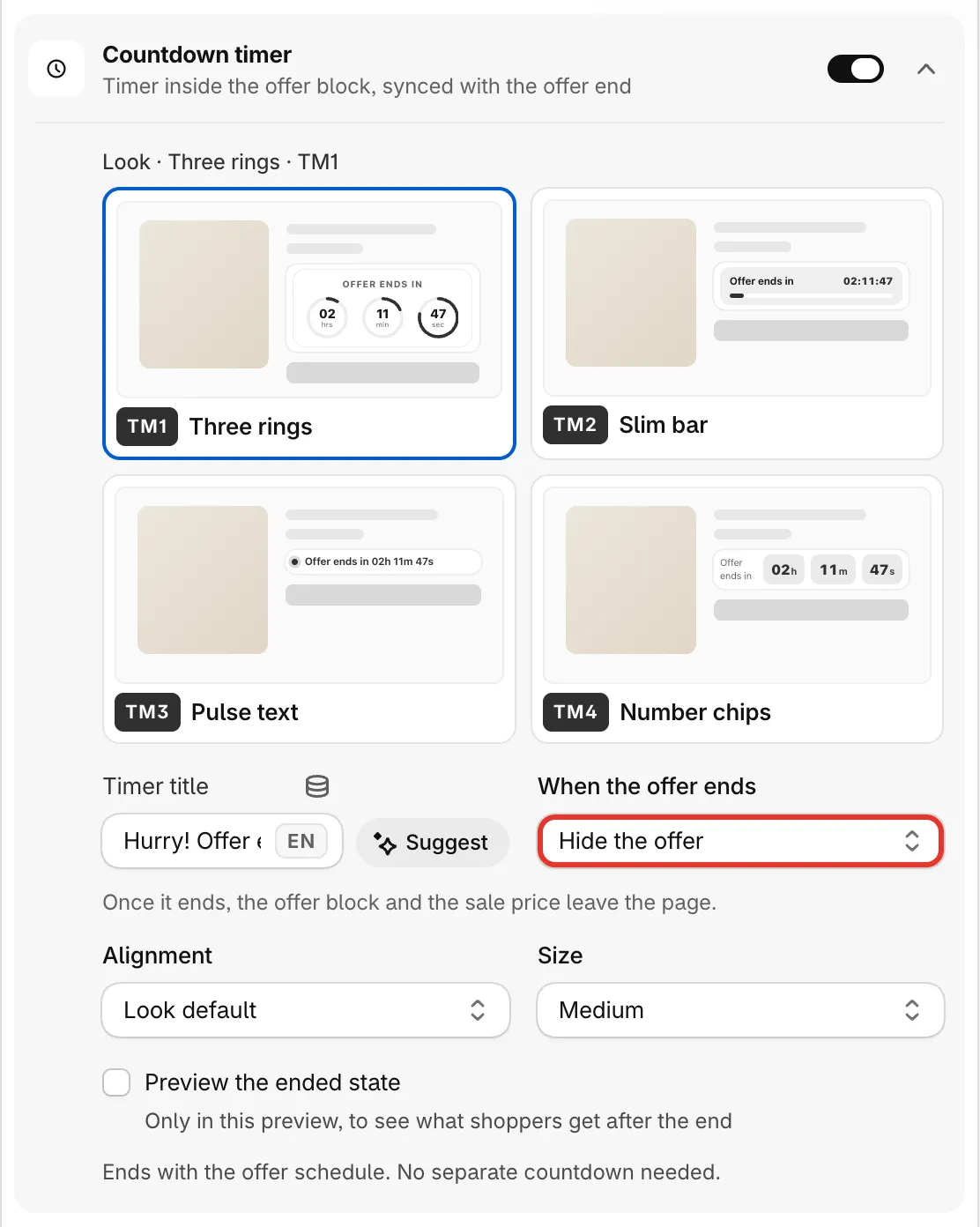
Das Modul Countdown timer.