
Traduire une offre
Traduisez les textes d'une offre visibles par la clientèle dans les autres langues de votre boutique, à la main ou avec Auto-translate.
Si votre boutique vend dans plusieurs langues, vous pouvez traduire les textes de chaque offre pour que votre clientèle les voie dans sa langue. L’onglet Translation liste tous les textes de l’offre visibles par la clientèle, chacun à côté d’un champ pour sa traduction.
Les langues proviennent de votre boutique Shopify. Si elle ne vend que dans une seule langue, l’onglet indique Your store sells in one language : ajoutez et publiez d’abord une langue dans Paramètres › Langues de Shopify.
-
Ouvrir l’onglet Translation
Section intitulée « Ouvrir l’onglet Translation »Dans l’éditeur d’offres, cliquez sur Translation dans le menu de gauche. Vous pouvez aussi cliquer sur le petit badge de langue (comme EN) de n’importe quel champ de texte de l’éditeur pour accéder directement à ce texte ici.
-
Choisir une langue
Section intitulée « Choisir une langue »Choisissez la langue dans Language. Un badge indique combien de textes sont traduits, par exemple 3 of 8 translated. L’aperçu passe dans cette langue : vous pouvez ainsi vérifier le résultat pendant la saisie.
-
Traduire les textes
Section intitulée « Traduire les textes »Chaque ligne affiche le texte Original à gauche et un champ pour la traduction à droite. Les lignes sont regroupées selon l’endroit où le texte apparaît, comme Offer block, Modules, Badges, Cart messages et Cart and checkout.
Saisissez une traduction dans chaque champ. Un champ laissé vide affiche le texte d’origine à la clientèle qui utilise cette langue. Un même texte utilisé à deux endroits n’occupe qu’une ligne : vous ne le traduisez qu’une fois.
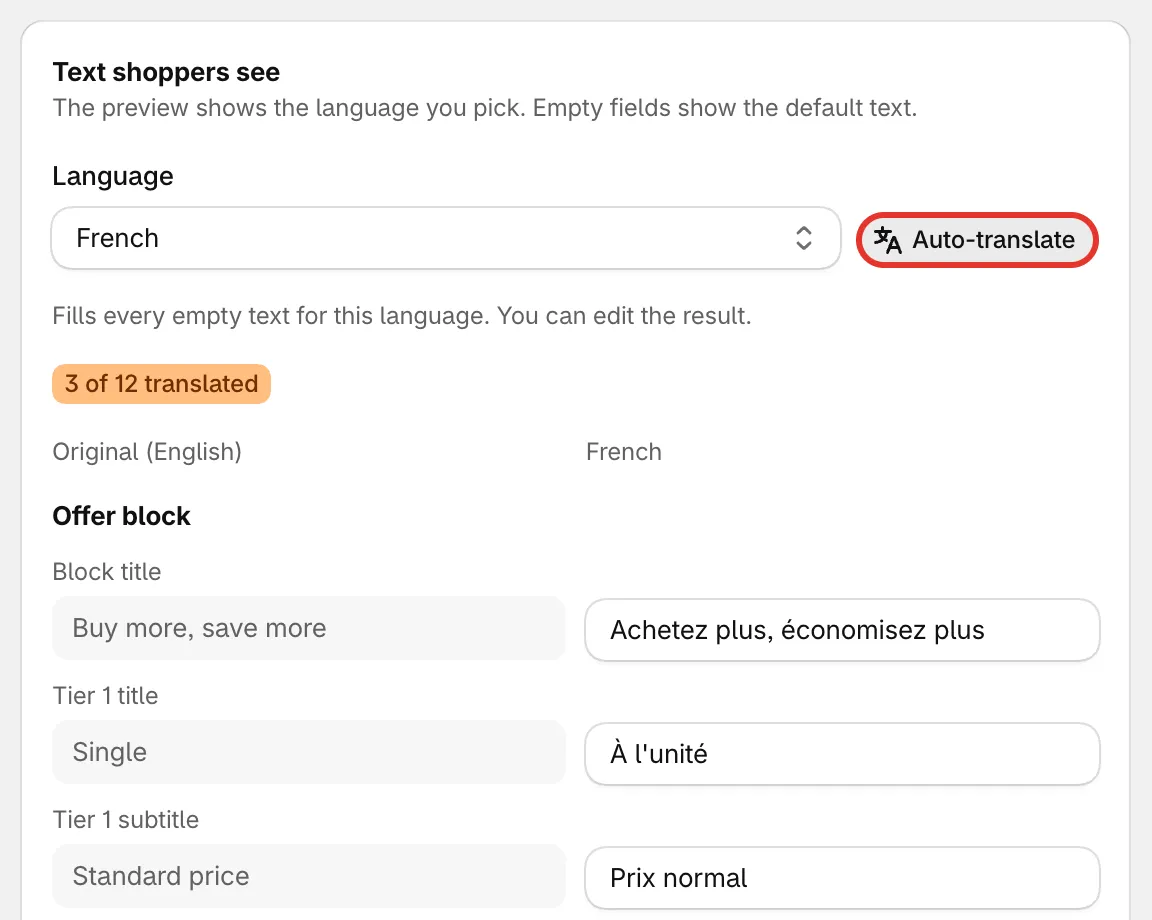
Le texte d’origine à gauche, la traduction à droite.
-
Ou utiliser Auto-translate
Section intitulée « Ou utiliser Auto-translate »Cliquez sur Auto-translate pour remplir tous les textes vides de cette langue. Une fois l’opération terminée, le nombre de textes traduits s’affiche. Relisez-les et modifiez ceux que vous voulez avant d’enregistrer. Les textes que vous avez déjà traduits restent tels quels.
Si le bouton n’est pas disponible, le message en dessous en indique la raison, par exemple qu’Auto-translate doit être activé pour votre boutique ou que le quota de traductions du mois est épuisé. Contactez-nous pour le faire activer.
-
Enregistrer l’offre
Section intitulée « Enregistrer l’offre »Les traductions font partie de l’offre : cliquez sur Save pour les conserver.
Conserver les variables telles quelles
Section intitulée « Conserver les variables telles quelles »Certains textes contiennent des variables entre accolades, comme {saved_percentage}, {discount} ou {product}. L’application les remplace par les vraies valeurs sur votre boutique. Keep variables like {saved_percentage} and {product} as they are. Ne traduisez que les mots qui les entourent.
Ce qui ne se traduit pas ici
Section intitulée « Ce qui ne se traduit pas ici »- Les textes partagés : les mots utilisés par toutes les offres, comme Add to cart, Most popular et les récompenses du panier, se traduisent une seule fois pour toutes les offres. Consultez Langues de la vitrine.
- Le nom de la réduction au paiement : la ligne Discount name traduit le nom affiché dans les libellés du panier de l’application. Le paiement Shopify affiche la réduction sous un seul nom dans toutes les langues : celui défini dans Settings › Advanced › Discount name and method.