
Traduzir uma oferta
Traduza os textos de uma oferta visíveis para clientes para os outros idiomas da sua loja, manualmente ou com o Auto-translate.
Se a sua loja vende em mais de um idioma, você pode traduzir os textos de cada oferta para que clientes os vejam no idioma deles. A aba Translation lista todos os textos da oferta que clientes veem, ao lado de um campo para cada tradução.
Os idiomas vêm da sua loja da Shopify. Se ela vende em um único idioma, a aba mostra Your store sells in one language: primeiro adicione e publique um idioma em Configurações › Idiomas da Shopify.
-
Abra a aba Translation
Seção intitulada “Abra a aba Translation”No editor de ofertas, clique em Translation no menu à esquerda. Você também pode clicar no pequeno selo de idioma (como EN) de qualquer campo de texto do editor para ir direto a esse texto aqui.
-
Escolha um idioma
Seção intitulada “Escolha um idioma”Escolha o idioma em Language. Um selo mostra quantos textos estão prontos, por exemplo, 3 of 8 translated. A prévia muda para esse idioma, para que você confira o resultado enquanto digita.
-
Traduza os textos
Seção intitulada “Traduza os textos”Cada linha mostra o texto Original à esquerda e um campo para a tradução à direita. As linhas são agrupadas pelo local onde o texto aparece, como Offer block, Modules, Badges, Cart messages e Cart and checkout.
Digite uma tradução em cada campo. Um campo deixado em branco mostra o texto original para clientes nesse idioma. O mesmo texto usado em dois lugares é uma única linha, então você o traduz uma vez só.
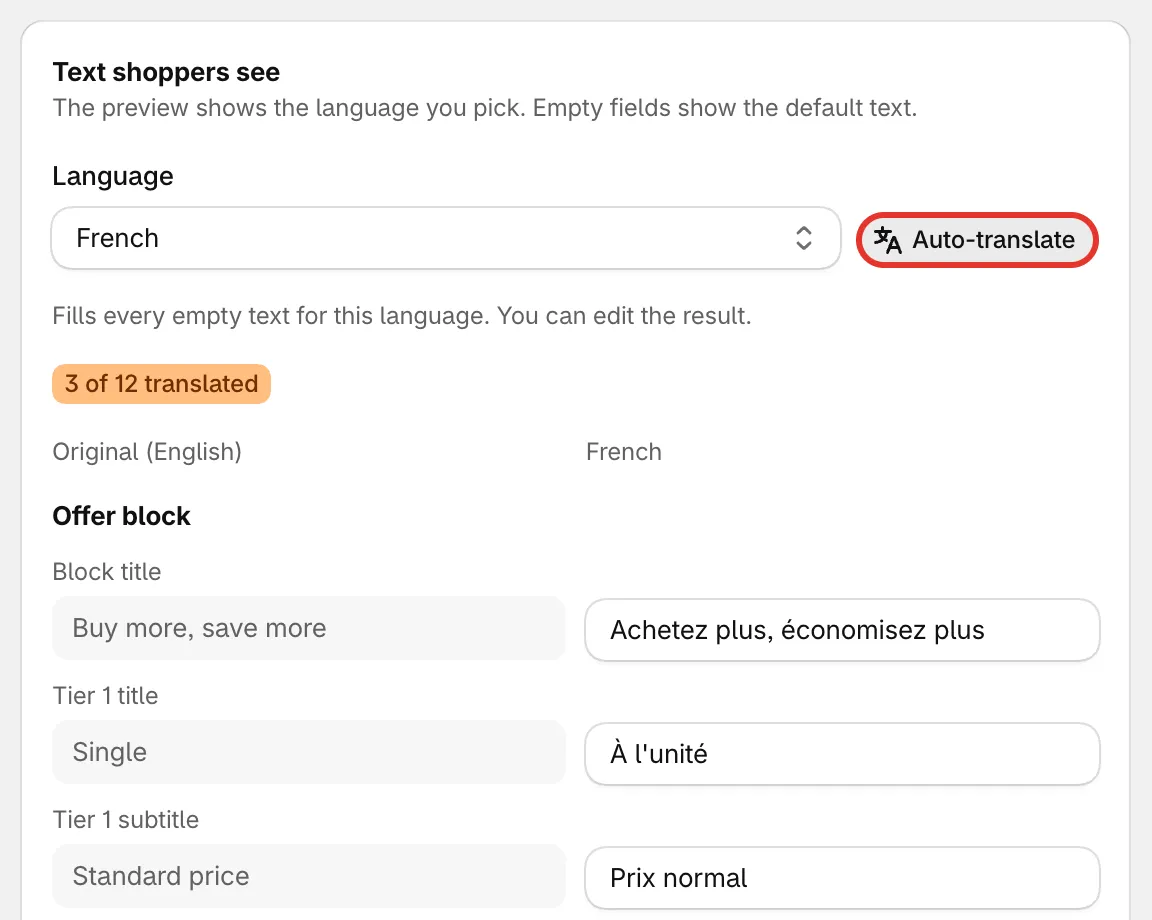
Texto original à esquerda, tradução à direita.
-
Ou use o Auto-translate
Seção intitulada “Ou use o Auto-translate”Clique em Auto-translate para preencher todos os textos vazios desse idioma. Quando terminar, você verá quantos textos foram traduzidos. Revise-os e altere o que quiser antes de salvar. Os textos que você já traduziu ficam como estão.
Se o botão não puder ser usado, a mensagem abaixo dele explica o motivo, por exemplo, que o Auto-translate precisa ser ativado para a sua loja ou que a cota de tradução deste mês acabou. Fale com o suporte para ativá-lo.
-
Salve a oferta
Seção intitulada “Salve a oferta”As traduções fazem parte da oferta, então clique em Save para mantê-las.
Mantenha as variáveis como estão
Seção intitulada “Mantenha as variáveis como estão”Alguns textos contêm variáveis entre chaves, como {saved_percentage}, {discount} ou {product}. O app as substitui por valores reais na sua loja. Keep variables like {saved_percentage} and {product} as they are. Traduza apenas as palavras ao redor delas.
O que não é traduzido aqui
Seção intitulada “O que não é traduzido aqui”- Textos compartilhados — palavras usadas por todas as ofertas, como Add to cart, Most popular e as recompensas do carrinho, são traduzidas uma única vez para todas as ofertas. Consulte Idiomas da loja virtual.
- O nome do desconto no checkout — a linha Discount name traduz o nome nas etiquetas do carrinho do app. O checkout da Shopify mostra o desconto com um único nome em todos os idiomas: o definido em Settings › Advanced › Discount name and method.