
オファーを翻訳する
買い物客に表示されるオファーのテキストを、手動またはAuto-translateで、ストアのほかの言語に翻訳します。
ストアで複数の言語を使って販売している場合は、各オファーのテキストを翻訳して、買い物客にそれぞれの言語で表示できます。Translationタブには、買い物客に表示されるオファーのテキストがすべて一覧表示され、それぞれの横に翻訳用のフィールドがあります。
言語はShopifyストアの設定から読み込まれます。1つの言語でのみ販売している場合、タブにはYour store sells in one languageと表示されます。先にShopifyの設定 › 言語で言語を追加して公開してください。
-
Translationタブを開く
Section titled “Translationタブを開く”オファーエディタで、左側のメニューのTranslationをクリックします。エディタ内のテキストフィールドにある小さな言語バッジ(ENなど)をクリックして、このタブのそのテキストに直接移動することもできます。
-
言語を選択する
Section titled “言語を選択する”Languageで言語を選択します。バッジに、翻訳が完了したテキストの数が表示されます(例: 3 of 8 translated)。プレビューがその言語に切り替わるため、入力しながら結果を確認できます。
-
テキストを翻訳する
Section titled “テキストを翻訳する”各行の左側にOriginalのテキスト、右側に翻訳用のフィールドが表示されます。行は、Offer block、Modules、Badges、Cart messages、Cart and checkoutなど、テキストが表示される場所ごとにグループ化されています。
各フィールドに翻訳を入力します。フィールドを空のままにすると、その言語の買い物客には元のテキストが表示されます。2か所で使われている同じテキストは1行にまとめられているため、翻訳は1回で済みます。
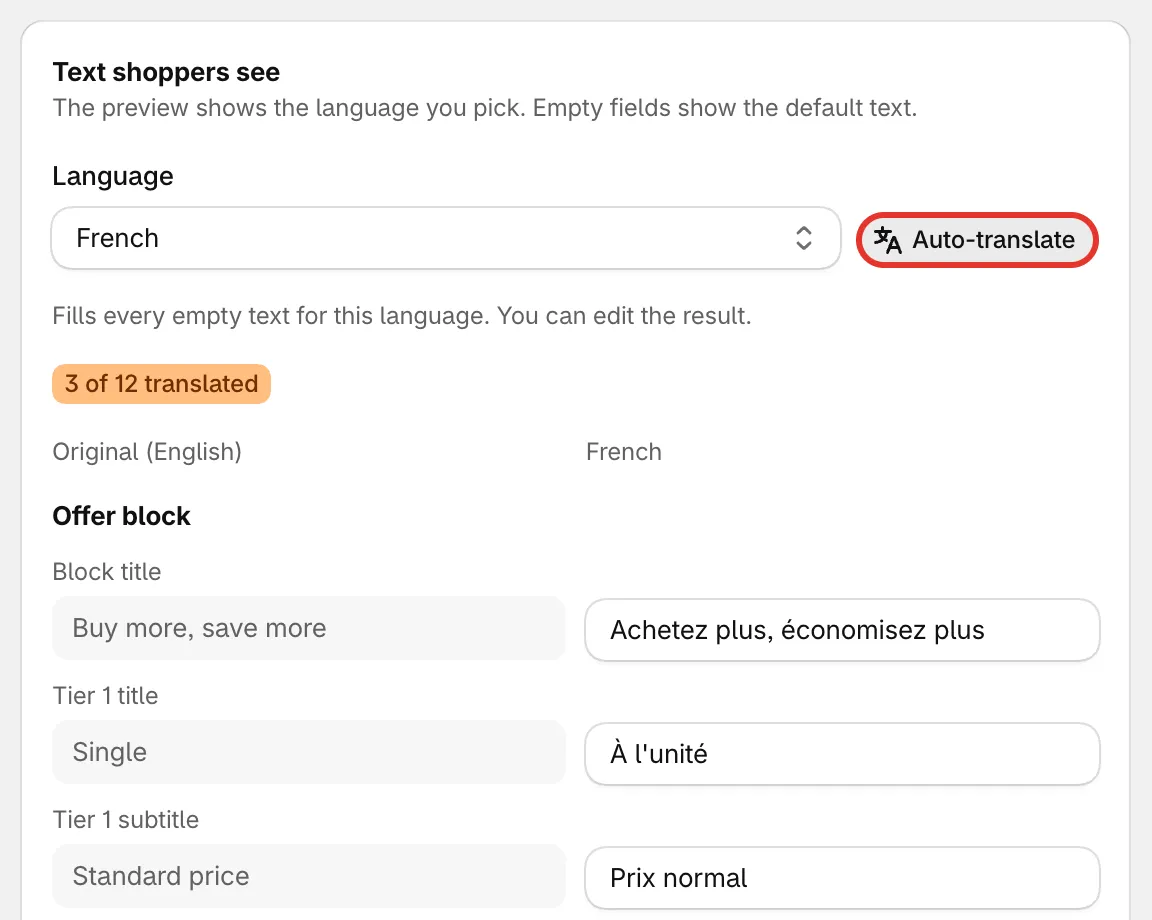
左側に元のテキスト、右側に翻訳が表示されます。
-
Auto-translateを使う場合
Section titled “Auto-translateを使う場合”Auto-translateをクリックすると、この言語の空のテキストがすべて自動で入力されます。完了すると、翻訳されたテキストの数が表示されます。保存する前に内容を確認し、必要に応じて変更してください。すでに翻訳済みのテキストは、そのまま残ります。
ボタンを使用できない場合は、ボタンの下のメッセージに理由が表示されます。たとえば、ストアでAuto-translateをオンにする必要がある場合や、今月の翻訳の上限に達した場合です。Auto-translateをオンにするには、お問い合わせください。
-
オファーを保存する
Section titled “オファーを保存する”翻訳はオファーの一部です。翻訳を保存するには、Saveをクリックします。
変数はそのままにする
Section titled “変数はそのままにする”テキストの中には、{saved_percentage}、{discount}、{product}など、波かっこで囲まれた変数を含むものがあります。これらは、ストアで実際の値に置き換えられます。Keep variables like {saved_percentage} and {product} as they are. 変数は変更せず、その前後の語句だけを翻訳してください。
ここで翻訳しないテキスト
Section titled “ここで翻訳しないテキスト”- 共通のテキスト: Add to cart、Most popular、カートの特典など、すべてのオファーで使われる語句は、全オファー共通で一度だけ翻訳します。詳しくは、ストアフロントの言語をご覧ください。
- チェックアウトでの割引名: Discount nameの行では、アプリのカートラベルに表示される名前を翻訳します。Shopifyのチェックアウトでは、どの言語でも割引は1つの名前で表示されます。この名前は、Settings › Advanced › Discount name and methodで設定したものです。