
Traducir una oferta
Traduce el texto que ve la clientela en una oferta a los demás idiomas de tu tienda, a mano o con Auto-translate.
Si tu tienda vende en más de un idioma, puedes traducir el texto de cada oferta para que la clientela lo vea en su idioma. La pestaña Translation enumera todos los textos de la oferta que ve la clientela, junto a un campo para cada traducción.
Los idiomas proceden de tu tienda de Shopify. Si solo vende en un idioma, la pestaña indica Your store sells in one language: primero agrega y publica un idioma en Shopify, en Configuración › Idiomas.
-
Abre la pestaña Translation
Sección titulada «Abre la pestaña Translation»En el editor de ofertas, haz clic en Translation en el menú de la izquierda. También puedes hacer clic en la pequeña insignia de idioma (como EN) de cualquier campo de texto del editor para ir directamente a ese texto en esta pestaña.
-
Elige un idioma
Sección titulada «Elige un idioma»Elige el idioma en Language. Una insignia muestra cuántos textos están listos, por ejemplo, 3 of 8 translated. La vista previa cambia a ese idioma, así que puedes comprobar el resultado mientras escribes.
-
Traduce los textos
Sección titulada «Traduce los textos»Cada fila muestra el texto Original a la izquierda y un campo para la traducción a la derecha. Las filas se agrupan según dónde aparece el texto, como Offer block, Modules, Badges, Cart messages y Cart and checkout.
Escribe una traducción en cada campo. Si un campo se deja vacío, la clientela que usa ese idioma ve el texto original. Un mismo texto usado en dos lugares ocupa una sola fila, así que solo lo traduces una vez.
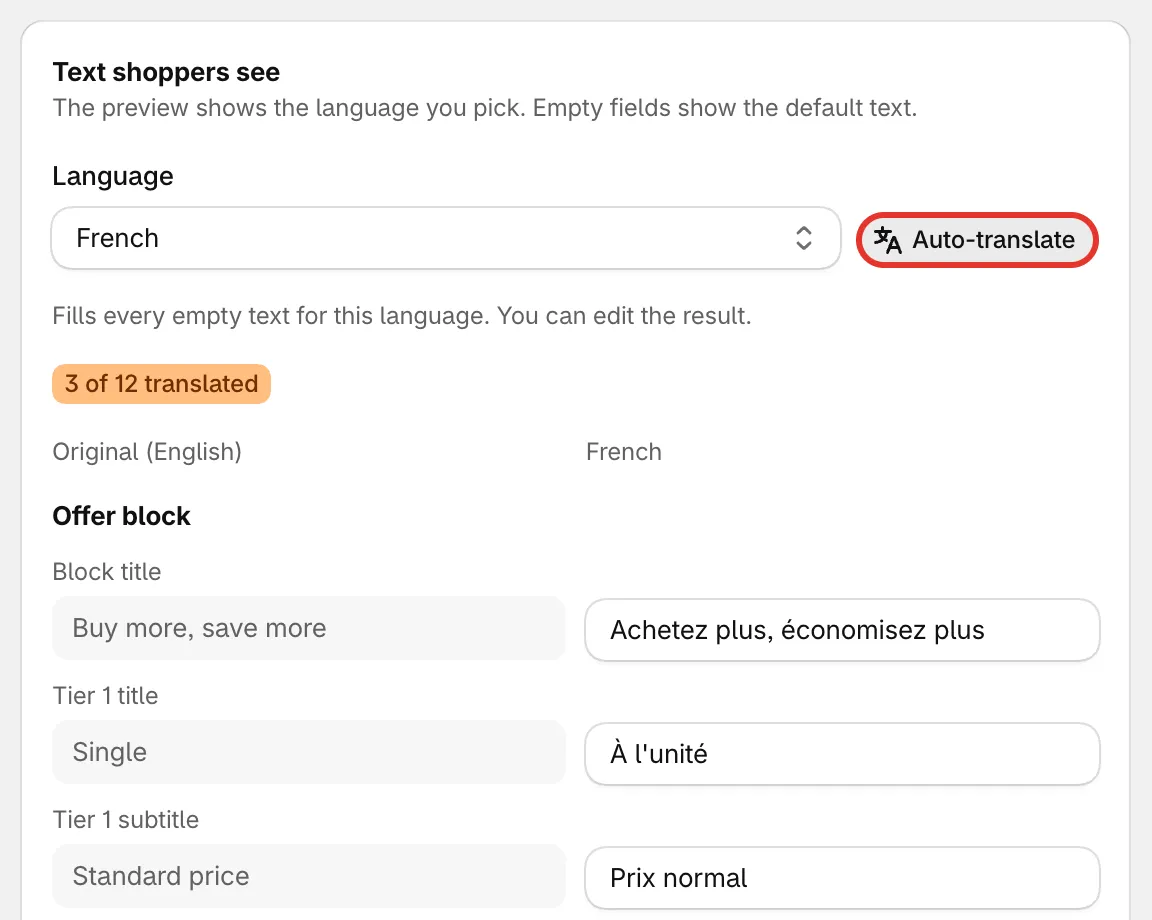
El texto original a la izquierda y la traducción a la derecha.
-
O usa Auto-translate
Sección titulada «O usa Auto-translate»Haz clic en Auto-translate para rellenar todos los textos vacíos de este idioma. Al terminar, verás cuántos textos se tradujeron. Revísalos y cambia lo que quieras antes de guardar. Los textos que ya habías traducido se quedan como están.
Si no se puede usar el botón, el mensaje que aparece debajo te indica el motivo, por ejemplo, que hay que activar Auto-translate para tu tienda o que ya se agotó el cupo de traducción de este mes. Contáctanos para que lo activemos.
-
Guarda la oferta
Sección titulada «Guarda la oferta»Las traducciones forman parte de la oferta, así que haz clic en Save para conservarlas.
Deja las variables tal cual
Sección titulada «Deja las variables tal cual»Algunos textos contienen variables entre llaves, como {saved_percentage}, {discount} o {product}. La aplicación las sustituye por valores reales en tu tienda. Deja las variables como {saved_percentage} y {product} tal cual. Traduce solo las palabras que las rodean.
Qué no se traduce aquí
Sección titulada «Qué no se traduce aquí»- Texto compartido: las palabras que usan todas las ofertas, como Add to cart, Most popular y las recompensas del carrito, se traducen una sola vez para todas las ofertas. Consulta Idiomas de la tienda online.
- El nombre del descuento en el pago: la fila Discount name traduce el nombre en las etiquetas del carrito de la aplicación. En el pago, Shopify muestra el descuento con un solo nombre en todos los idiomas: el que se define en Settings › Advanced › Discount name and method.