
Angebot übersetzen
Übersetzen Sie die Texte eines Angebots, die Ihre Kundschaft sieht, in die weiteren Sprachen Ihres Shops – manuell oder mit Auto-translate.
Wenn Ihr Shop in mehr als einer Sprache verkauft, können Sie die Texte jedes Angebots übersetzen, damit Ihre Kundschaft sie in ihrer Sprache sieht. Der Tab Translation listet alle Texte des Angebots auf, die Ihre Kundschaft sieht, jeweils neben einem Feld für die Übersetzung.
Die Sprachen stammen aus Ihrem Shopify-Shop. Verkauft er nur in einer Sprache, zeigt der Tab Your store sells in one language an: Fügen Sie dann zuerst in Shopify unter Einstellungen › Sprachen eine Sprache hinzu und veröffentlichen Sie sie.
-
Tab Translation öffnen
Abschnitt betitelt „Tab Translation öffnen“Klicken Sie im Angebotseditor im linken Menü auf Translation. Sie können auch auf das kleine Sprach-Badge (zum Beispiel EN) eines Textfelds im Editor klicken, um hier direkt zu diesem Text zu springen.
-
Sprache auswählen
Abschnitt betitelt „Sprache auswählen“Wählen Sie die Sprache unter Language. Ein Badge zeigt, wie viele Texte fertig sind, zum Beispiel 3 of 8 translated. Die Vorschau wechselt in diese Sprache, sodass Sie das Ergebnis schon beim Tippen prüfen können.
-
Texte übersetzen
Abschnitt betitelt „Texte übersetzen“Jede Zeile zeigt links den Text unter Original und rechts ein Feld für die Übersetzung. Die Zeilen sind danach gruppiert, wo der Text erscheint, etwa Offer block, Modules, Badges, Cart messages und Cart and checkout.
Geben Sie in jedes Feld eine Übersetzung ein. Bleibt ein Feld leer, sieht Ihre Kundschaft in dieser Sprache den Originaltext. Derselbe Text an zwei Stellen ist nur eine Zeile, Sie übersetzen ihn also nur einmal.
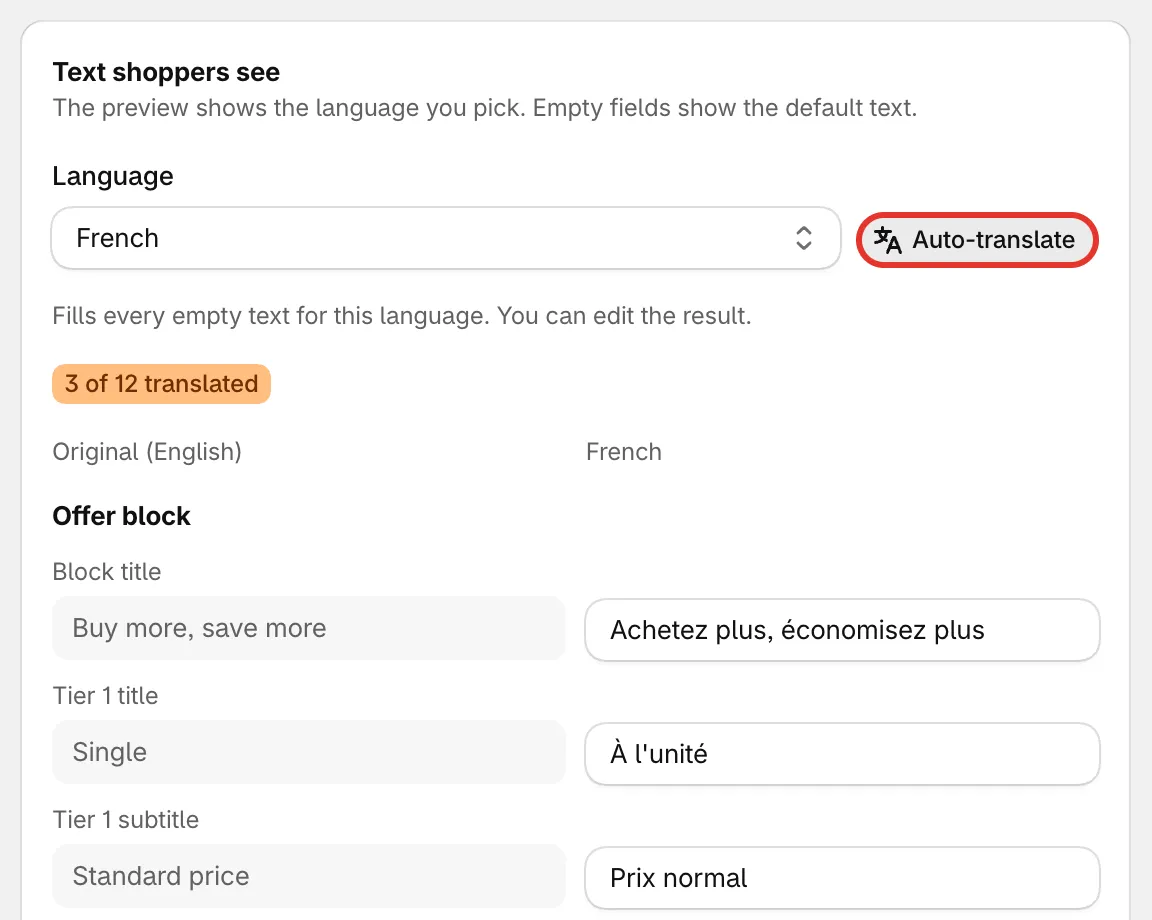
Links der Originaltext, rechts die Übersetzung.
-
Oder Auto-translate verwenden
Abschnitt betitelt „Oder Auto-translate verwenden“Klicken Sie auf Auto-translate, um alle leeren Texte für diese Sprache auszufüllen. Anschließend sehen Sie, wie viele Texte übersetzt wurden. Prüfen Sie sie und ändern Sie sie bei Bedarf, bevor Sie speichern. Bereits übersetzte Texte bleiben unverändert.
Lässt sich die Schaltfläche nicht verwenden, nennt die Meldung darunter den Grund, zum Beispiel dass Auto-translate für Ihren Shop erst aktiviert werden muss oder das Übersetzungskontingent für diesen Monat aufgebraucht ist. Kontaktieren Sie uns, um die Funktion aktivieren zu lassen.
-
Angebot speichern
Abschnitt betitelt „Angebot speichern“Übersetzungen sind Teil des Angebots. Klicken Sie also auf Save, um sie zu behalten.
Variablen unverändert lassen
Abschnitt betitelt „Variablen unverändert lassen“Manche Texte enthalten Variablen in geschweiften Klammern, etwa {saved_percentage}, {discount} oder {product}. Die App ersetzt sie in Ihrem Shop durch echte Werte. Keep variables like {saved_percentage} and {product} as they are. Übersetzen Sie nur die Wörter um sie herum.
Was hier nicht übersetzt wird
Abschnitt betitelt „Was hier nicht übersetzt wird“- Gemeinsame Texte – Wörter, die alle Angebote verwenden, etwa Add to cart, Most popular und die Warenkorb-Belohnungen, werden einmal für alle Angebote übersetzt. Siehe Onlineshop-Sprachen.
- Der Rabattname an der Kasse – Die Zeile Discount name übersetzt den Namen in den Warenkorb-Labels der App. Die Shopify-Kasse zeigt den Rabatt in jeder Sprache unter einem einzigen Namen an: dem Namen, der unter Settings › Advanced › Discount name and method festgelegt ist.