
Traduci un'offerta
Traduci i testi di un'offerta visibili a chi acquista nelle altre lingue del negozio, manualmente o con Auto-translate.
Se il tuo negozio vende in più lingue, puoi tradurre i testi di ogni offerta in modo che chi acquista li veda nella propria lingua. La scheda Translation elenca tutti i testi dell’offerta visibili a chi acquista, ciascuno accanto a un campo per la traduzione.
Le lingue provengono dal tuo negozio Shopify. Se il negozio vende in una sola lingua, la scheda riporta Your store sells in one language: prima aggiungi e pubblica una lingua in Shopify, in Impostazioni › Lingue.
-
Apri la scheda Translation
Sezione intitolata “Apri la scheda Translation”Nell’editor delle offerte, clicca su Translation nel menu a sinistra. Puoi anche cliccare sul piccolo badge della lingua (come EN) di qualsiasi campo di testo dell’editor per passare direttamente a quel testo.
-
Scegli una lingua
Sezione intitolata “Scegli una lingua”Scegli la lingua in Language. Un badge indica quanti testi sono stati tradotti, ad esempio 3 of 8 translated. L’anteprima passa a quella lingua, così puoi controllare il risultato mentre scrivi.
-
Traduci i testi
Sezione intitolata “Traduci i testi”Ogni riga mostra il testo Original a sinistra e un campo per la traduzione a destra. Le righe sono raggruppate in base a dove compare il testo, ad esempio Offer block, Modules, Badges, Cart messages e Cart and checkout.
Digita una traduzione in ogni campo. Se lasci vuoto un campo, chi acquista in quella lingua vede il testo originale. Lo stesso testo usato in due punti occupa una sola riga, quindi lo traduci una volta sola.
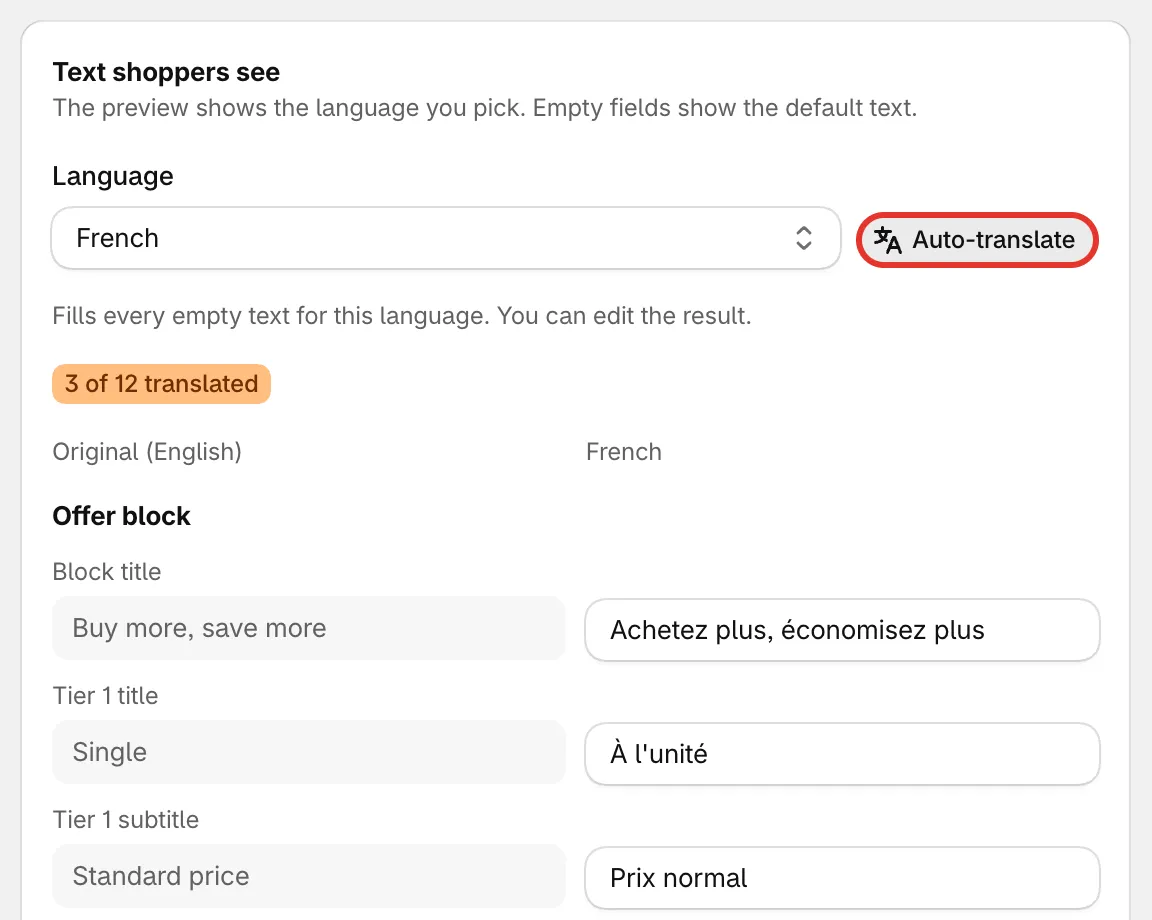
Testo originale a sinistra, traduzione a destra.
-
Oppure usa Auto-translate
Sezione intitolata “Oppure usa Auto-translate”Clicca su Auto-translate per compilare tutti i testi vuoti di questa lingua. Al termine, vedi quanti testi sono stati tradotti. Rivedili e modifica quelli che vuoi prima di salvare. I testi che hai già tradotto restano invariati.
Se il pulsante non è utilizzabile, il messaggio sotto di esso ne spiega il motivo, ad esempio che Auto-translate deve essere attivato per il tuo negozio o che la quota di traduzioni di questo mese è esaurita. Contattaci per farlo attivare.
-
Salva l’offerta
Sezione intitolata “Salva l’offerta”Le traduzioni fanno parte dell’offerta, quindi clicca su Save per conservarle.
Lascia invariate le variabili
Sezione intitolata “Lascia invariate le variabili”Alcuni testi contengono variabili tra parentesi graffe, come {saved_percentage}, {discount} o {product}. L’app le sostituisce con i valori reali nel tuo negozio. Keep variables like {saved_percentage} and {product} as they are. Traduci solo le parole intorno alle variabili.
Cosa non si traduce qui
Sezione intitolata “Cosa non si traduce qui”- Testi condivisi: le parole usate da tutte le offerte, come Add to cart, Most popular e le ricompense del carrello, si traducono una volta sola per tutte le offerte. Consulta Lingue della vetrina.
- Il nome dello sconto al pagamento: la riga Discount name traduce il nome nelle etichette del carrello dell’app. Il pagamento di Shopify mostra lo sconto con un solo nome in tutte le lingue: quello impostato in Settings › Advanced › Discount name and method.