
Complete o kit
Ofereça o produto que está sendo visualizado junto com produtos complementares, cada um com o seu próprio desconto, adicionados ao carrinho com um clique.
Complete the bundle mostra o produto que a pessoa está vendo junto com produtos que combinam com ele, como uma camisa com meias e uma bolsa tote, e aplica desconto aos complementos quando são comprados juntos. Use para montar um look completo ou um kit em torno de um campeão de vendas.
O que clientes veem
Seção intitulada “O que clientes veem”- Na página de produto, um bloco da oferta com o produto que está sendo visualizado (“This item”) e os seus complementos, cada um com o preço e o desconto, além de um total.
- Dependendo do layout, clientes ativam e desativam os complementos ou escolhem um entre vários kits.
- Um botão (Add all to cart por padrão) que adiciona o produto e os complementos escolhidos de uma só vez.
- No carrinho e no checkout, os complementos com o preço do kit, com uma etiqueta abaixo de cada linha.
Modelos que criam um kit
Seção intitulada “Modelos que criam um kit”| Modelo | Começa com |
|---|---|
| Complete the bundle (aba Discounts) | Um kit com o layout Tick the items they want e um botão Add all to cart. Você adiciona os produtos; cada item novo começa com 15% de desconto. |
Você também pode clicar em Start from blank na categoria Discounts e escolher Complete the bundle. Consulte Criar uma oferta.
Configurar um kit
Seção intitulada “Configurar um kit”-
Escolha quais páginas de produto mostram o kit
Seção intitulada “Escolha quais páginas de produto mostram o kit”No editor de ofertas, abra a aba Offer. O kit parte do produto que a pessoa está vendo, então em Products você escolhe as páginas em que ele aparece: Specific products, Collections, Product tags ou All products. Use Exclude products, Exclude collections ou Exclude tags para deixar algumas de fora.
-
Escolha o layout
Seção intitulada “Escolha o layout”No topo da seção Rules, escolha o que clientes fazem em Shoppers:
- Tick the items they want — um único kit. Clientes desativam os complementos que não querem, e o desconto acompanha o que sobrar.
- Pick one bundle — vários kits, cada um com os seus próprios itens e descontos. Clientes escolhem um. Use Add bundle para criar mais, os botões dos kits para alternar entre eles, Bundle name shoppers see para dar nome a cada um e Remove this bundle para excluir um.
-
Adicione os produtos
Seção intitulada “Adicione os produtos”Clique em Add product e escolha os complementos. Para cada item:
Configuração O que faz Qty Quantas unidades desse produto estão no kit Discount % off, Fixed off ou No discount Value A porcentagem ou o valor Ticked by default Apenas com Tick the items they want. Desativado significa que o complemento começa desativado. Hide price Oculta o preço do item no bloco Use Change para trocar o produto de um item e o botão de remover para tirá-lo.
O produto que está sendo visualizado está em todos os kits pelo preço cheio. Para dar desconto nele também, adicione-o à lista: na própria página, ele aparece uma vez só, como “This item”, com a quantidade e o desconto que você definir aqui.
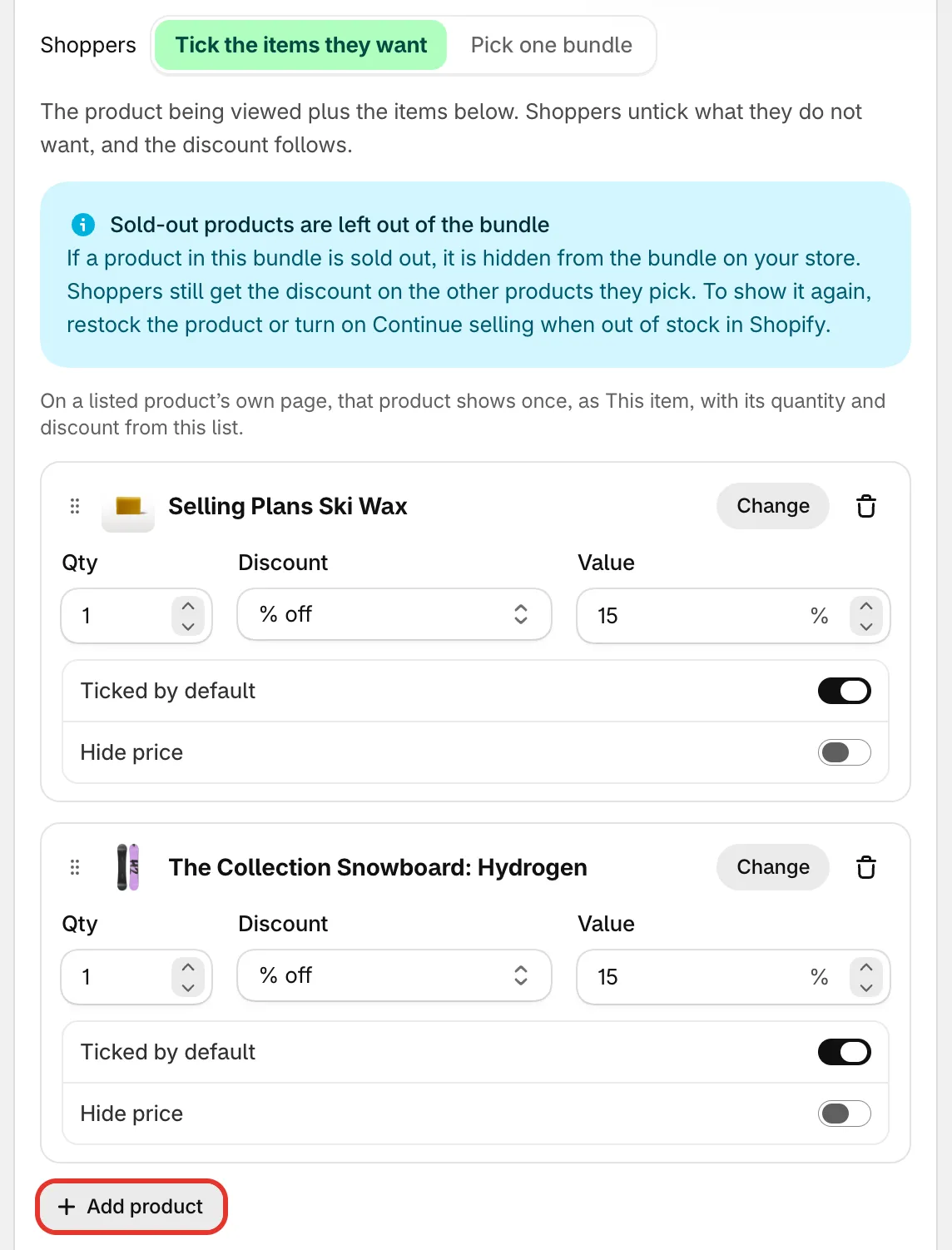
Dois complementos, cada um com a sua própria quantidade e desconto.
-
Finalize o bloco
Seção intitulada “Finalize o bloco”- Show the items only when the bundle is selected — apenas com Pick one bundle. Oculta a lista de itens de cada kit até que a pessoa o escolha.
- Shoppers must pick a variant for each item — com Tick the items they want, adiciona um menu de variantes ao lado de cada complemento que tem mais de uma variante. Sem essa opção, é adicionada a primeira variante em estoque.
- Button text — o texto do botão do kit. Por padrão, é “Add all to cart”.
-
Salve e confira a sua loja
Seção intitulada “Salve e confira a sua loja”Defina o status como Active e clique em Save. Abra um produto em que o kit aparece e clique no botão do kit.
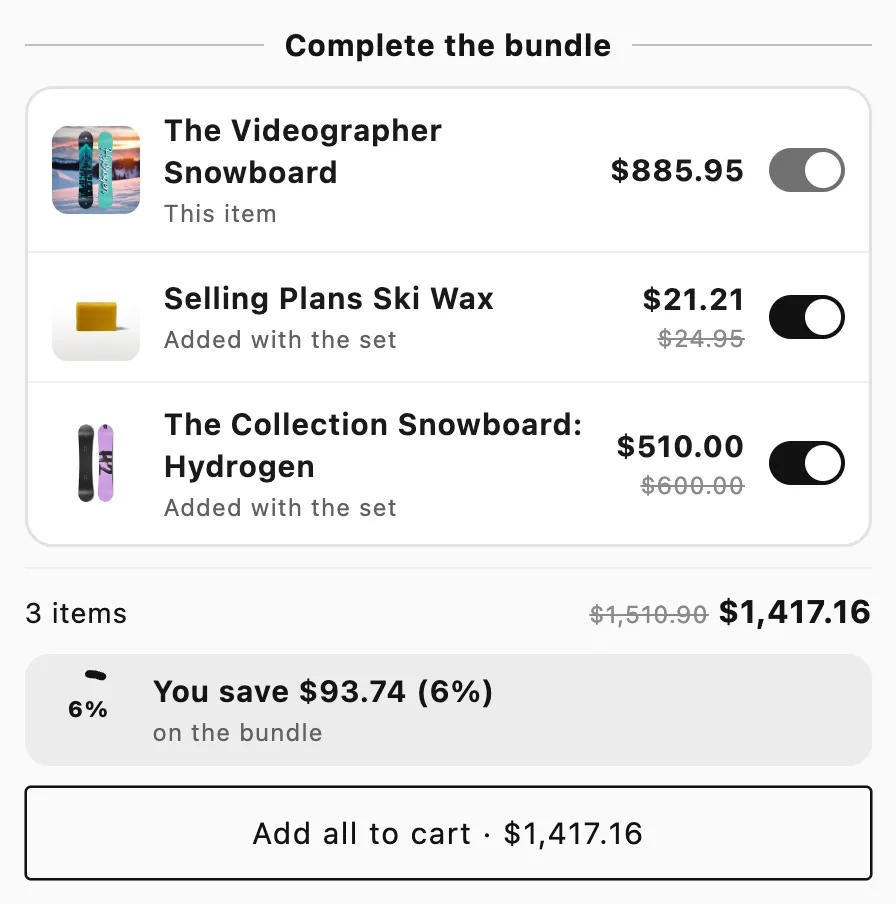
O kit em uma página de produto, com o próprio botão Add all to cart.
Bom saber
Seção intitulada “Bom saber”- Só os itens adicionados pelo botão do kit recebem desconto. Os mesmos produtos adicionados um a um, pelas próprias páginas, pagam o preço cheio.
- Tick the items they want. Cada complemento que a pessoa mantém recebe o próprio desconto. Desativar um não muda os outros.
- Pick one bundle. O desconto só se aplica quando todos os itens do kit escolhido estão no carrinho.
- Produtos esgotados. Com Tick the items they want, um complemento esgotado fica de fora do kit e clientes continuam recebendo o desconto no restante. Com Pick one bundle, um kit com um item esgotado fica oculto. Nos dois casos, o editor mostra um aviso. Para mostrar o item de novo, reponha o estoque ou ative Continuar vendendo quando estiver sem estoque para ele na Shopify.
- Vários conjuntos. O desconto cobre quantos conjuntos completos houver no carrinho. Unidades extras de um item pagam o preço cheio.
- Testes A/B. Você pode testar o estilo ou o título do bloco. Consulte Teste A/B de uma oferta.