
Bundle vervollständigen
Bieten Sie das angesehene Produkt zusammen mit Zusatzprodukten an, jedes mit eigenem Rabatt und mit einem Klick in den Warenkorb gelegt.
Complete the bundle zeigt das Produkt, das sich die Kundschaft gerade ansieht, zusammen mit passenden Produkten, etwa ein Shirt mit Socken und einer Tragetasche, und rabattiert die Zusatzprodukte, wenn sie zusammen gekauft werden. Nutzen Sie es, um rund um einen Bestseller ein komplettes Outfit oder Set zusammenzustellen.
Was Ihre Kundschaft sieht
Abschnitt betitelt „Was Ihre Kundschaft sieht“- Auf der Produktseite einen Angebotsblock mit dem angesehenen Produkt („This item“) und Ihren Zusatzprodukten, jeweils mit Preis und Rabatt, sowie einer Gesamtsumme.
- Je nach Layout schaltet die Kundschaft Zusatzprodukte ein und aus oder wählt eines von mehreren Bundles.
- Eine Schaltfläche (standardmäßig Add all to cart), die das Produkt und die gewählten Zusatzprodukte auf einmal in den Warenkorb legt.
- Im Warenkorb und an der Kasse die Zusatzprodukte zu ihrem Bundle-Preis, mit einem Label unter jeder Position.
Vorlagen für ein Bundle
Abschnitt betitelt „Vorlagen für ein Bundle“| Vorlage | Startet mit |
|---|---|
| Complete the bundle (Tab Discounts) | Einem Bundle mit dem Layout Tick the items they want und einer Schaltfläche Add all to cart. Die Produkte fügen Sie selbst hinzu; jeder neue Artikel startet mit 15 % Rabatt. |
Sie können auch in der Kategorie Discounts auf Start from blank klicken und Complete the bundle wählen. Siehe Angebot erstellen.
Bundle einrichten
Abschnitt betitelt „Bundle einrichten“-
Produktseiten für das Bundle auswählen
Abschnitt betitelt „Produktseiten für das Bundle auswählen“Öffnen Sie im Angebotseditor den Tab Offer. Das Bundle geht von dem Produkt aus, das sich die Kundschaft ansieht. Unter Products wählen Sie daher die Seiten, auf denen es erscheint: Specific products, Collections, Product tags oder All products. Mit Exclude products, Exclude collections oder Exclude tags schließen Sie einige davon aus.
-
Layout wählen
Abschnitt betitelt „Layout wählen“Wählen Sie oben im Bereich Rules unter Shoppers, was die Kundschaft tut:
- Tick the items they want – ein Bundle. Die Kundschaft schaltet die Zusatzprodukte aus, die sie nicht möchte, und der Rabatt richtet sich nach dem Rest.
- Pick one bundle – mehrere Bundles, jedes mit eigenen Artikeln und Rabatten. Die Kundschaft wählt eines aus. Mit Add bundle erstellen Sie weitere, mit den Bundle-Schaltflächen wechseln Sie zwischen ihnen, mit Bundle name shoppers see benennen Sie jedes einzelne und mit Remove this bundle löschen Sie eines.
-
Produkte hinzufügen
Abschnitt betitelt „Produkte hinzufügen“Klicken Sie auf Add product und wählen Sie die Zusatzprodukte aus. Für jeden Artikel gilt:
Einstellung Funktion Qty Wie viele Einheiten dieses Produkts im Bundle sind Discount % off, Fixed off oder No discount Value Der Prozentsatz oder Betrag Ticked by default Nur bei Tick the items they want. Ist die Option deaktiviert, ist das Zusatzprodukt zu Beginn ausgeschaltet. Hide price Blendet den Preis des Artikels im Block aus Mit Change tauschen Sie das Produkt eines Artikels aus, mit der Schaltfläche zum Entfernen nehmen Sie ihn heraus.
Das angesehene Produkt ist in jedem Bundle zum vollen Preis enthalten. Um es ebenfalls zu rabattieren, fügen Sie es der Liste hinzu: Auf seiner eigenen Seite erscheint es dann einmal als „This item“, mit der Menge und dem Rabatt, die Sie hier festlegen.
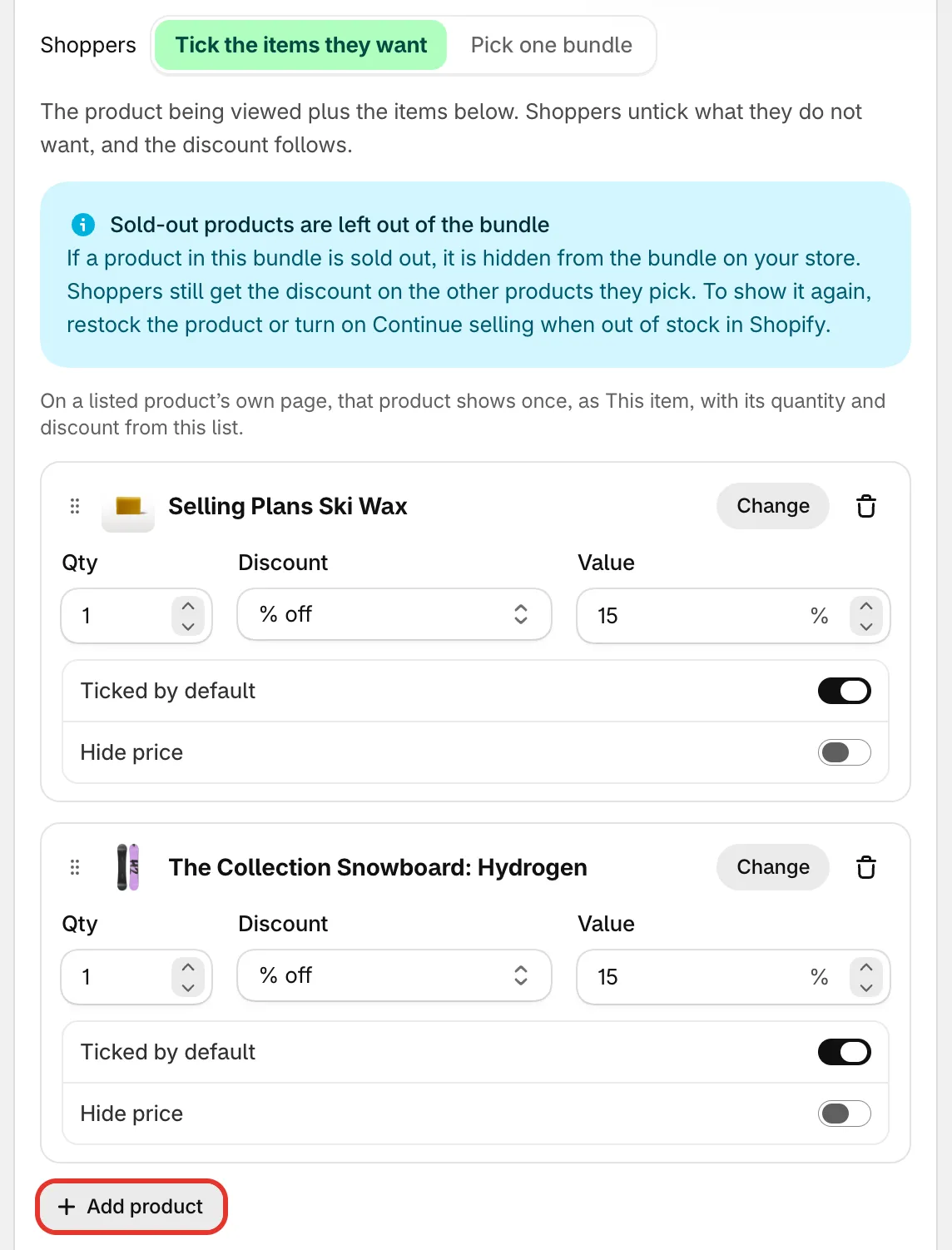
Zwei Zusatzprodukte, jedes mit eigener Menge und eigenem Rabatt.
-
Block fertigstellen
Abschnitt betitelt „Block fertigstellen“- Show the items only when the bundle is selected – nur bei Pick one bundle. Blendet die Artikelliste jedes Bundles aus, bis die Kundschaft es auswählt.
- Shoppers must pick a variant for each item – fügt bei Tick the items they want neben jedem Zusatzprodukt mit mehr als einer Variante ein Variantenmenü hinzu. Ohne diese Option wird die erste vorrätige Variante hinzugefügt.
- Button text – die Beschriftung der Bundle-Schaltfläche. Standardmäßig lautet sie „Add all to cart“.
-
Speichern und im Shop prüfen
Abschnitt betitelt „Speichern und im Shop prüfen“Setzen Sie den Status auf Active und klicken Sie auf Save. Öffnen Sie ein Produkt, auf dessen Seite das Bundle erscheint, und klicken Sie auf die Schaltfläche des Bundles.
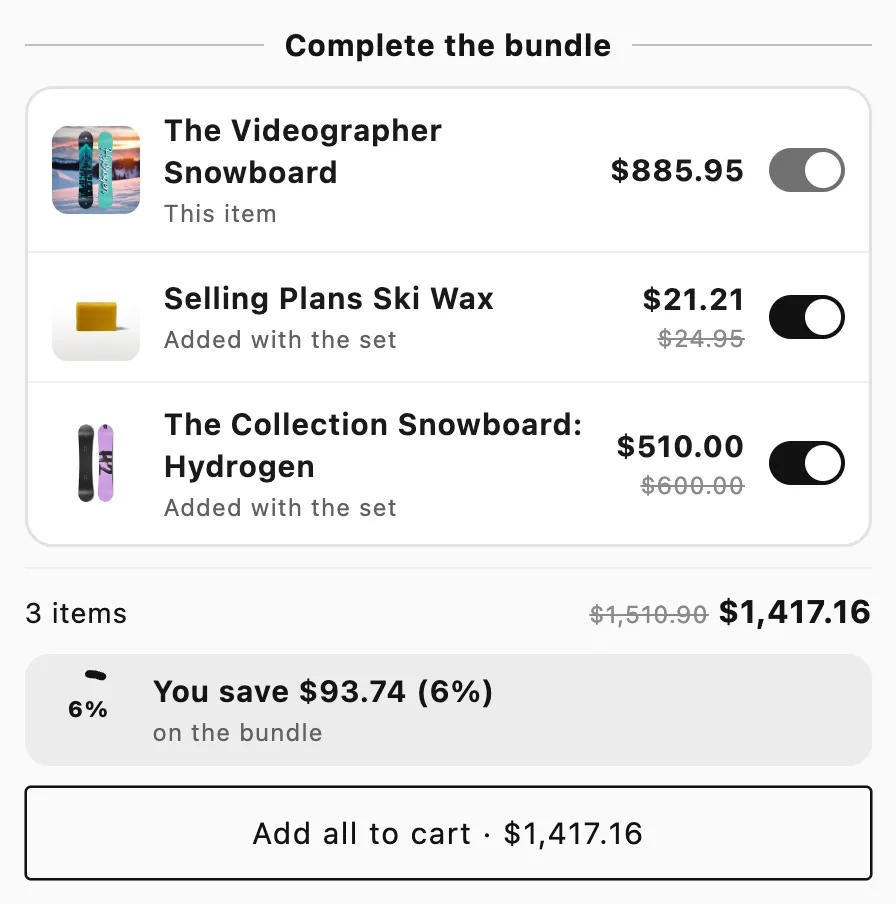
Das Bundle auf einer Produktseite mit eigener Schaltfläche Add all to cart.
Gut zu wissen
Abschnitt betitelt „Gut zu wissen“- Nur Artikel, die über die Schaltfläche des Bundles hinzugefügt werden, sind rabattiert. Werden dieselben Produkte einzeln über ihre eigenen Seiten hinzugefügt, kosten sie den vollen Preis.
- Tick the items they want. Jedes Zusatzprodukt, das die Kundschaft behält, erhält seinen eigenen Rabatt. Das Ausschalten eines Produkts ändert nichts an den anderen.
- Pick one bundle. Der Rabatt gilt nur, wenn alle Artikel des gewählten Bundles im Warenkorb liegen.
- Ausverkaufte Produkte. Bei Tick the items they want wird ein ausverkauftes Zusatzprodukt aus dem Bundle weggelassen, und die Kundschaft erhält den Rabatt trotzdem auf den Rest. Bei Pick one bundle wird ein Bundle mit einem ausverkauften Artikel ausgeblendet. Der Editor zeigt in beiden Fällen einen Hinweis an. Damit der Artikel wieder erscheint, füllen Sie den Bestand auf oder aktivieren Sie für ihn in Shopify Verkauf fortsetzen, wenn nicht vorrätig.
- Mehrere Sets. Der Rabatt gilt für so viele vollständige Sets, wie im Warenkorb liegen. Zusätzliche Einheiten eines Artikels kosten den vollen Preis.
- A/B-Tests. Sie können den Blockstil oder den Blocktitel testen. Siehe Angebot per A/B-Test prüfen.