
バンドルを完成させる
閲覧中の商品を、それぞれに割引を設定した追加商品と一緒に提案し、1回のクリックでまとめてカートに追加できるようにします。
Complete the bundleは、買い物客が見ている商品と、それに合う商品(シャツに合わせる靴下とトートバッグなど)を一緒に表示し、まとめて購入された場合に追加商品を割引します。売れ筋商品を中心に、コーディネートやセットを組みたいときに使います。
買い物客に表示される内容
Section titled “買い物客に表示される内容”- 商品ページには、閲覧中の商品(「This item」)と追加商品が、それぞれの価格と割引、合計金額とともに並んだオファーブロックが表示されます。
- レイアウトに応じて、買い物客は追加商品のオンとオフを切り替えるか、複数のバンドルから1つを選びます。
- 商品と選択した追加商品をまとめてカートに追加するボタン(デフォルトはAdd all to cart)が表示されます。
- カートとチェックアウトでは、追加商品がバンドル価格で表示され、各行の下にラベルが表示されます。
バンドルのテンプレート
Section titled “バンドルのテンプレート”| テンプレート | 初期設定 |
|---|---|
| Complete the bundle(Discountsタブ) | Tick the items they wantレイアウトとAdd all to cartボタンを使ったバンドルが1つ設定されています。商品は自分で追加します。新しく追加した商品は、最初は15%オフに設定されます。 |
DiscountsカテゴリでStart from blankをクリックし、Complete the bundleを選択することもできます。詳しくは、オファーを作成するをご覧ください。
バンドルを設定する
Section titled “バンドルを設定する”-
バンドルを表示する商品ページを選択する
Section titled “バンドルを表示する商品ページを選択する”オファーエディタでOfferタブを開きます。バンドルは買い物客が閲覧中の商品を起点にするため、Productsでは、バンドルを表示するページをSpecific products、Collections、Product tags、All productsから選択します。一部を対象外にするには、Exclude products、Exclude collections、Exclude tagsを使います。
-
レイアウトを選択する
Section titled “レイアウトを選択する”Rulesセクションの上部で、Shoppersの操作方法を選択します。
- Tick the items they want: バンドルは1つです。買い物客は不要な追加商品をオフにし、残った商品に応じて割引が適用されます。
- Pick one bundle: それぞれ独自の商品と割引を持つ、複数のバンドルを用意します。買い物客はその中から1つを選びます。バンドルを追加するにはAdd bundle、バンドルを切り替えるにはバンドルのボタン、各バンドルに名前を付けるにはBundle name shoppers see、バンドルを削除するにはRemove this bundleを使います。
-
商品を追加する
Section titled “商品を追加する”Add productをクリックして、追加商品を選択します。各商品について、以下を設定します。
設定 機能 Qty バンドルに含まれるその商品の数量 Discount % off、Fixed off、No discountのいずれか Value 割引率または金額 Ticked by default Tick the items they wantの場合のみ。オフにすると、その追加商品は最初はオフの状態で表示されます。 Hide price ブロックでその商品の価格を非表示にします 商品を入れ替えるにはChangeを、削除するには削除ボタンを使います。
閲覧中の商品は、すべてのバンドルに通常価格で含まれます。この商品も割引するには、一覧に追加します。その商品のページでは、ここで設定した数量と割引で、「This item」として1回だけ表示されます。
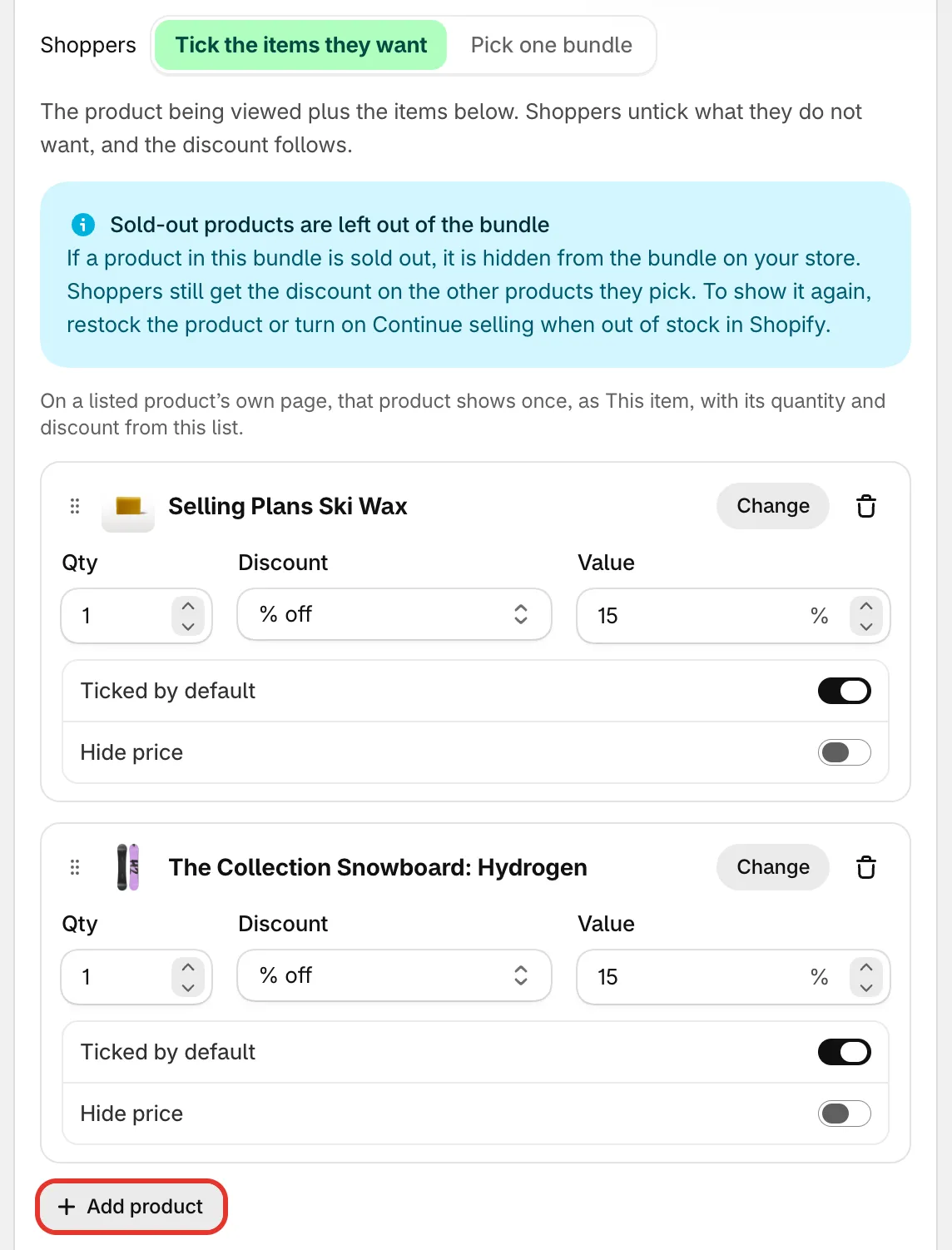
2つの追加商品。それぞれに数量と割引が設定されています。
-
ブロックを仕上げる
Section titled “ブロックを仕上げる”- Show the items only when the bundle is selected: Pick one bundleの場合のみ使用できます。買い物客がバンドルを選択するまで、各バンドルの商品一覧を非表示にします。
- Shoppers must pick a variant for each item: Tick the items they wantの場合、複数のバリエーションがある追加商品の横に、バリエーションのメニューを追加します。オフの場合は、在庫のある最初のバリエーションが追加されます。
- Button text: バンドルのボタンのラベルです。デフォルトは「Add all to cart」です。
-
保存してストアを確認する
Section titled “保存してストアを確認する”ステータスをActiveに設定し、Saveをクリックします。バンドルが表示される商品を開き、バンドルのボタンをクリックします。
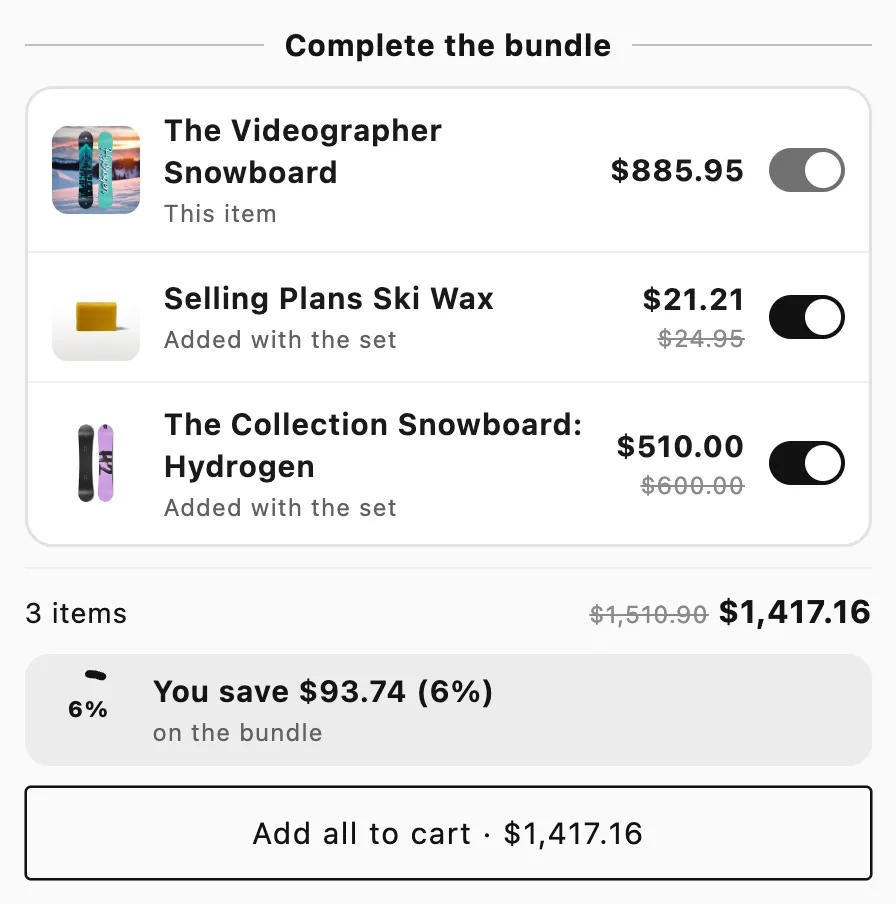
商品ページに表示されたバンドル。専用のAdd all to cartボタンがあります。
知っておきたいこと
Section titled “知っておきたいこと”- 割引されるのは、バンドルのボタンで追加された商品だけです。 同じ商品でも、それぞれの商品ページから1つずつ追加した場合は通常価格になります。
- Tick the items they want: 買い物客が残した各追加商品に、それぞれの割引が適用されます。1つをオフにしても、ほかの商品には影響しません。
- Pick one bundle: 選択したバンドルのすべての商品がカートにある場合にのみ、割引が適用されます。
- 売り切れの商品。 Tick the items they wantの場合、売り切れの追加商品はバンドルから除外され、買い物客は残りの商品で割引を受けられます。Pick one bundleの場合、売り切れの商品を含むバンドルは非表示になります。どちらの場合も、エディタにお知らせが表示されます。商品を再び表示するには、在庫を補充するか、Shopifyでその商品の在庫切れの時も販売を続けるをオンにします。
- 複数のセット。 割引は、カートにある完全なセットの数だけ適用されます。1つの商品だけ余分にある分は、通常価格になります。
- A/Bテスト。 ブロックのスタイルまたはブロックのタイトルをテストできます。詳しくは、オファーをA/Bテストするをご覧ください。