
Completar el paquete
Ofrece el producto que se está viendo junto con productos complementarios, cada uno con su propio descuento, y agrégalos al carrito con un solo clic.
Complete the bundle muestra el producto que se está viendo junto con productos que combinan con él, como una camisa con unos calcetines y una bolsa, y aplica un descuento a los complementos cuando se compran juntos. Úsalo para crear un conjunto o un kit completo en torno a un producto estrella.
Qué ve la clientela
Sección titulada «Qué ve la clientela»- En la página de producto, un bloque de oferta con el producto que se está viendo («This item») y tus complementos, cada uno con su precio y su descuento, y un total.
- Según el diseño, la clientela activa y desactiva los complementos o elige uno de varios paquetes.
- Un botón (Add all to cart de forma predeterminada) que agrega el producto y los complementos elegidos de una sola vez.
- En el carrito y en el pago, los complementos con su precio de paquete y una etiqueta debajo de cada línea.
Plantillas que crean un paquete
Sección titulada «Plantillas que crean un paquete»| Plantilla | Empieza con |
|---|---|
| Complete the bundle (pestaña Discounts) | Un paquete con el diseño Tick the items they want y un botón Add all to cart. Tú agregas los productos; cada artículo nuevo empieza con un 15 % de descuento. |
También puedes hacer clic en Start from blank en la categoría Discounts y elegir Complete the bundle. Consulta Crear una oferta.
Configurar un paquete
Sección titulada «Configurar un paquete»-
Elige en qué páginas de producto se muestra el paquete
Sección titulada «Elige en qué páginas de producto se muestra el paquete»En el editor de ofertas, abre la pestaña Offer. El paquete parte del producto que se está viendo, así que en Products eliges las páginas donde se muestra: Specific products, Collections, Product tags o All products. Usa Exclude products, Exclude collections o Exclude tags para dejar algunos fuera.
-
Elige el diseño
Sección titulada «Elige el diseño»En la parte superior de la sección Rules, elige qué hacen los Shoppers:
- Tick the items they want: un solo paquete. La clientela desactiva los complementos que no quiere y el descuento se ajusta a lo que queda.
- Pick one bundle: varios paquetes, cada uno con sus propios artículos y descuentos. La clientela elige uno. Usa Add bundle para crear más, los botones de paquete para pasar de uno a otro, Bundle name shoppers see para ponerle nombre a cada uno y Remove this bundle para eliminar uno.
-
Agrega los productos
Sección titulada «Agrega los productos»Haz clic en Add product y elige los complementos. Para cada artículo:
Ajuste Qué hace Qty Cuántas unidades de ese producto hay en el paquete Discount % off, Fixed off o No discount Value El porcentaje o el importe Ticked by default Solo con Tick the items they want. Si está desactivado, el complemento empieza desactivado. Hide price Oculta el precio del artículo en el bloque Usa Change para cambiar el producto de un artículo y el botón de quitar para eliminarlo.
El producto que se está viendo está en todos los paquetes a precio completo. Para aplicarle también un descuento, agrégalo a la lista: en su propia página aparece una sola vez, como «This item», con la cantidad y el descuento que definas aquí.
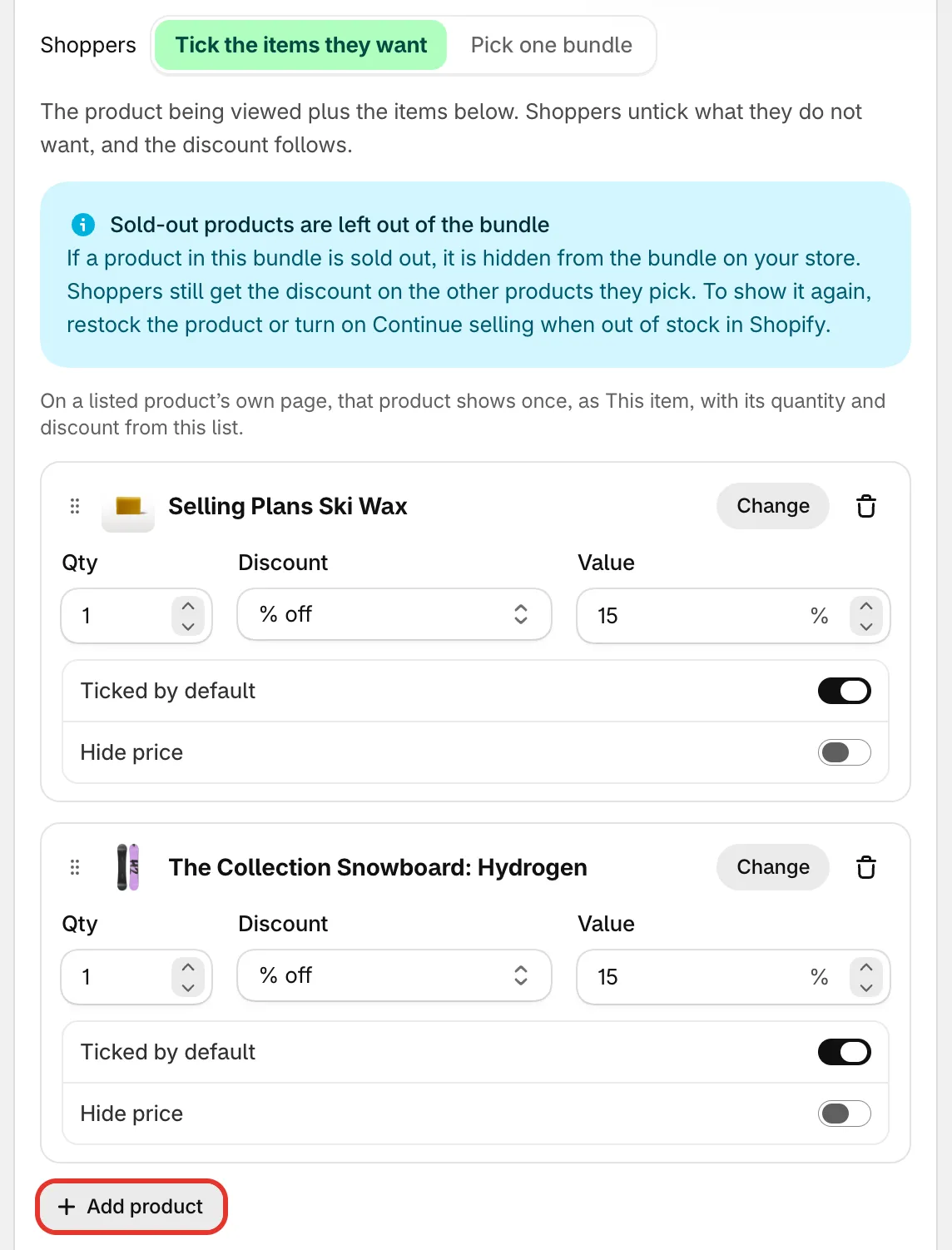
Dos complementos, cada uno con su propia cantidad y su propio descuento.
-
Termina el bloque
Sección titulada «Termina el bloque»- Show the items only when the bundle is selected: solo con Pick one bundle. Oculta la lista de artículos de cada paquete hasta que se elige.
- Shoppers must pick a variant for each item: con Tick the items they want, agrega un menú de variantes junto a cada complemento que tenga más de una variante. Sin esta opción, se agrega la primera variante con stock.
- Button text: el texto del botón del paquete. De forma predeterminada es «Add all to cart».
-
Guarda y revisa tu tienda
Sección titulada «Guarda y revisa tu tienda»Cambia el estado a Active y haz clic en Save. Abre un producto en el que se muestre el paquete y haz clic en el botón del paquete.
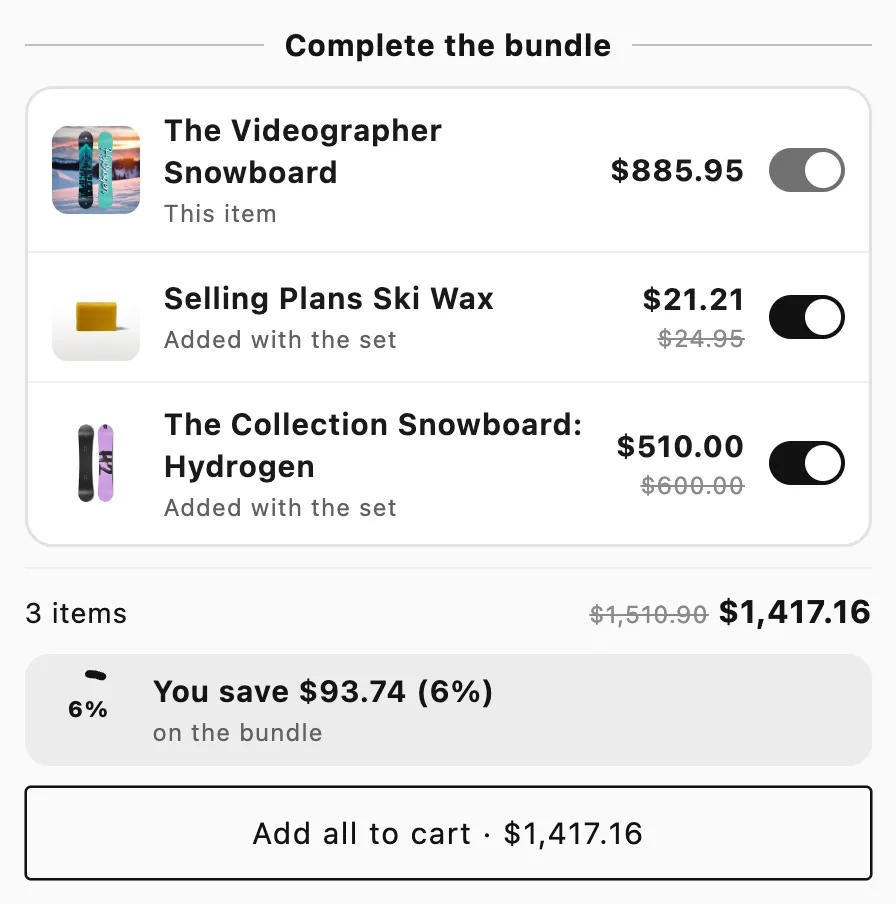
El paquete en una página de producto, con su propio botón Add all to cart.
Conviene saber
Sección titulada «Conviene saber»- Solo tienen descuento los artículos agregados con el botón del paquete. Si los mismos productos se agregan uno a uno, desde sus propias páginas, se pagan a precio completo.
- Tick the items they want. Cada complemento que se conserva tiene su propio descuento. Desactivar uno no cambia los demás.
- Pick one bundle. El descuento solo se aplica cuando todos los artículos del paquete elegido están en el carrito.
- Productos agotados. Con Tick the items they want, un complemento agotado queda fuera del paquete y la clientela sigue recibiendo el descuento en el resto. Con Pick one bundle, un paquete con un artículo agotado se oculta. En ambos casos, el editor muestra un aviso. Para volver a mostrar el artículo, repón su stock o activa Seguir vendiendo cuando no haya stock para ese artículo en Shopify.
- Varios conjuntos. El descuento cubre tantos conjuntos completos como haya en el carrito. Las unidades extra de un artículo se pagan a precio completo.
- Pruebas A/B. Puedes probar el estilo del bloque o el título del bloque. Consulta Hacer una prueba A/B de una oferta.