
Compléter le lot
Proposez le produit consulté avec des produits complémentaires, chacun avec sa propre réduction, ajoutés au panier en un clic.
Complete the bundle présente le produit que la personne consulte avec des produits qui l’accompagnent, comme une chemise avec des chaussettes et un tote bag, et remise les compléments lorsqu’ils sont achetés ensemble. Utilisez-le pour composer une tenue ou un kit complet autour d’un best-seller.
Ce que voit la clientèle
Section intitulée « Ce que voit la clientèle »- Sur la page produit, un bloc d’offre avec le produit consulté (« This item ») et vos compléments, chacun avec son prix et sa réduction, ainsi qu’un total.
- Selon la mise en page, la clientèle active ou désactive les compléments, ou choisit un lot parmi plusieurs.
- Un bouton (Add all to cart par défaut) qui ajoute en une seule fois le produit et les compléments choisis.
- Dans le panier et au paiement, les compléments à leur prix de lot, avec un libellé sous chaque ligne.
Modèles pour démarrer un lot
Section intitulée « Modèles pour démarrer un lot »| Modèle | Point de départ |
|---|---|
| Complete the bundle (onglet Discounts) | Un lot avec la mise en page Tick the items they want et un bouton Add all to cart. Vous ajoutez les produits ; chaque nouvel article démarre à 15 % de réduction. |
Vous pouvez aussi cliquer sur Start from blank dans la catégorie Discounts et choisir Complete the bundle. Consultez Créer une offre.
Configurer un lot
Section intitulée « Configurer un lot »-
Choisir les pages produit qui affichent le lot
Section intitulée « Choisir les pages produit qui affichent le lot »Dans l’éditeur d’offres, ouvrez l’onglet Offer. Le lot part du produit que la personne consulte : dans Products, vous choisissez donc les pages où il s’affiche, avec Specific products, Collections, Product tags ou All products. Utilisez Exclude products, Exclude collections ou Exclude tags pour en exclure certaines.
-
Choisir la mise en page
Section intitulée « Choisir la mise en page »En haut de la section Rules, choisissez sous Shoppers ce que fait la clientèle :
- Tick the items they want : un seul lot. La clientèle désactive les compléments dont elle ne veut pas, et la réduction suit ce qui reste.
- Pick one bundle : plusieurs lots, chacun avec ses articles et ses réductions. La clientèle en choisit un. Utilisez Add bundle pour en créer d’autres, les boutons de lot pour passer de l’un à l’autre, Bundle name shoppers see pour nommer chacun d’eux et Remove this bundle pour en supprimer un.
-
Ajouter les produits
Section intitulée « Ajouter les produits »Cliquez sur Add product et choisissez les compléments. Pour chaque article :
Réglage Rôle Qty Le nombre d’exemplaires de ce produit dans le lot Discount % off, Fixed off ou No discount Value Le pourcentage ou le montant Ticked by default Uniquement avec Tick the items they want. Désactivé, le complément est désactivé au départ. Hide price Masque le prix de l’article dans le bloc Utilisez Change pour remplacer le produit d’un article, et le bouton de suppression pour le retirer.
Le produit consulté figure dans chaque lot au prix plein. Pour le remiser lui aussi, ajoutez-le à la liste : sur sa propre page, il n’apparaît qu’une fois, en tant que « This item », avec la quantité et la réduction que vous définissez ici.
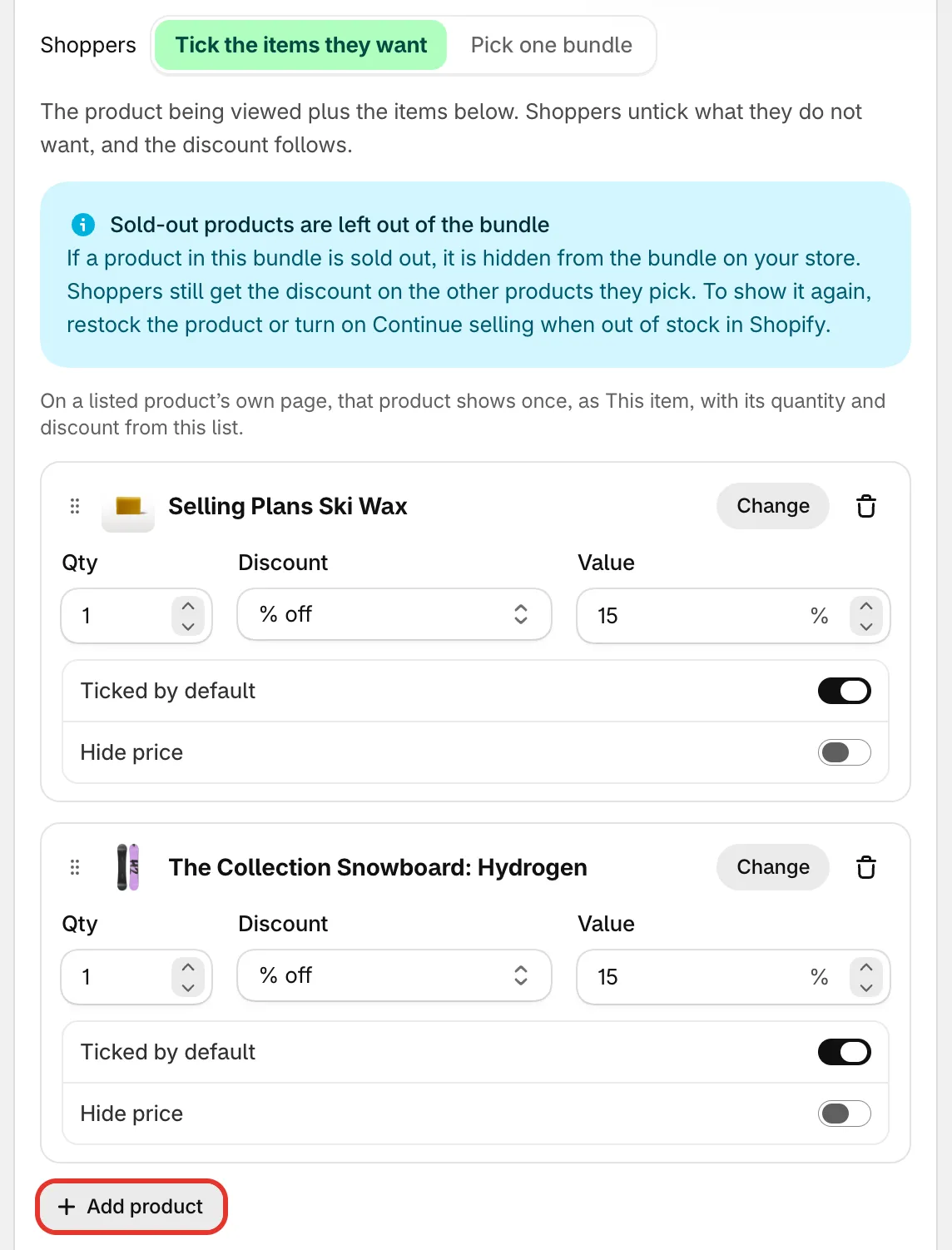
Deux compléments, chacun avec sa propre quantité et sa propre réduction.
-
Finaliser le bloc
Section intitulée « Finaliser le bloc »- Show the items only when the bundle is selected : uniquement avec Pick one bundle. Masque la liste des articles de chaque lot jusqu’à ce que la personne le choisisse.
- Shoppers must pick a variant for each item : avec Tick the items they want, ajoute un menu de variantes à côté de chaque complément qui en a plusieurs. Sans cette option, la première variante en stock est ajoutée.
- Button text : le libellé du bouton du lot. Par défaut, il s’agit de « Add all to cart ».
-
Enregistrer et vérifier votre boutique
Section intitulée « Enregistrer et vérifier votre boutique »Réglez le statut sur Active et cliquez sur Save. Ouvrez un produit sur lequel le lot s’affiche et cliquez sur le bouton du lot.
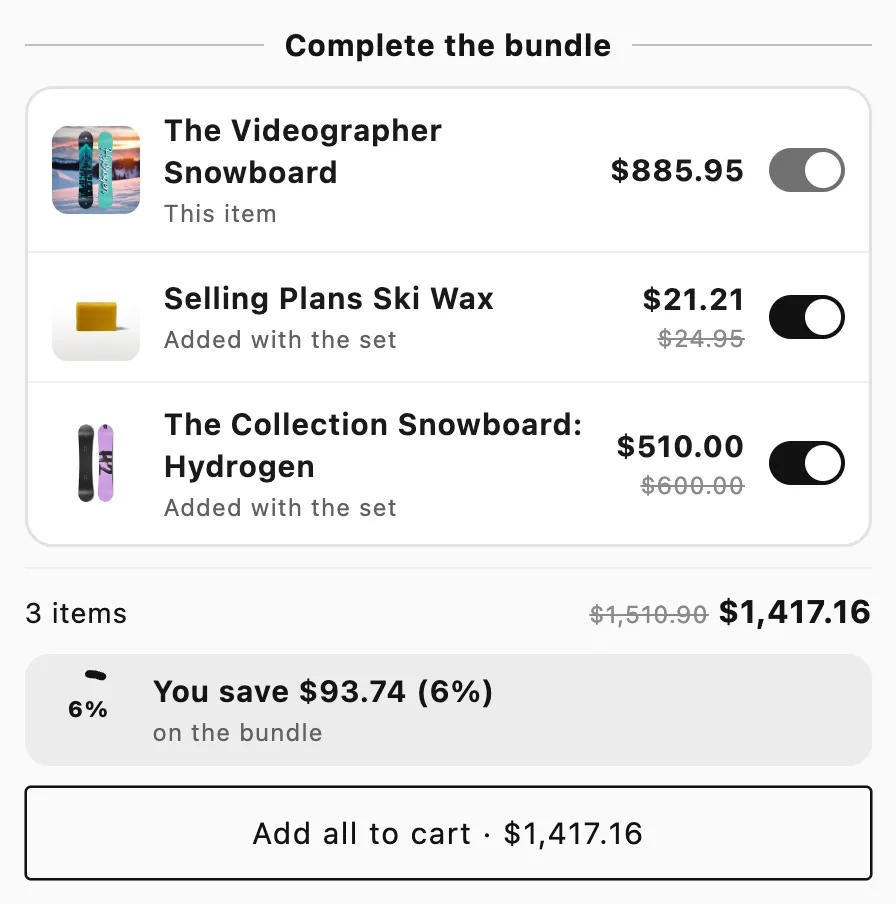
Le lot sur une page produit, avec son propre bouton Add all to cart.
Bon à savoir
Section intitulée « Bon à savoir »- Seuls les articles ajoutés avec le bouton du lot sont remisés. Les mêmes produits ajoutés un par un, depuis leur propre page, sont facturés au prix plein.
- Tick the items they want. Chaque complément conservé par la personne reçoit sa propre réduction. En désactiver un ne change rien pour les autres.
- Pick one bundle. La réduction ne s’applique que lorsque tous les articles du lot choisi sont dans le panier.
- Produits épuisés. Avec Tick the items they want, un complément épuisé est retiré du lot et la clientèle profite toujours de la réduction sur le reste. Avec Pick one bundle, un lot qui contient un article épuisé est masqué. Dans les deux cas, l’éditeur affiche un avis. Pour afficher de nouveau l’article, réapprovisionnez-le ou activez Continuer à vendre en cas de rupture de stock pour ce produit dans Shopify.
- Plusieurs lots. La réduction couvre autant de lots complets que le panier en contient. Les unités en trop d’un article sont facturées au prix plein.
- Tests A/B. Vous pouvez tester le style du bloc ou son titre. Consultez Tester une offre en A/B.