
Complete the bundle
Proponi il prodotto visualizzato insieme a prodotti aggiuntivi, ciascuno con il proprio sconto, da aggiungere al carrello con un solo clic.
Complete the bundle mostra il prodotto che chi acquista sta guardando insieme a prodotti abbinabili, come una maglietta con calzini e una borsa tote, e sconta i prodotti aggiuntivi quando vengono acquistati insieme. Usalo per creare un outfit o un kit completo attorno a un best seller.
Cosa vede chi acquista
Sezione intitolata “Cosa vede chi acquista”- Nella pagina prodotto, un blocco dell’offerta con il prodotto visualizzato («This item») e i tuoi prodotti aggiuntivi, ciascuno con il relativo prezzo e sconto, e un totale.
- A seconda del layout, chi acquista attiva e disattiva i prodotti aggiuntivi oppure sceglie un bundle tra diversi.
- Un pulsante (per impostazione predefinita Add all to cart) che aggiunge in una sola volta il prodotto e i prodotti aggiuntivi scelti.
- Nel carrello e al pagamento, i prodotti aggiuntivi al prezzo del bundle, con un’etichetta sotto ogni riga.
Modelli per iniziare un bundle
Sezione intitolata “Modelli per iniziare un bundle”| Modello | Impostazioni iniziali |
|---|---|
| Complete the bundle (scheda Discounts) | Un bundle con il layout Tick the items they want e un pulsante Add all to cart. Aggiungi tu i prodotti; ogni nuovo articolo parte con il 15% di sconto. |
Puoi anche cliccare su Start from blank nella categoria Discounts e scegliere Complete the bundle. Consulta Crea un’offerta.
Configura un bundle
Sezione intitolata “Configura un bundle”-
Scegli in quali pagine prodotto compare il bundle
Sezione intitolata “Scegli in quali pagine prodotto compare il bundle”Nell’editor delle offerte, apri la scheda Offer. Il bundle parte dal prodotto che chi acquista sta visualizzando, quindi in Products scegli le pagine in cui compare: Specific products, Collections, Product tags o All products. Usa Exclude products, Exclude collections o Exclude tags per escluderne alcune.
-
Scegli il layout
Sezione intitolata “Scegli il layout”In cima alla sezione Rules, scegli in Shoppers cosa può fare chi acquista:
- Tick the items they want: un solo bundle. Chi acquista disattiva i prodotti aggiuntivi che non vuole e lo sconto si adegua a quelli rimasti.
- Pick one bundle: più bundle, ciascuno con i propri articoli e sconti. Chi acquista ne sceglie uno. Usa Add bundle per crearne altri, i pulsanti dei bundle per passare dall’uno all’altro, Bundle name shoppers see per dare un nome a ciascuno e Remove this bundle per eliminarne uno.
-
Aggiungi i prodotti
Sezione intitolata “Aggiungi i prodotti”Clicca su Add product e scegli i prodotti aggiuntivi. Per ogni articolo:
Impostazione Cosa fa Qty Quante unità di quel prodotto contiene il bundle Discount % off, Fixed off o No discount Value La percentuale o l’importo Ticked by default Solo con Tick the items they want. Se è disattivato, il prodotto aggiuntivo parte disattivato. Hide price Nasconde il prezzo dell’articolo nel blocco Usa Change per sostituire il prodotto di un articolo e il pulsante di rimozione per toglierlo.
Il prodotto visualizzato è presente in ogni bundle a prezzo pieno. Per scontare anche quello, aggiungilo all’elenco: nella sua pagina compare una sola volta, come «This item», con la quantità e lo sconto che imposti qui.
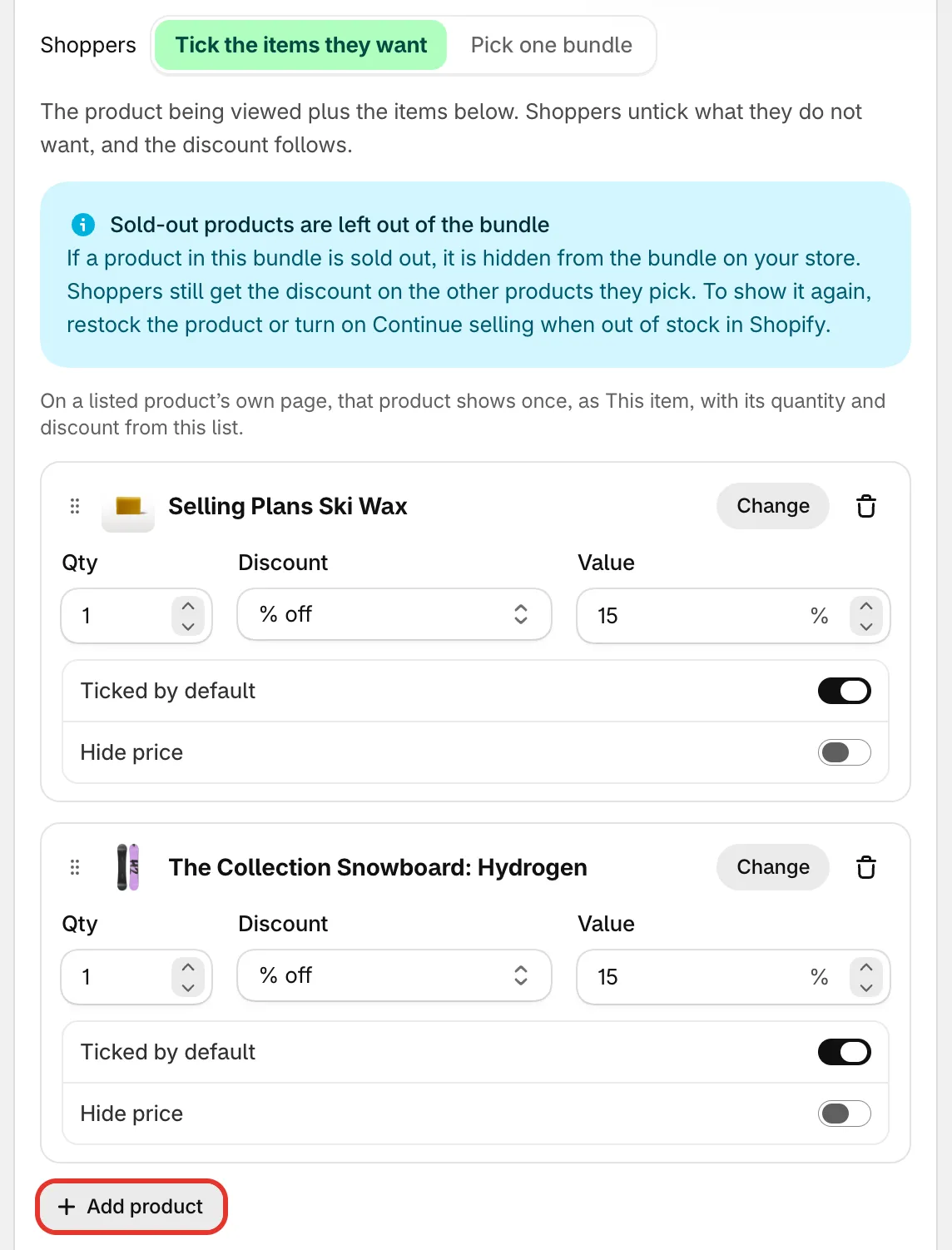
Due prodotti aggiuntivi, ciascuno con la propria quantità e il proprio sconto.
-
Completa il blocco
Sezione intitolata “Completa il blocco”- Show the items only when the bundle is selected: solo con Pick one bundle. Nasconde l’elenco degli articoli di ogni bundle finché chi acquista non lo sceglie.
- Shoppers must pick a variant for each item: con Tick the items they want, aggiunge un menu delle varianti accanto a ogni prodotto aggiuntivo che ha più di una variante. Senza questa opzione, viene aggiunta la prima variante disponibile.
- Button text: l’etichetta del pulsante del bundle. Per impostazione predefinita è «Add all to cart».
-
Salva e controlla il negozio
Sezione intitolata “Salva e controlla il negozio”Imposta lo stato su Active e clicca su Save. Apri un prodotto in cui compare il bundle e clicca sul pulsante del bundle.
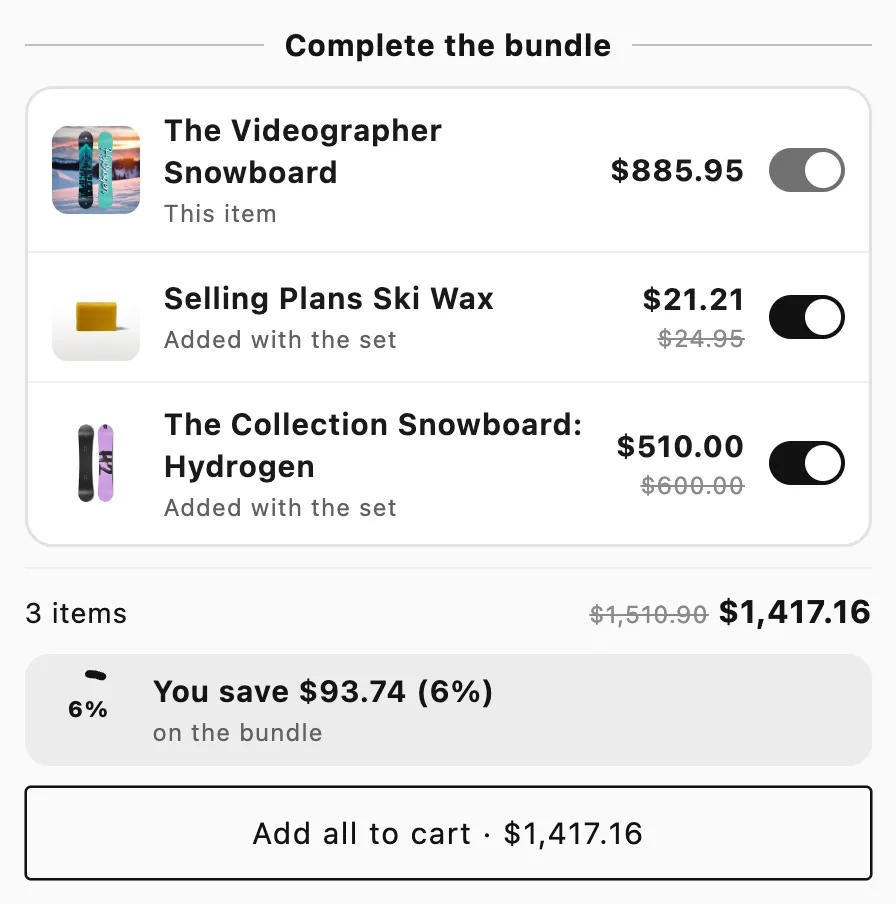
Il bundle in una pagina prodotto, con il proprio pulsante Add all to cart.
Da sapere
Sezione intitolata “Da sapere”- Vengono scontati solo gli articoli aggiunti con il pulsante del bundle. Gli stessi prodotti aggiunti uno alla volta dalle rispettive pagine pagano il prezzo pieno.
- Tick the items they want. Ogni prodotto aggiuntivo che chi acquista mantiene riceve il proprio sconto. Disattivarne uno non cambia gli altri.
- Pick one bundle. Lo sconto si applica solo quando tutti gli articoli del bundle scelto sono nel carrello.
- Prodotti esauriti. Con Tick the items they want, un prodotto aggiuntivo esaurito viene escluso dal bundle e chi acquista riceve comunque lo sconto sugli altri. Con Pick one bundle, un bundle con un articolo esaurito viene nascosto. In entrambi i casi l’editor mostra un avviso. Per mostrare di nuovo l’articolo, riassortiscilo oppure attiva per quel prodotto Continua a vendere quando le scorte sono esaurite in Shopify.
- Più set. Lo sconto copre tutti i set completi presenti nel carrello. Le unità in più di un articolo pagano il prezzo pieno.
- Test A/B. Puoi testare lo stile del blocco o il titolo del blocco. Consulta Esegui un test A/B su un’offerta.