
Flash Sale
Gewähren Sie auf ausgewählte Produkte einen Prozentrabatt, einen festen Rabattbetrag oder einen festen Sale-Preis – mit Sale-Badge und Countdown.
Ein Flash Sale zieht für begrenzte Zeit denselben Rabatt von jedem ausgewählten Produkt ab. Nutzen Sie ihn für einen Wochenend-Sale, einen Launch oder den Black Friday, wenn Sie eine klare Preissenkung und die Dringlichkeit eines Countdowns möchten.
Was Ihre Kundschaft sieht
Abschnitt betitelt „Was Ihre Kundschaft sieht“- Auf der Produktseite einen Angebotsblock mit dem Sale-Preis, dem durchgestrichenen ursprünglichen Preis und einem Countdown bis zum Ende des Sales.
- Unter dem Produkttitel ersetzt der Sale-Preis den Preis des Themes, zusammen mit dem durchgestrichenen ursprünglichen Preis und der Ersparnis („Save 20%“).
- Im Warenkorb ein Label unter jeder rabattierten Position, etwa „Flash sale applied“.
- An der Kasse den Rabatt unter dem Rabattnamen des Angebots.
Zwei weitere Elemente sind standardmäßig deaktiviert. Aktivieren Sie unter Design das Modul Badges für ein Sale-Badge wie „Flash sale“ auf dem Produktbild und neben dem Sale-Preis. Aktivieren Sie unter Platzierung die Stelle Collection page badge für ein Badge auf Produktkarten in Kollektionen und Suchergebnissen.
Vorlagen für einen Flash Sale
Abschnitt betitelt „Vorlagen für einen Flash Sale“| Vorlage | Startet mit |
|---|---|
| Flash sale (Tab Discounts) | 20 % Rabatt auf alle Produkte, mit angezeigtem Vergleichspreis und aktiviertem Countdown-Timer |
Sie können auch in der Kategorie Discounts auf Start from blank klicken und Flash sale wählen. Siehe Angebot erstellen.
Flash Sale einrichten
Abschnitt betitelt „Flash Sale einrichten“-
Produkte auswählen
Abschnitt betitelt „Produkte auswählen“Öffnen Sie im Angebotseditor den Tab Offer. Klicken Sie im Bereich Products auf Change und wählen Sie, wofür der Sale gilt:
- Specific products – Produkte oder einzelne Varianten davon.
- Collections – alle Produkte in den Kollektionen, jetzt und künftig.
- Product tags – Produkte mit einem der eingegebenen Tags.
- All products – alle Produkte in Ihrem Shop.
Um einige Artikel auszuschließen, verwenden Sie Exclude products, Exclude collections oder Exclude tags. Ausgeschlossene Artikel erhalten das Angebot nie, auch wenn sie zur obigen Auswahl passen.
-
Rabatt festlegen
Abschnitt betitelt „Rabatt festlegen“Wählen Sie im Bereich Rules unter Discount die Rabattart und geben Sie ihren Wert ein:
Rabatt Feld Was jeder Artikel kostet Percentage off Percentage Seinen Preis abzüglich dieses Prozentsatzes Fixed amount off Amount Seinen Preis abzüglich dieses Betrags, nie weniger als null Fixed price Sale price Diesen Preis. Ein Artikel, der bereits günstiger als der Sale-Preis ist, behält seinen eigenen Preis. 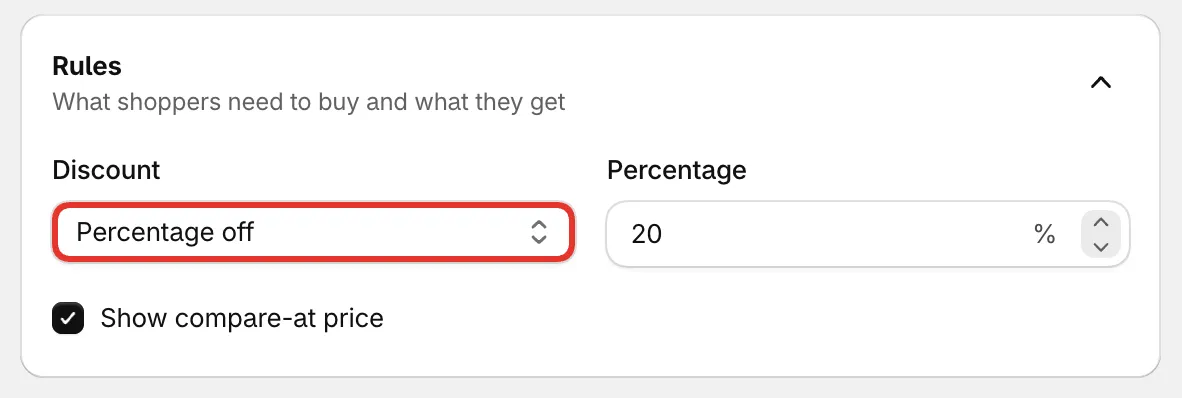
Die Regeln eines Flash Sales: ein Rabatt für jeden Artikel im Angebot.
-
Preisdarstellung wählen
Abschnitt betitelt „Preisdarstellung wählen“- Show compare-at price – zeigt den ursprünglichen Preis durchgestrichen neben dem Sale-Preis. Die Option ist standardmäßig aktiviert.
- Apply the amount once per order – nur bei Fixed amount off. Der Betrag wird einmal abgezogen und auf alle rabattierten Artikel der Bestellung verteilt. Ist die Option deaktiviert, wird der Betrag von jedem rabattierten Artikel abgezogen.
-
Dem Countdown ein Ende geben
Abschnitt betitelt „Dem Countdown ein Ende geben“Der Countdown zählt bis zum Ende des Angebots. Öffnen Sie den Tab Settings und legen Sie unter Active dates ein Enddatum fest, oder stellen Sie den Timer auf ein tägliches Zeitfenster oder einen Evergreen-Timer um.
Bleibt Active dates auf Always on, gibt es nichts, worauf heruntergezählt werden kann, und der Timer bleibt ausgeblendet. Siehe Zeitplan und Timer.
-
Speichern und im Shop prüfen
Abschnitt betitelt „Speichern und im Shop prüfen“Setzen Sie den Status auf Active und klicken Sie auf Save. Öffnen Sie in Ihrem Shop eines der Sale-Produkte: Sowohl der Sale-Preis als auch der Block mit seinem Countdown sollten zu sehen sein.
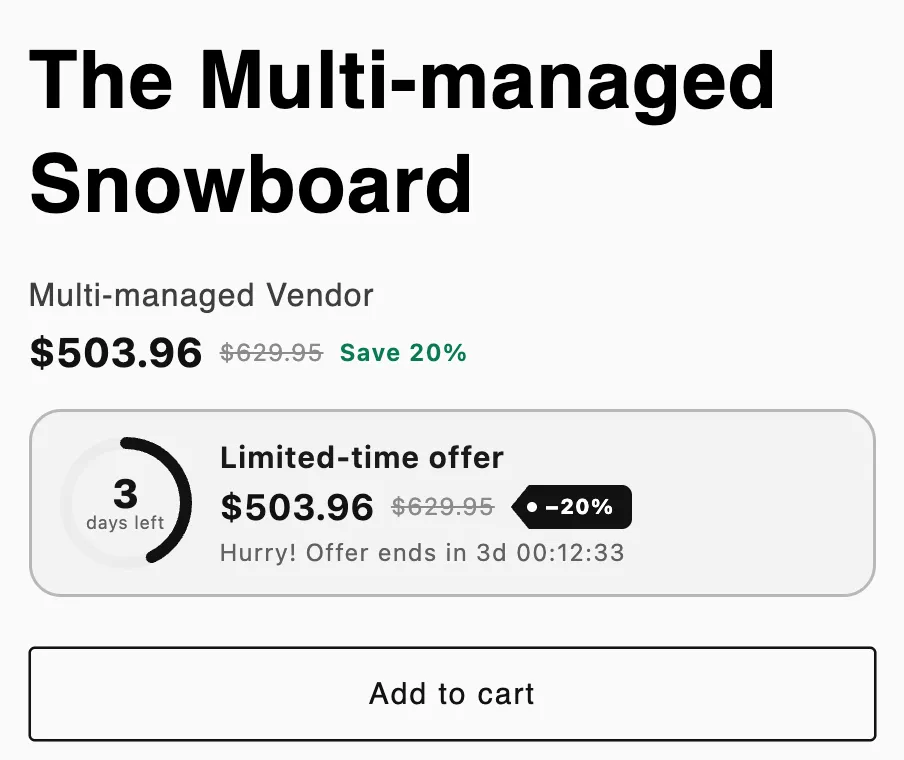
Ein Flash Sale auf einer Produktseite: Sale-Preis und Countdown.
Gut zu wissen
Abschnitt betitelt „Gut zu wissen“- Mindestkauf. Soll der Sale nur gelten, wenn die Kundschaft genug kauft, öffnen Sie Settings › Advanced › Purchase requirements und legen Sie unter Minimum purchase einen Mindestbetrag oder eine Mindestmenge fest. Gezählt werden nur die Artikel dieses Angebots. Siehe Kombinationen und Limits.
- Weniger rabattierte Artikel. Settings › Advanced › Usage limits › Discounted items per order begrenzt, wie viele Artikel in einer Bestellung den Sale-Preis erhalten.
- Preise runden. Design › Variants and pricing › Round prices (End in .99, End in .95 oder Whole numbers) rundet jeden Sale-Preis ab. Die Kasse berechnet denselben gerundeten Preis.
- Badge-Text. Das Sale-Badge lautet standardmäßig „Flash sale“. Ändern Sie den Text im Modul Badges unter Design (Sale badge on product images). Was neben dem Sale-Preis erscheint (der durchgestrichene Preis, das Badge, die Ersparnis), legen Sie unter Platzierung › Discounted price on product page fest.
- Andere Währungen. Ein fester Betrag oder Sale-Preis wird in die Währung des Markts umgerechnet, in dem die Person einkauft, und zwar zum Wechselkurs dieses Markts.