
Vente flash
Appliquez un pourcentage de réduction, un montant fixe de réduction ou un prix promotionnel fixe aux produits de votre choix, avec un badge promo et un compte à rebours.
Une vente flash applique la même réduction à chaque produit que vous choisissez, pendant une durée limitée. Utilisez-la pour une promotion du week-end, un lancement ou le Black Friday, lorsque vous voulez une baisse de prix claire et l’urgence d’un compte à rebours.
Ce que voit la clientèle
Section intitulée « Ce que voit la clientèle »- Sur la page produit, un bloc d’offre avec le prix promotionnel, le prix d’origine barré et un compte à rebours jusqu’à la fin de la vente.
- Sous le titre du produit, le prix du thème est remplacé par le prix promotionnel, le prix d’origine barré et l’économie réalisée (« Save 20% »).
- Dans le panier, un libellé sous chaque ligne remisée, comme « Flash sale applied ».
- Au paiement, la réduction sous le nom de réduction de l’offre.
Deux autres éléments sont désactivés par défaut. Activez le module Badges dans Design pour afficher un badge promo comme « Flash sale » sur l’image du produit et à côté du prix promotionnel. Activez Collection page badge dans Emplacement pour afficher un badge sur les fiches produit des collections et des résultats de recherche.
Modèles pour démarrer une vente flash
Section intitulée « Modèles pour démarrer une vente flash »| Modèle | Point de départ |
|---|---|
| Flash sale (onglet Discounts) | 20 % de réduction sur tous les produits, le prix comparatif affiché et le compte à rebours activé |
Vous pouvez aussi cliquer sur Start from blank dans la catégorie Discounts et choisir Flash sale. Consultez Créer une offre.
Configurer une vente flash
Section intitulée « Configurer une vente flash »-
Choisir les produits
Section intitulée « Choisir les produits »Dans l’éditeur d’offres, ouvrez l’onglet Offer. Dans la section Products, cliquez sur Change et choisissez ce à quoi s’applique la vente :
- Specific products : des produits, ou certaines de leurs variantes.
- Collections : tous les produits des collections, actuels et futurs.
- Product tags : les produits qui ont l’un des tags que vous saisissez.
- All products : tous les produits de votre boutique.
Pour exclure certains articles, utilisez Exclude products, Exclude collections ou Exclude tags. Les articles exclus ne bénéficient jamais de l’offre, même lorsqu’ils correspondent à la sélection ci-dessus.
-
Définir la réduction
Section intitulée « Définir la réduction »Dans la section Rules, choisissez la Discount et saisissez sa valeur :
Réduction Champ Prix de chaque article Percentage off Percentage Son prix moins ce pourcentage Fixed amount off Amount Son prix moins ce montant, jamais en dessous de zéro Fixed price Sale price Ce prix. Un article déjà moins cher que le prix promotionnel conserve son propre prix. 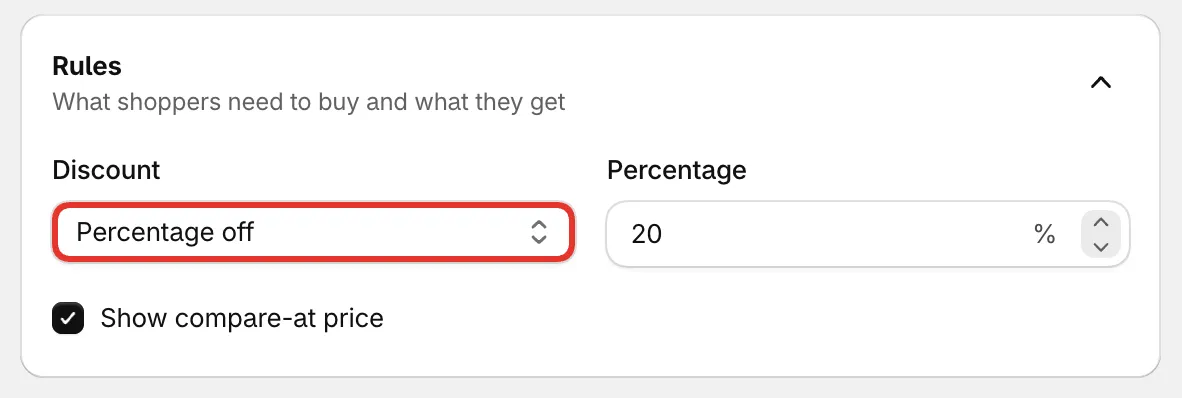
Les règles d’une vente flash : une seule réduction pour chaque article de l’offre.
-
Choisir l’affichage du prix
Section intitulée « Choisir l’affichage du prix »- Show compare-at price : affiche le prix d’origine barré à côté du prix promotionnel. Cette option est activée par défaut.
- Apply the amount once per order : uniquement avec Fixed amount off. Le montant est déduit une seule fois et réparti sur tous les articles remisés de la commande. Laissez l’option désactivée pour que chaque article remisé bénéficie du montant de réduction.
-
Donner une fin au compte à rebours
Section intitulée « Donner une fin au compte à rebours »Le compte à rebours décompte jusqu’à la fin de l’offre. Ouvrez l’onglet Settings et définissez une date de fin sous Active dates, ou passez le minuteur sur une plage quotidienne ou un minuteur permanent.
Si Active dates reste sur Always on, il n’y a rien à décompter : le minuteur reste donc masqué. Consultez Calendrier et minuteur.
-
Enregistrer et vérifier votre boutique
Section intitulée « Enregistrer et vérifier votre boutique »Réglez le statut sur Active et cliquez sur Save. Ouvrez l’un des produits en promotion sur votre boutique : le prix promotionnel et le bloc avec son compte à rebours doivent tous deux s’afficher.
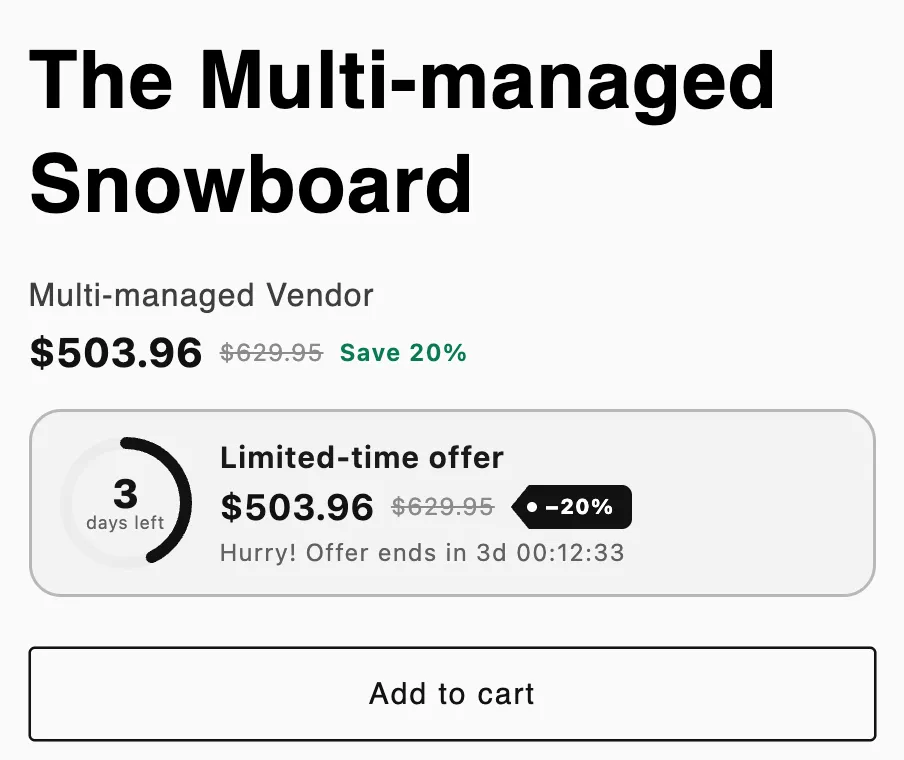
Une vente flash sur une page produit : prix promotionnel et compte à rebours.
Bon à savoir
Section intitulée « Bon à savoir »- Achat minimum. Pour n’accorder la promotion qu’à partir d’un certain volume d’achat, ouvrez Settings › Advanced › Purchase requirements et définissez un montant ou une quantité dans Minimum purchase. Seuls les articles de cette offre sont comptés. Consultez Combinaisons et limites.
- Moins d’articles remisés. Settings › Advanced › Usage limits › Discounted items per order limite le nombre d’articles qui bénéficient du prix promotionnel dans une même commande.
- Prix arrondis. Design › Variants and pricing › Round prices (End in .99, End in .95 ou Whole numbers) arrondit chaque prix promotionnel vers le bas. Le paiement facture le même prix arrondi.
- Texte du badge. Par défaut, le badge promo indique « Flash sale ». Modifiez-le dans le module Badges de l’onglet Design (Sale badge on product images). Ce qui s’affiche à côté du prix promotionnel (le prix barré, le badge, l’économie réalisée) se règle dans Emplacement › Discounted price on product page.
- Autres devises. Un montant fixe ou un prix promotionnel est converti dans la devise du marché de la personne, au taux de change de ce marché.