
フラッシュセール
選択した商品に割引率、定額割引、または固定のセール価格を設定し、セールバッジとカウントダウンを表示します。
フラッシュセールは、選択したすべての商品に、期間限定で同じ割引を適用します。週末セール、新商品の発売、ブラックフライデーなど、わかりやすい値下げとカウントダウンによる緊急性を打ち出したいときに使います。
買い物客に表示される内容
Section titled “買い物客に表示される内容”- 商品ページには、セール価格、取り消し線付きの元の価格、セール終了までのカウントダウンを含むオファーブロックが表示されます。
- 商品タイトルの下では、テーマの価格がセール価格に置き換わり、取り消し線付きの元の価格と割引額(「Save 20%」)が表示されます。
- カートでは、割引された各行の下に「Flash sale applied」のようなラベルが表示されます。
- チェックアウトでは、オファーの割引名で割引が表示されます。
ほかに2つの表示がありますが、デフォルトではオフになっています。商品画像やセール価格の横に「Flash sale」のようなセールバッジを表示するには、DesignタブでBadgesモジュールをオンにします。コレクションや検索結果の商品カードにバッジを表示するには、表示場所タブでCollection page badgeをオンにします。
フラッシュセールのテンプレート
Section titled “フラッシュセールのテンプレート”| テンプレート | 初期設定 |
|---|---|
| Flash sale(Discountsタブ) | すべての商品が20%オフで、比較価格が表示され、カウントダウンタイマーがオンになっています |
DiscountsカテゴリでStart from blankをクリックし、Flash saleを選択することもできます。詳しくは、オファーを作成するをご覧ください。
フラッシュセールを設定する
Section titled “フラッシュセールを設定する”-
商品を選択する
Section titled “商品を選択する”オファーエディタでOfferタブを開きます。ProductsセクションでChangeをクリックし、セールの対象を選択します。
- Specific products: 商品、または商品の特定のバリエーション。
- Collections: コレクション内のすべての商品(今後追加される商品も含む)。
- Product tags: 入力したタグのいずれかが付いた商品。
- All products: ストアのすべての商品。
一部の商品を対象外にするには、Exclude products、Exclude collections、Exclude tagsを使います。除外した商品には、上記の対象に一致する場合でも、オファーが適用されることはありません。
-
割引を設定する
Section titled “割引を設定する”RulesセクションでDiscountを選択し、値を入力します。
割引 フィールド 各商品の価格 Percentage off Percentage 価格からその割合を差し引いた金額 Fixed amount off Amount 価格からその金額を差し引いた金額(0を下回ることはありません) Fixed price Sale price 指定した価格。すでにセール価格より安い商品は、元の価格のままです。 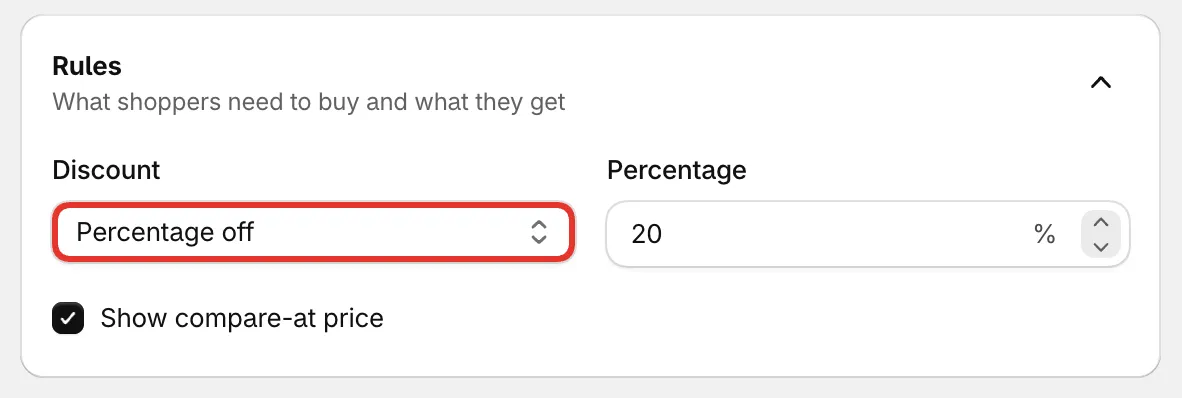
フラッシュセールのルール: オファーのすべての商品に同じ割引を適用します。
-
価格の表示方法を選択する
Section titled “価格の表示方法を選択する”- Show compare-at price: セール価格の横に、取り消し線付きの元の価格を表示します。デフォルトでオンになっています。
- Apply the amount once per order: Fixed amount offの場合のみ使用できます。割引額は1回だけ差し引かれ、注文内の割引対象のすべての商品に配分されます。オフのままにすると、割引対象の各商品からその金額が差し引かれます。
-
カウントダウンの終了日時を設定する
Section titled “カウントダウンの終了日時を設定する”カウントダウンは、オファーの終了に向けて進みます。Settingsタブを開いてActive datesで終了日を設定するか、タイマーを毎日の時間帯のタイマーまたは訪問者ごとのエバーグリーンタイマーに切り替えます。
Active datesがAlways onのままだと、カウントダウンの対象がないため、タイマーは非表示のままです。詳しくは、スケジュールとタイマーをご覧ください。
-
保存してストアを確認する
Section titled “保存してストアを確認する”ステータスをActiveに設定し、Saveをクリックします。ストアでセール対象の商品を開き、セール価格と、カウントダウン付きのブロックの両方が表示されていることを確認します。
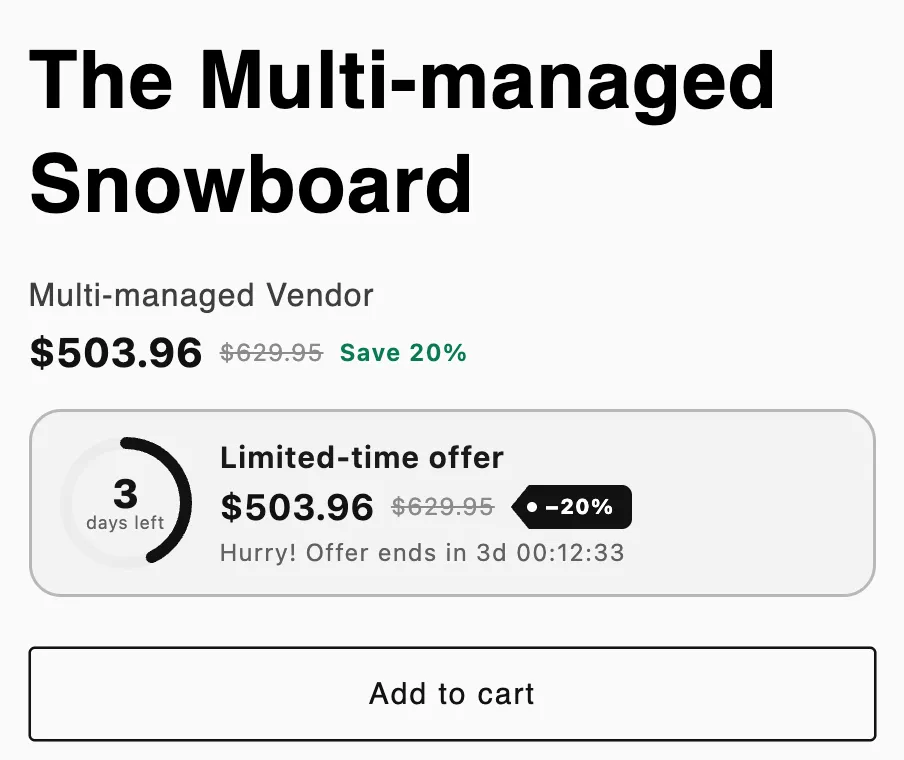
商品ページのフラッシュセール: セール価格とカウントダウン。
知っておきたいこと
Section titled “知っておきたいこと”- 最低購入要件。 買い物客が一定以上購入した場合にのみセールを適用するには、Settings › Advanced › Purchase requirementsを開き、Minimum purchaseの金額または数量を設定します。集計されるのは、このオファーの商品だけです。詳しくは、組み合わせと制限をご覧ください。
- 割引する商品の数を減らす。 Settings › Advanced › Usage limits › Discounted items per orderで、1件の注文でセール価格になる商品の数に上限を設けます。
- 価格の端数処理。 Design › Variants and pricing › Round prices(End in .99、End in .95、Whole numbers)を使うと、各セール価格が切り捨てられます。チェックアウトでも、同じ切り捨て後の価格が請求されます。
- バッジのテキスト。 セールバッジのデフォルトのテキストは「Flash sale」です。DesignのBadgesモジュール(Sale badge on product images)で変更できます。セール価格の横に表示する内容(取り消し線付きの価格、バッジ、割引額)は、表示場所 › Discounted price on product pageで設定します。
- ほかの通貨。 固定の割引額やセール価格は、マーケットの為替レートで買い物客のマーケットの通貨に換算されます。