
Venta flash
Aplica un porcentaje de descuento, un importe fijo de descuento o un precio de oferta fijo a los productos que elijas, con una insignia de rebaja y una cuenta regresiva.
Una venta flash aplica el mismo descuento a todos los productos que elijas durante un tiempo limitado. Úsala para una rebaja de fin de semana, un lanzamiento o el Black Friday, cuando quieras una bajada de precio clara y la urgencia de una cuenta regresiva.
Qué ve la clientela
Sección titulada «Qué ve la clientela»- En la página de producto, un bloque de oferta con el precio rebajado, el precio original tachado y una cuenta regresiva hasta el final de la rebaja.
- Debajo del título del producto, el precio del tema se sustituye por el precio rebajado, el precio original tachado y el ahorro («Save 20%»).
- En el carrito, una etiqueta debajo de cada línea con descuento, como «Flash sale applied».
- En el pago, el descuento con el nombre del descuento de la oferta.
Hay dos elementos más que están desactivados de forma predeterminada. Activa el módulo Badges en Design para mostrar una insignia de rebaja, como «Flash sale», en la imagen del producto y junto al precio rebajado. Activa Collection page badge en Ubicación para mostrar una insignia en las tarjetas de producto de las colecciones y de los resultados de búsqueda.
Plantillas que crean una venta flash
Sección titulada «Plantillas que crean una venta flash»| Plantilla | Empieza con |
|---|---|
| Flash sale (pestaña Discounts) | 20 % de descuento en todos los productos, con el precio de comparación visible y el temporizador de cuenta regresiva activado |
También puedes hacer clic en Start from blank en la categoría Discounts y elegir Flash sale. Consulta Crear una oferta.
Configurar una venta flash
Sección titulada «Configurar una venta flash»-
Elige los productos
Sección titulada «Elige los productos»En el editor de ofertas, abre la pestaña Offer. En la sección Products, haz clic en Change y elige a qué se aplica la rebaja:
- Specific products: productos o variantes concretas de ellos.
- Collections: todos los productos de las colecciones, los de ahora y los que se agreguen después.
- Product tags: los productos con cualquiera de las etiquetas que escribas.
- All products: todos los productos de tu tienda.
Para dejar algunos artículos fuera, usa Exclude products, Exclude collections o Exclude tags. Los artículos excluidos nunca reciben la oferta, aunque coincidan con la lista anterior.
-
Define el descuento
Sección titulada «Define el descuento»En la sección Rules, elige el Discount e introduce su valor:
Descuento Campo Cuánto cuesta cada artículo Percentage off Percentage Su precio menos ese porcentaje Fixed amount off Amount Su precio menos ese importe, nunca por debajo de cero Fixed price Sale price Ese precio. Un artículo que ya cuesta menos que el precio de oferta conserva su propio precio. 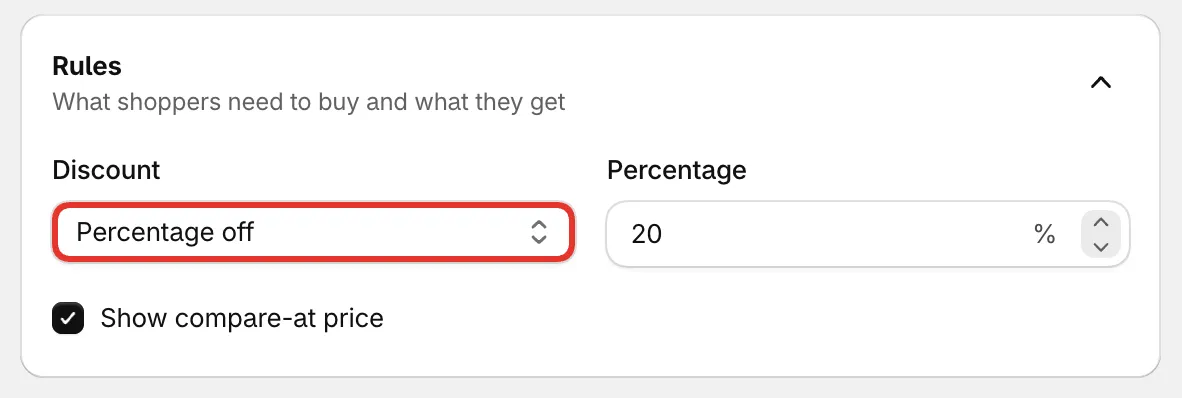
Las reglas de una venta flash: un mismo descuento para todos los artículos de la oferta.
-
Elige cómo se muestra el precio
Sección titulada «Elige cómo se muestra el precio»- Show compare-at price: muestra el precio original tachado junto al precio rebajado. Está activado de forma predeterminada.
- Apply the amount once per order: solo con Fixed amount off. El importe se descuenta una sola vez y se reparte entre todos los artículos con descuento del pedido. Si lo dejas desactivado, cada artículo con descuento recibe el importe completo de descuento.
-
Ponle un final a la cuenta regresiva
Sección titulada «Ponle un final a la cuenta regresiva»La cuenta regresiva llega hasta el final de la oferta. Abre la pestaña Settings y define una fecha de finalización en Active dates, o cambia el temporizador a una franja diaria o a un temporizador evergreen.
Si Active dates se queda en Always on, no hay nada hasta lo que contar, así que el temporizador permanece oculto. Consulta Programación y temporizador.
-
Guarda y revisa tu tienda
Sección titulada «Guarda y revisa tu tienda»Cambia el estado a Active y haz clic en Save. Abre en tu tienda uno de los productos rebajados: deberían aparecer tanto el precio rebajado como el bloque con su cuenta regresiva.
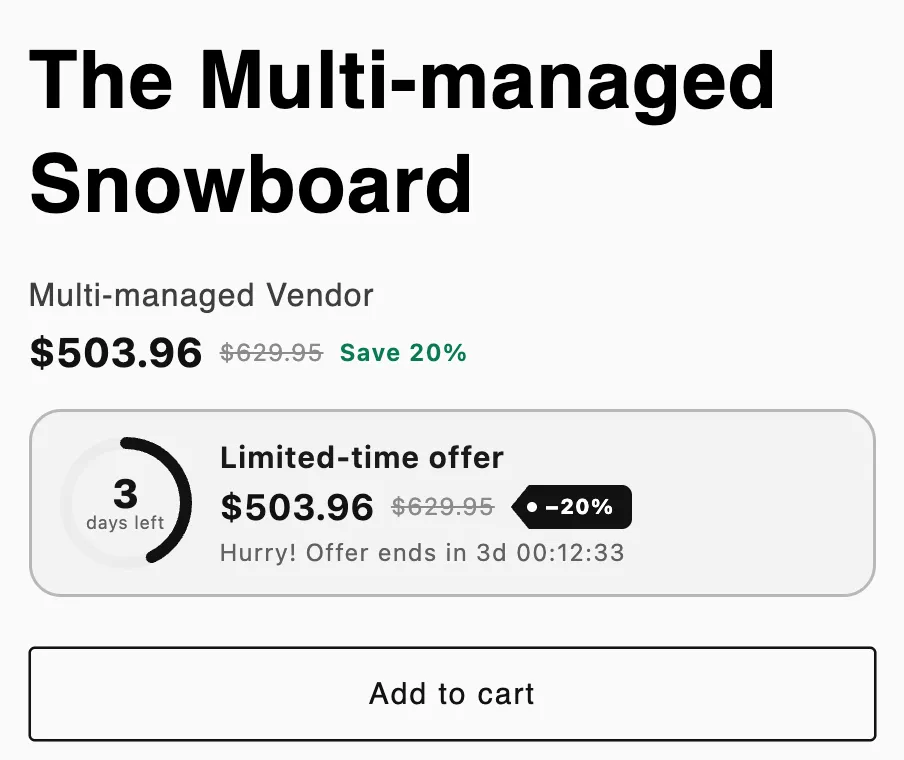
Una venta flash en una página de producto: precio rebajado y cuenta regresiva.
Conviene saber
Sección titulada «Conviene saber»- Compra mínima. Para aplicar la rebaja solo cuando se compra lo suficiente, abre Settings › Advanced › Purchase requirements y define un importe o una cantidad en Minimum purchase. Solo cuenta los artículos de esta oferta. Consulta Combinaciones y límites.
- Menos artículos con descuento. Settings › Advanced › Usage limits › Discounted items per order limita cuántos artículos reciben el precio rebajado en un mismo pedido.
- Redondear precios. Design › Variants and pricing › Round prices (End in .99, End in .95 o Whole numbers) redondea a la baja cada precio rebajado. En el pago se cobra el mismo precio redondeado.
- Texto de la insignia. La insignia de rebaja dice «Flash sale» de forma predeterminada. Cambia ese texto en el módulo Badges de Design (Sale badge on product images). Lo que se muestra junto al precio rebajado (el precio tachado, la insignia, el ahorro) se define en Ubicación › Discounted price on product page.
- Otras monedas. Un importe fijo o un precio de oferta se convierte a la moneda del mercado de quien compra con el tipo de cambio de ese mercado.