
Flash sale
Applica una percentuale di sconto, uno sconto di importo fisso o un prezzo scontato fisso ai prodotti che scegli, con un badge della promozione e un conto alla rovescia.
Una flash sale applica lo stesso sconto a tutti i prodotti che scegli, per un periodo limitato. Usala per una promozione del fine settimana, un lancio o il Black Friday, quando vuoi un taglio di prezzo chiaro e l’urgenza di un conto alla rovescia.
Cosa vede chi acquista
Sezione intitolata “Cosa vede chi acquista”- Nella pagina prodotto, un blocco dell’offerta con il prezzo scontato, il prezzo originale barrato e un conto alla rovescia fino alla fine della promozione.
- Sotto il titolo del prodotto, il prezzo del tema viene sostituito dal prezzo scontato, con il prezzo originale barrato e il risparmio («Save 20%»).
- Nel carrello, un’etichetta sotto ogni riga scontata, come «Flash sale applied».
- Al pagamento, lo sconto con il nome dello sconto dell’offerta.
Altri due elementi sono disattivati per impostazione predefinita. Attiva il modulo Badges in Design per mostrare un badge della promozione come «Flash sale» sull’immagine del prodotto e accanto al prezzo scontato. Attiva Collection page badge in Placement per mostrare un badge sulle schede prodotto nelle collezioni e nei risultati di ricerca.
Modelli per iniziare una flash sale
Sezione intitolata “Modelli per iniziare una flash sale”| Modello | Impostazioni iniziali |
|---|---|
| Flash sale (scheda Discounts) | 20% di sconto su tutti i prodotti, prezzo di confronto visibile e timer del conto alla rovescia attivo |
Puoi anche cliccare su Start from blank nella categoria Discounts e scegliere Flash sale. Consulta Crea un’offerta.
Configura una flash sale
Sezione intitolata “Configura una flash sale”-
Scegli i prodotti
Sezione intitolata “Scegli i prodotti”Nell’editor delle offerte, apri la scheda Offer. Nella sezione Products, clicca su Change e scegli a cosa si applica la promozione:
- Specific products: prodotti o singole varianti.
- Collections: tutti i prodotti delle collezioni, attuali e futuri.
- Product tags: i prodotti con uno qualsiasi dei tag che inserisci.
- All products: tutti i prodotti del negozio.
Per escludere alcuni articoli, usa Exclude products, Exclude collections o Exclude tags. Gli articoli esclusi non ricevono mai l’offerta, anche se corrispondono alla selezione precedente.
-
Imposta lo sconto
Sezione intitolata “Imposta lo sconto”Nella sezione Rules, scegli il Discount e inseriscine il valore:
Sconto Campo Quanto costa ogni articolo Percentage off Percentage Il suo prezzo meno quella percentuale Fixed amount off Amount Il suo prezzo meno quell’importo, mai sotto zero Fixed price Sale price Quel prezzo. Un articolo che costa già meno del prezzo scontato mantiene il proprio prezzo. 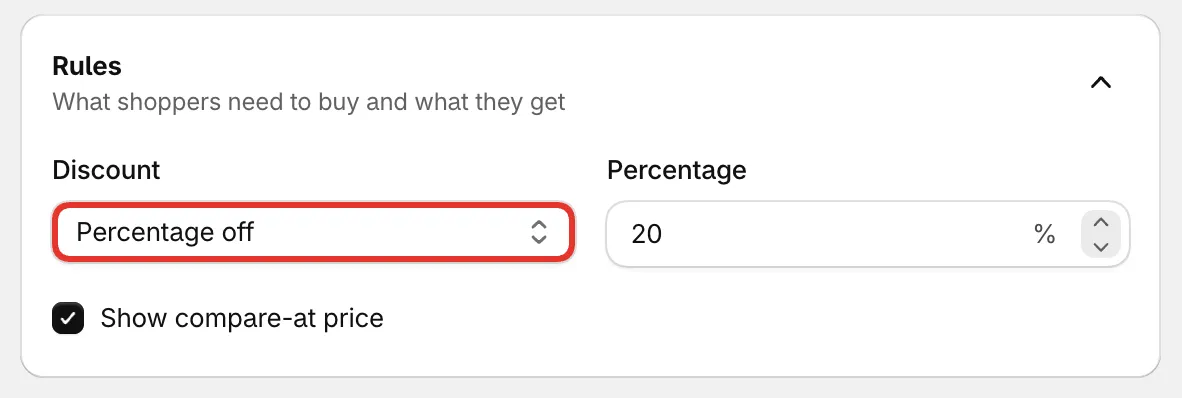
Le regole di una flash sale: un solo sconto per tutti gli articoli dell’offerta.
-
Scegli come viene mostrato il prezzo
Sezione intitolata “Scegli come viene mostrato il prezzo”- Show compare-at price: mostra il prezzo originale barrato accanto al prezzo scontato. È attivo per impostazione predefinita.
- Apply the amount once per order: solo con Fixed amount off. L’importo viene scontato una sola volta e ripartito tra tutti gli articoli scontati dell’ordine. Se lo lasci disattivato, l’importo viene scontato da ogni articolo scontato.
-
Dai una fine al conto alla rovescia
Sezione intitolata “Dai una fine al conto alla rovescia”Il conto alla rovescia arriva fino alla fine dell’offerta. Apri la scheda Settings e imposta una data di fine in Active dates, oppure passa il timer a una fascia oraria giornaliera o a un timer evergreen.
Se Active dates resta su Always on, non c’è nulla verso cui contare, quindi il timer resta nascosto. Consulta Programmazione e timer.
-
Salva e controlla il negozio
Sezione intitolata “Salva e controlla il negozio”Imposta lo stato su Active e clicca su Save. Apri nel negozio uno dei prodotti in promozione: dovresti vedere sia il prezzo scontato sia il blocco con il conto alla rovescia.
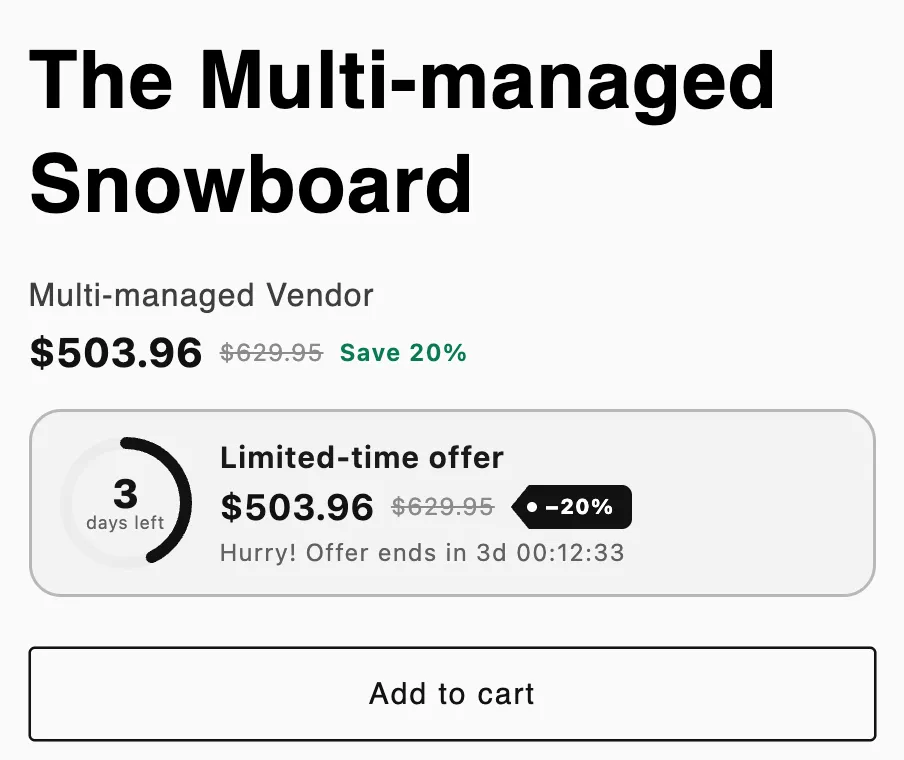
Una flash sale in una pagina prodotto: prezzo scontato e conto alla rovescia.
Da sapere
Sezione intitolata “Da sapere”- Acquisto minimo. Per applicare la promozione solo quando chi acquista compra abbastanza, apri Settings › Advanced › Purchase requirements e imposta un importo o una quantità in Minimum purchase. Vengono contati solo gli articoli di questa offerta. Consulta Combinazioni e limiti.
- Meno articoli scontati. Settings › Advanced › Usage limits › Discounted items per order limita quanti articoli ricevono il prezzo scontato in un ordine.
- Prezzi arrotondati. Design › Variants and pricing › Round prices (End in .99, End in .95 o Whole numbers) arrotonda per difetto ogni prezzo scontato. Al pagamento viene addebitato lo stesso prezzo arrotondato.
- Testo del badge. Per impostazione predefinita il badge della promozione riporta «Flash sale». Puoi cambiarlo nel modulo Badges in Design (Sale badge on product images). Cosa compare accanto al prezzo scontato (il prezzo barrato, il badge, il risparmio) si imposta in Placement › Discounted price on product page.
- Altre valute. Un importo fisso o un prezzo scontato viene convertito nella valuta del mercato di chi acquista, al tasso di cambio del mercato.