
Promoção relâmpago
Aplique um desconto percentual, um valor fixo de desconto ou um preço promocional fixo aos produtos que você escolher, com selo de promoção e contagem regressiva.
Uma promoção relâmpago aplica o mesmo desconto a todos os produtos que você escolher, por tempo limitado. Use para uma promoção de fim de semana, um lançamento ou a Black Friday, quando você quer uma redução de preço clara e a urgência de uma contagem regressiva.
O que clientes veem
Seção intitulada “O que clientes veem”- Na página de produto, um bloco da oferta com o preço promocional, o preço original riscado e uma contagem regressiva até o fim da promoção.
- Abaixo do título do produto, o preço do tema é substituído pelo preço promocional, pelo preço original riscado e pela economia (“Save 20%”).
- No carrinho, uma etiqueta abaixo de cada linha com desconto, como “Flash sale applied”.
- No checkout, o desconto com o nome do desconto da oferta.
Outros dois vêm desativados por padrão. Ative o módulo Badges em Design para mostrar um selo de promoção, como “Flash sale”, na imagem do produto e ao lado do preço promocional. Ative Collection page badge em Posicionamento para mostrar um selo nos cards de produto das coleções e dos resultados de busca.
Modelos que criam uma promoção relâmpago
Seção intitulada “Modelos que criam uma promoção relâmpago”| Modelo | Começa com |
|---|---|
| Flash sale (aba Discounts) | 20% de desconto em todos os produtos, preço de comparação exibido e contagem regressiva ativada |
Você também pode clicar em Start from blank na categoria Discounts e escolher Flash sale. Consulte Criar uma oferta.
Configurar uma promoção relâmpago
Seção intitulada “Configurar uma promoção relâmpago”-
Escolha os produtos
Seção intitulada “Escolha os produtos”No editor de ofertas, abra a aba Offer. Na seção Products, clique em Change e escolha a que a promoção se aplica:
- Specific products — produtos ou variantes específicas deles.
- Collections — todos os produtos das coleções, atuais e futuros.
- Product tags — produtos com qualquer uma das tags que você digitar.
- All products — todos os produtos da sua loja.
Para deixar alguns itens de fora, use Exclude products, Exclude collections ou Exclude tags. Os itens excluídos nunca recebem a oferta, mesmo quando correspondem à lista acima.
-
Defina o desconto
Seção intitulada “Defina o desconto”Na seção Rules, escolha o Discount e digite o valor:
Discount Campo Quanto custa cada item Percentage off Percentage O preço dele menos essa porcentagem Fixed amount off Amount O preço dele menos esse valor, nunca abaixo de zero Fixed price Sale price Esse preço. Um item que já é mais barato que o preço promocional mantém o próprio preço. 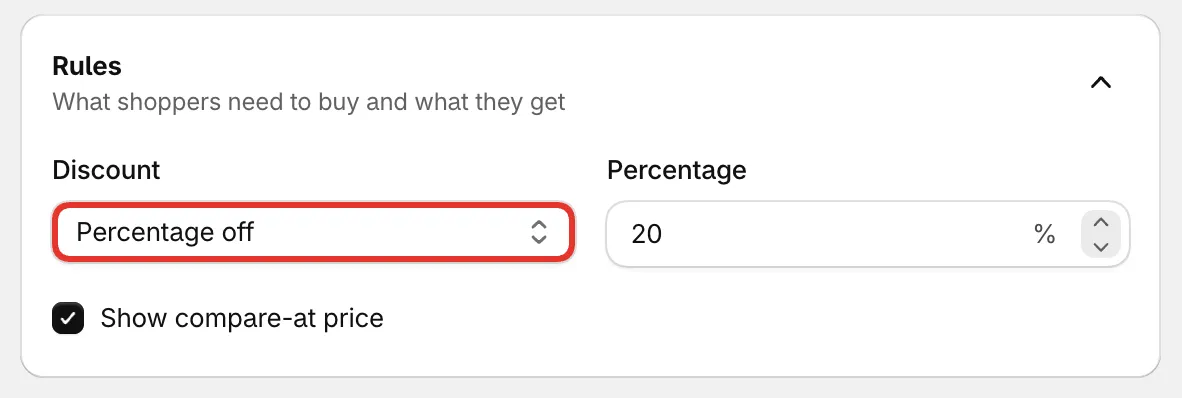
As regras de uma promoção relâmpago: um desconto para todos os itens da oferta.
-
Escolha como o preço é exibido
Seção intitulada “Escolha como o preço é exibido”- Show compare-at price — mostra o preço original riscado ao lado do preço promocional. Vem ativado por padrão.
- Apply the amount once per order — apenas com Fixed amount off. O valor é descontado uma única vez e distribuído entre todos os itens com desconto do pedido. Deixe desativado para que cada item com desconto receba o valor de desconto.
-
Dê um fim à contagem regressiva
Seção intitulada “Dê um fim à contagem regressiva”A contagem regressiva vai até o fim da oferta. Abra a aba Settings e defina uma data de término em Active dates, ou mude o timer para uma janela diária ou um timer evergreen.
Se Active dates continuar em Always on, não há até quando contar, então o timer fica oculto. Consulte Agendamento e contagem regressiva.
-
Salve e confira a sua loja
Seção intitulada “Salve e confira a sua loja”Defina o status como Active e clique em Save. Abra um dos produtos em promoção na sua loja: o preço promocional e o bloco com a contagem regressiva devem aparecer.
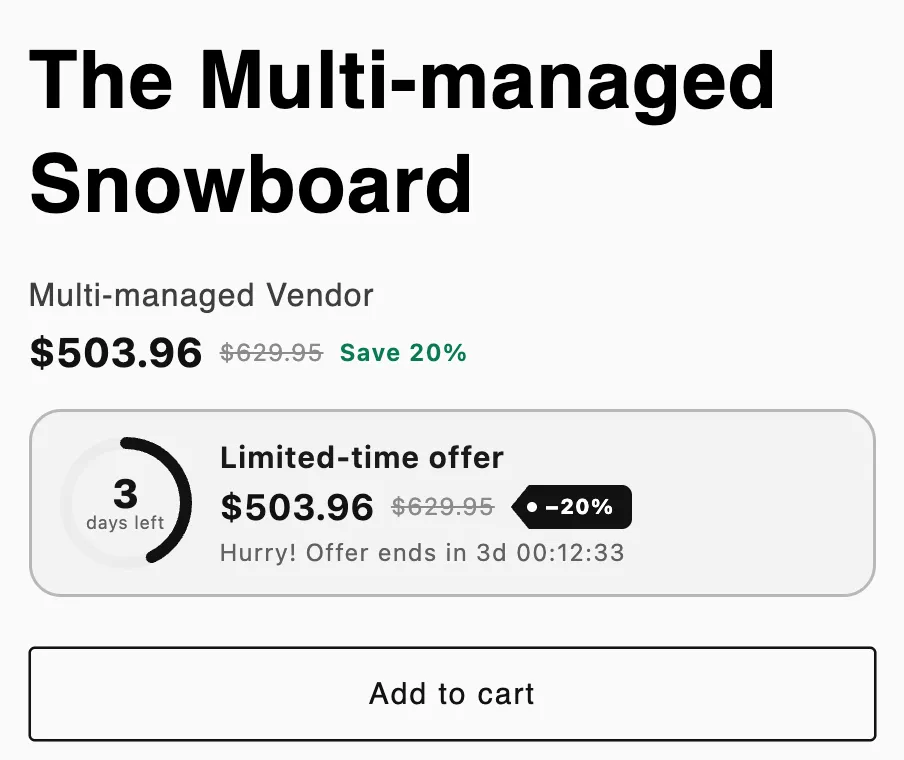
Uma promoção relâmpago em uma página de produto: preço promocional e contagem regressiva.
Bom saber
Seção intitulada “Bom saber”- Compra mínima. Para dar a promoção somente quando a pessoa comprar o suficiente, abra Settings › Advanced › Purchase requirements e defina um valor ou uma quantidade em Minimum purchase. Só contam os itens desta oferta. Consulte Combinações e limites.
- Menos itens com desconto. Settings › Advanced › Usage limits › Discounted items per order limita quantos itens recebem o preço promocional em um pedido.
- Arredondar preços. Design › Variants and pricing › Round prices (End in .99, End in .95 ou Whole numbers) arredonda cada preço promocional para baixo. O checkout cobra o mesmo preço arredondado.
- Texto do selo. Por padrão, o selo de promoção diz “Flash sale”. Altere-o no módulo Badges em Design (Sale badge on product images). O que aparece ao lado do preço promocional (o preço riscado, o selo, a economia) é definido em Posicionamento › Discounted price on product page.
- Outras moedas. Um valor fixo ou um preço promocional é convertido para a moeda do mercado da pessoa pela taxa de câmbio do mercado.