
Criar uma oferta
Comece uma oferta a partir de um modelo ou do zero, dê um nome a ela e salve.
Toda oferta começa na galeria de modelos. Você escolhe um ponto de partida, ajusta no editor de ofertas e salva. Esta página percorre essas etapas; as configurações em si são explicadas nas páginas do editor de ofertas e na página de cada tipo de oferta.
-
Abra a galeria de modelos
Seção intitulada “Abra a galeria de modelos”No app, acesse Offers e clique em Create offer. Se você ainda não tem ofertas, o botão fica no meio da página.
A página Offer templates se abre. O subtítulo resume como ela funciona: Pick a starting point. Nothing is created until you save. Navegar pelos modelos e abri-los não altera a sua loja.
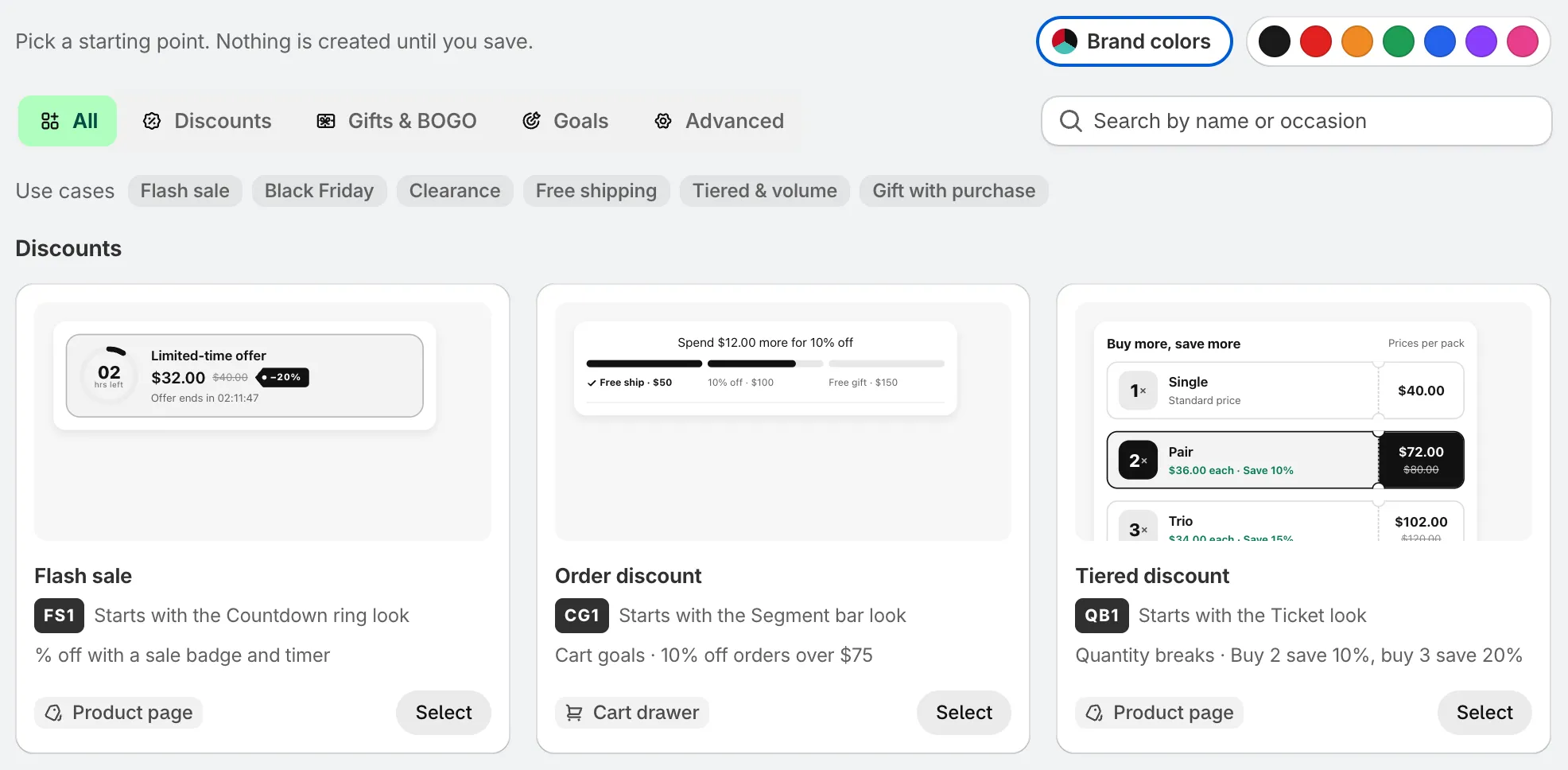
A galeria de modelos.
-
Encontre um modelo
Seção intitulada “Encontre um modelo”Filtre a galeria de três formas:
- Abas de categoria — All, Discounts, Gifts & BOGO, Goals e Advanced.
- Busca — digite um nome ou uma ocasião, por exemplo,
black fridayouclearance. - Casos de uso — clique em um chip como Flash sale, Black Friday, Clearance, Free shipping, Tiered & volume ou Gift with purchase. Clique nele de novo para limpar.
Cada card mostra uma prévia, o nome do modelo, o visual com que ele começa e uma breve descrição, como “Buy 2 save 10%, buy 3 save 20%”. O selo na parte de baixo indica onde a oferta aparece: Product page ou Cart drawer.
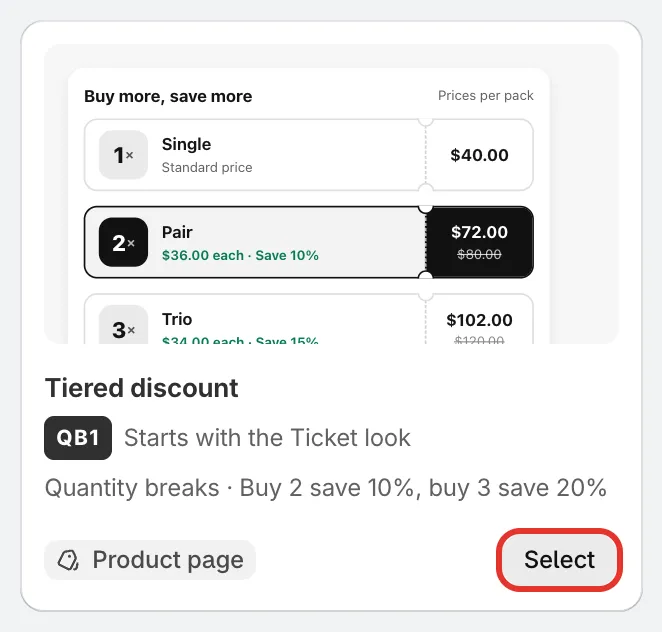
Um card de modelo: prévia, descrição, onde aparece e Select.
-
Escolha uma cor para a prévia
Seção intitulada “Escolha uma cor para a prévia”As cores no canto superior direito mudam as prévias, e a cor que você escolher vira a cor de destaque da nova oferta.
- Brand colors — usa as cores da sua própria loja. Clicar nessa opção abre Brand your offers, que mostra as cores que o app leu do seu tema publicado. Altere qualquer uma delas e clique em Use brand colors. Clique em Rescan brand colors para ler o tema novamente.
- Black, Red, Orange, Green, Blue, Purple, Pink — uma cor fixa.
Você pode alterar todas as cores depois, na aba Design do editor. Para gerenciar as cores da marca de todas as ofertas, consulte Cores da marca.

Brand colors ou uma de sete cores fixas, para as prévias e para a nova oferta.
-
Selecione um modelo
Seção intitulada “Selecione um modelo”Clique em Select no card que você quer. O editor de ofertas abre em tela cheia com o modelo já preenchido: as regras, o visual e o nome.
Nada foi salvo ainda. Se você fechar o editor agora, nenhuma oferta é criada.
-
Ou comece do zero
Seção intitulada “Ou comece do zero”Cada categoria termina com um card tracejado Start from blank. Clique nele para escolher o tipo de oferta e clique em Continue.
A janela lista apenas os tipos daquela categoria. Por exemplo, Discounts oferece Flash sale, Order discount, Tiered discount, Cheapest item free, Free shipping e Complete the bundle.
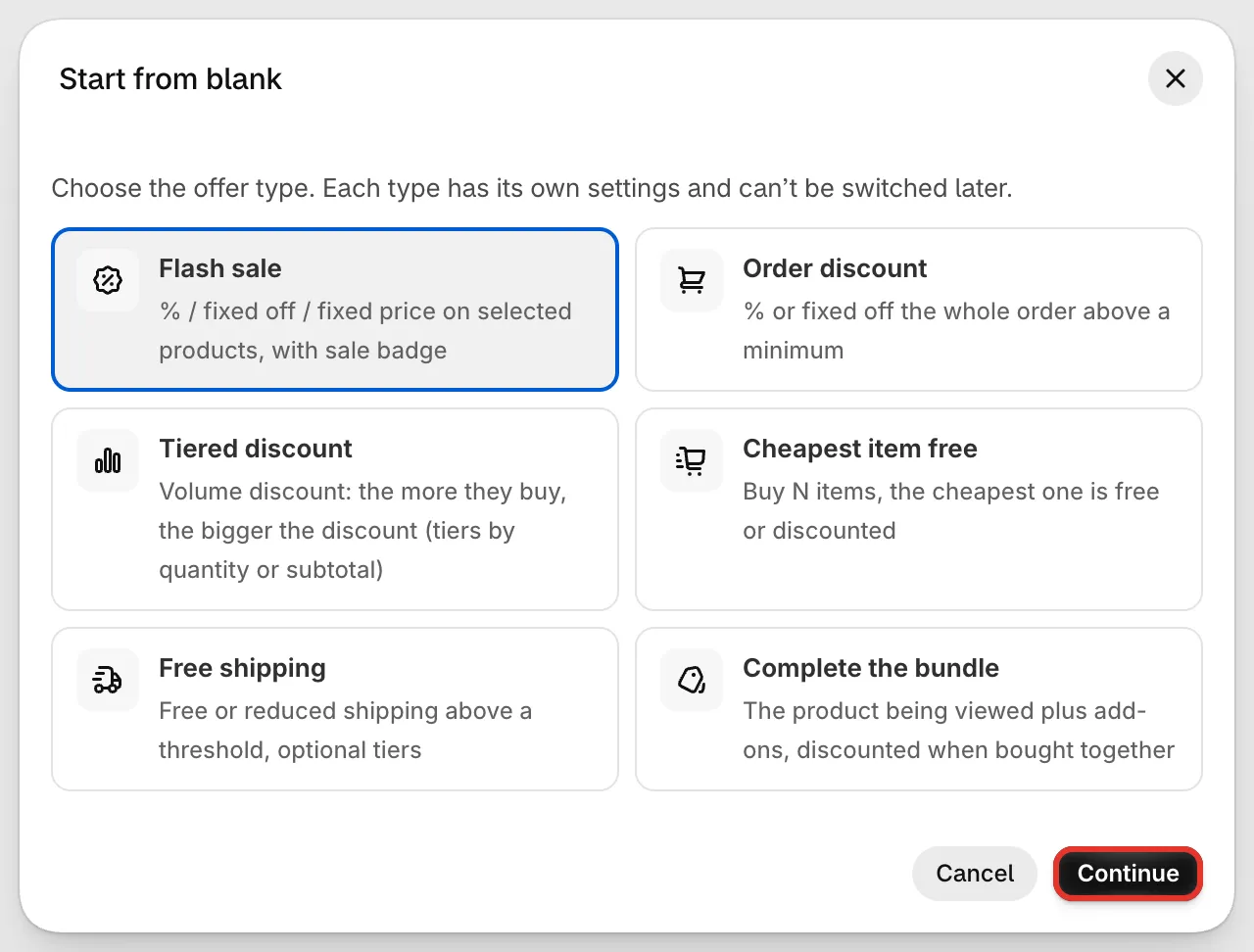
Start from blank: escolha o tipo de oferta e clique em Continue.
-
Dê um nome à oferta
Seção intitulada “Dê um nome à oferta”No canto superior esquerdo do editor, o campo Internal name traz o nome do modelo. Troque por algo que você reconheça, como “Summer sale 20% off”. Ele pode ter até 50 caracteres.
Só você vê o nome interno. O nome que clientes veem no carrinho e no checkout é o Discount name, em Settings › Advanced › Discount name and method. Uma oferta nova define os dois com o nome do modelo ou do tipo, então altere também o nome do desconto. Consulte Método de desconto.

O nome interno é para você; clientes veem o nome do desconto.
-
Configure a oferta
Seção intitulada “Configure a oferta”Percorra o menu à esquerda do editor: Offer para os produtos e as regras, Settings para as datas e o desconto, Design, Placement e Translation. A prévia à direita é atualizada conforme você avança.
A visão geral do editor de ofertas explica cada parte.
-
Escolha Active ou Draft e salve
Seção intitulada “Escolha Active ou Draft e salve”Uma oferta nova começa como Draft. Clique em Active ao lado do nome se quiser que ela apareça na sua loja assim que você salvar, ou deixe em Draft para terminar depois.
Clique em Save. O app salva a oferta e mostra Offer created. Quando a oferta está Active, o app também cria o desconto dela na Shopify. Se algo precisar ser corrigido antes, aparece uma lista Fix these before saving; clique em um item para ir até o campo.

Escolha Active ou Draft e clique em Save.
Quando você fecha o editor depois de salvar, chega à lista Offers com a nova oferta nela.