
Crear una oferta
Empieza una oferta desde una plantilla o desde cero, ponle un nombre y guárdala.
Todas las ofertas empiezan en la galería de plantillas. Eliges un punto de partida, lo ajustas en el editor de ofertas y guardas. Esta página recorre esos pasos; los ajustes en sí se explican en las páginas del editor de ofertas y en la página de cada tipo de oferta.
-
Abre la galería de plantillas
Sección titulada «Abre la galería de plantillas»En la aplicación, ve a Offers y haz clic en Create offer. Si todavía no tienes ofertas, el botón está en el centro de la página.
Se abre la página Offer templates. Su subtítulo resume cómo funciona: Pick a starting point. Nothing is created until you save. Explorar y abrir plantillas no cambia nada en tu tienda.
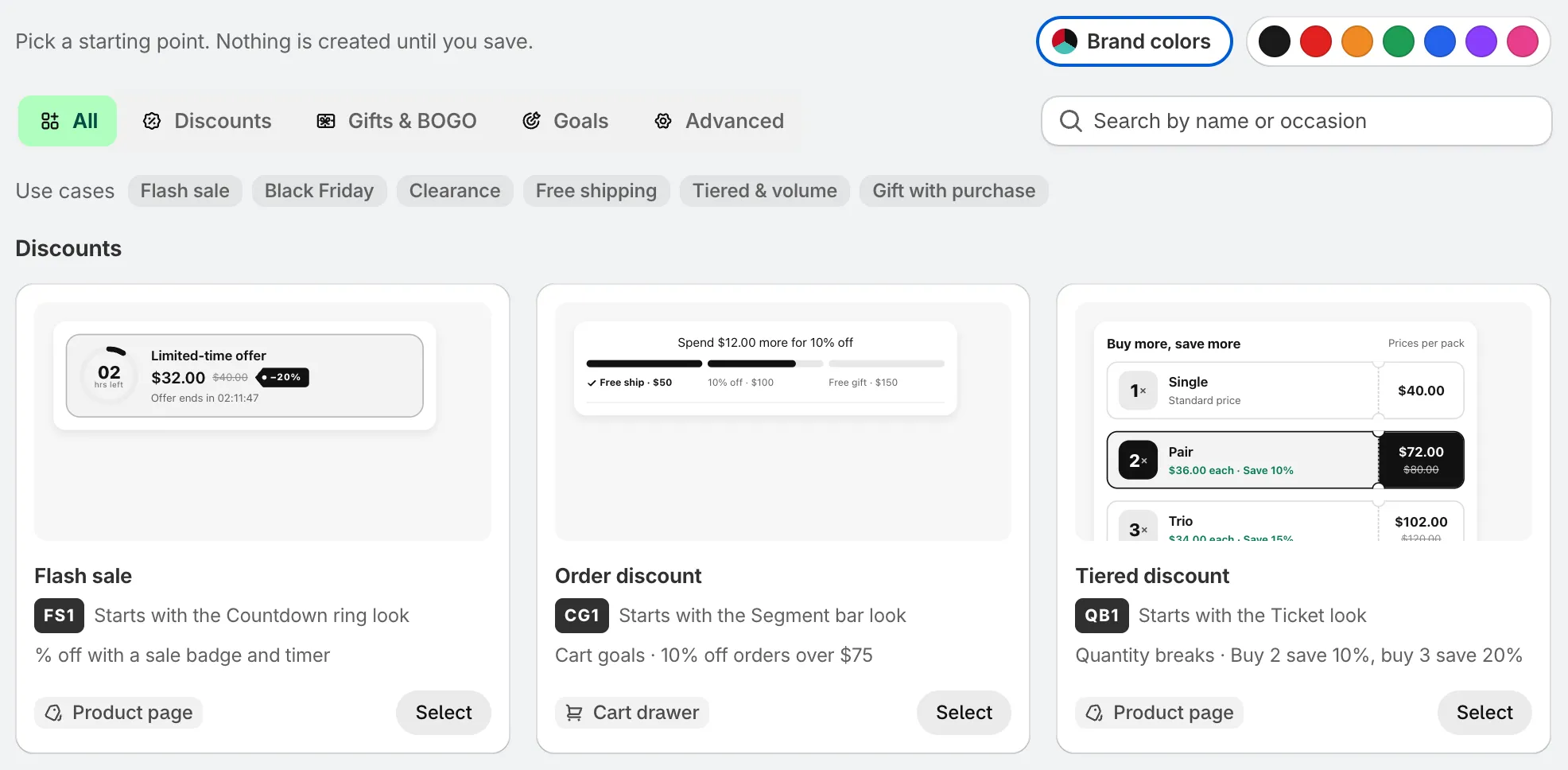
La galería de plantillas.
-
Busca una plantilla
Sección titulada «Busca una plantilla»Acota la galería de cualquiera de estas tres formas:
- Pestañas de categoría: All, Discounts, Gifts & BOGO, Goals y Advanced.
- Búsqueda: escribe un nombre o una ocasión, por ejemplo,
black fridayoclearance. - Casos de uso: haz clic en un chip como Flash sale, Black Friday, Clearance, Free shipping, Tiered & volume o Gift with purchase. Vuelve a hacer clic para quitarlo.
Cada tarjeta muestra una vista previa, el nombre de la plantilla, el estilo con el que empieza y una breve descripción, como «Buy 2 save 10%, buy 3 save 20%». La insignia de la parte inferior indica dónde se muestra la oferta: Product page o Cart drawer.
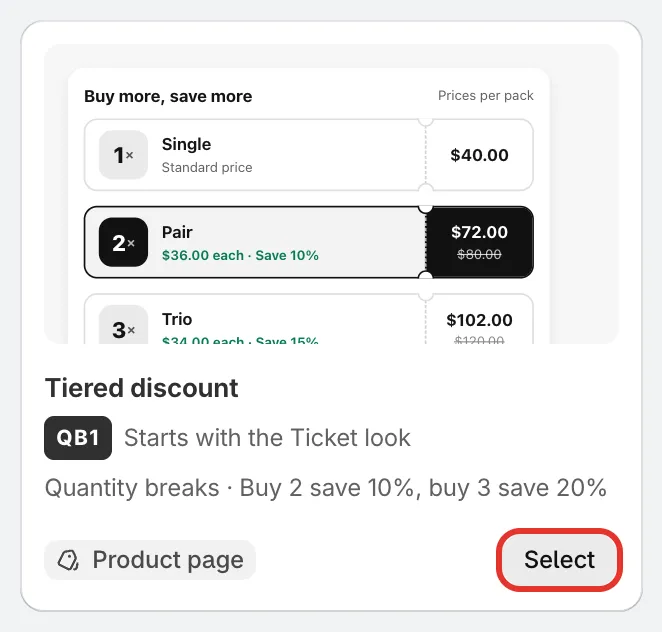
Una tarjeta de plantilla: vista previa, descripción, dónde se muestra y Select.
-
Elige un color para la vista previa
Sección titulada «Elige un color para la vista previa»Los colores de la parte superior derecha cambian las vistas previas, y el color que elijas se convierte en el color de acento de la nueva oferta.
- Brand colors: usa los colores de tu propia tienda. Al hacer clic se abre Brand your offers, que muestra los colores que la aplicación leyó de tu tema publicado. Cambia los que quieras y haz clic en Use brand colors. Haz clic en Rescan brand colors para volver a leer tu tema.
- Black, Red, Orange, Green, Blue, Purple, Pink: un color fijo.
Puedes cambiar todos los colores más tarde en la pestaña Design del editor. Para gestionar los colores de marca de todas las ofertas, consulta Colores de marca.

Brand colors o uno de los siete colores fijos, para las vistas previas y la nueva oferta.
-
Selecciona una plantilla
Sección titulada «Selecciona una plantilla»Haz clic en Select en la tarjeta que quieras. El editor de ofertas se abre a pantalla completa con la plantilla ya aplicada: sus reglas, su estilo y su nombre.
Todavía no se ha guardado nada. Si cierras el editor ahora, no se crea ninguna oferta.
-
O empieza desde cero
Sección titulada «O empieza desde cero»Cada categoría termina con una tarjeta Start from blank con borde discontinuo. Haz clic en ella para elegir tú el tipo de oferta y luego haz clic en Continue.
La ventana solo muestra los tipos de esa categoría. Por ejemplo, Discounts ofrece Flash sale, Order discount, Tiered discount, Cheapest item free, Free shipping y Complete the bundle.
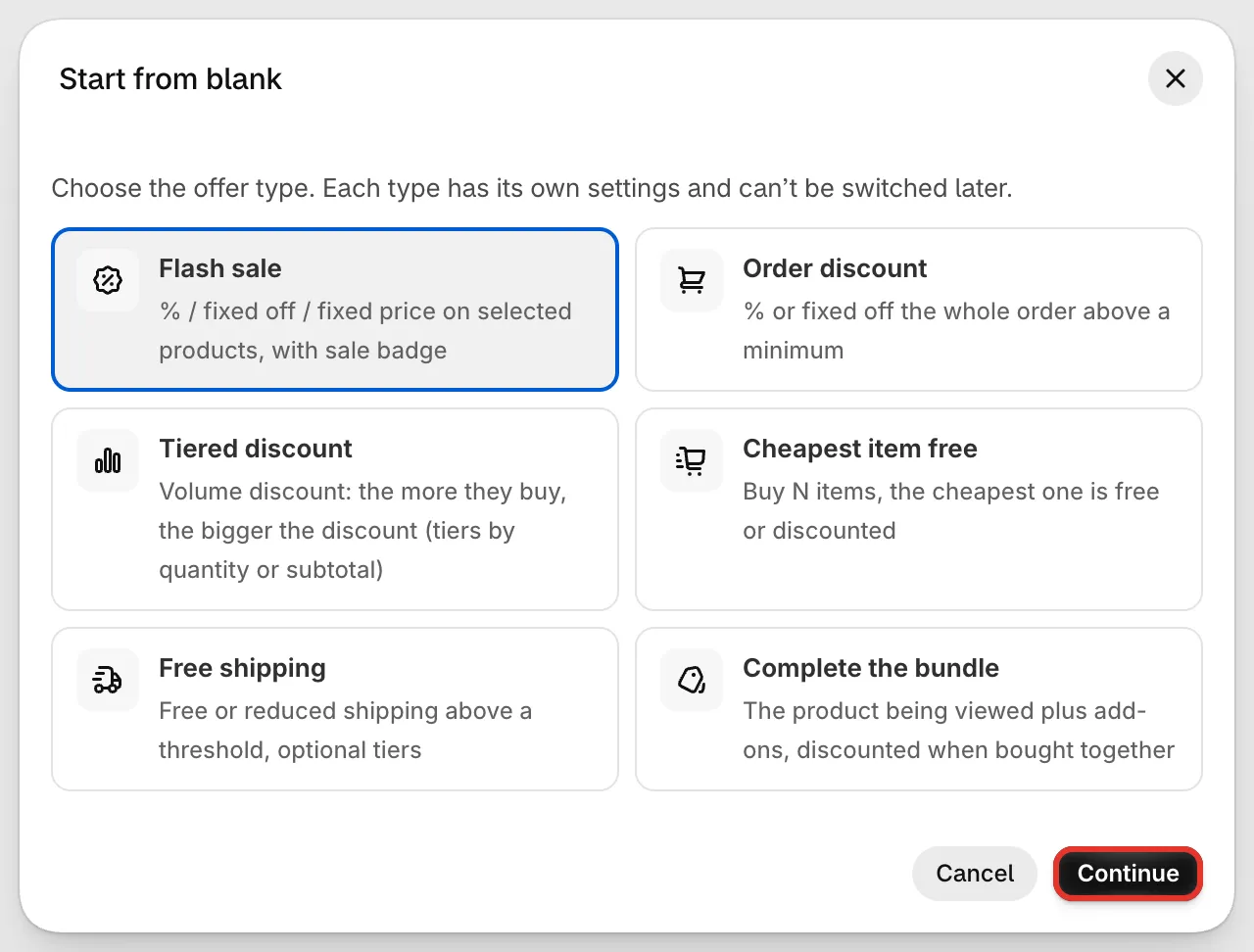
Start from blank: elige el tipo de oferta y luego Continue.
-
Ponle nombre a la oferta
Sección titulada «Ponle nombre a la oferta»En la parte superior izquierda del editor, el campo Internal name contiene el nombre de la plantilla. Cámbialo por algo que reconozcas, como «Summer sale 20% off». Puede tener hasta 50 caracteres.
Solo tú ves el nombre interno. El nombre que ve la clientela en el carrito y en el pago es el Discount name, en Settings › Advanced › Discount name and method. Una oferta nueva usa el nombre de la plantilla o del tipo para ambos, así que cambia también el nombre del descuento. Consulta Método de descuento.

El nombre interno es para ti; la clientela ve el nombre del descuento.
-
Configúrala
Sección titulada «Configúrala»Recorre el menú izquierdo del editor: Offer para los productos y las reglas, Settings para las fechas y el descuento, Design, Placement y Translation. La vista previa de la derecha se actualiza a medida que avanzas.
La descripción general del editor de ofertas explica cada parte.
-
Elige Active o Draft y guarda
Sección titulada «Elige Active o Draft y guarda»Una oferta nueva empieza en Draft. Haz clic en Active, junto al nombre, si quieres que aparezca en tu tienda en cuanto guardes, o déjala en Draft para terminarla más tarde.
Haz clic en Save. La aplicación guarda la oferta y muestra Offer created. Cuando la oferta está en Active, la aplicación también crea su descuento en Shopify. Si antes hay que corregir algo, aparece en su lugar una lista Fix these before saving; haz clic en un elemento para ir al campo.

Elige Active o Draft y luego Save.
Cuando cierras el editor después de guardar, llegas a la lista de Offers, donde aparece tu nueva oferta.