
Crea un'offerta
Parti da un modello o da zero, dai un nome all'offerta e salvala.
Ogni offerta parte dalla galleria dei modelli. Scegli un punto di partenza, lo modifichi nell’editor delle offerte e salvi. Questa pagina illustra questi passaggi; le impostazioni vere e proprie sono descritte nelle pagine dell’editor delle offerte e nella pagina di ciascun tipo di offerta.
-
Apri la galleria dei modelli
Sezione intitolata “Apri la galleria dei modelli”Nell’app, vai su Offers e clicca su Create offer. Se non hai ancora offerte, il pulsante si trova al centro della pagina.
Si apre la pagina Offer templates. Il sottotitolo riassume come funziona: Pick a starting point. Nothing is created until you save. Sfogliare e aprire i modelli non modifica il tuo negozio.
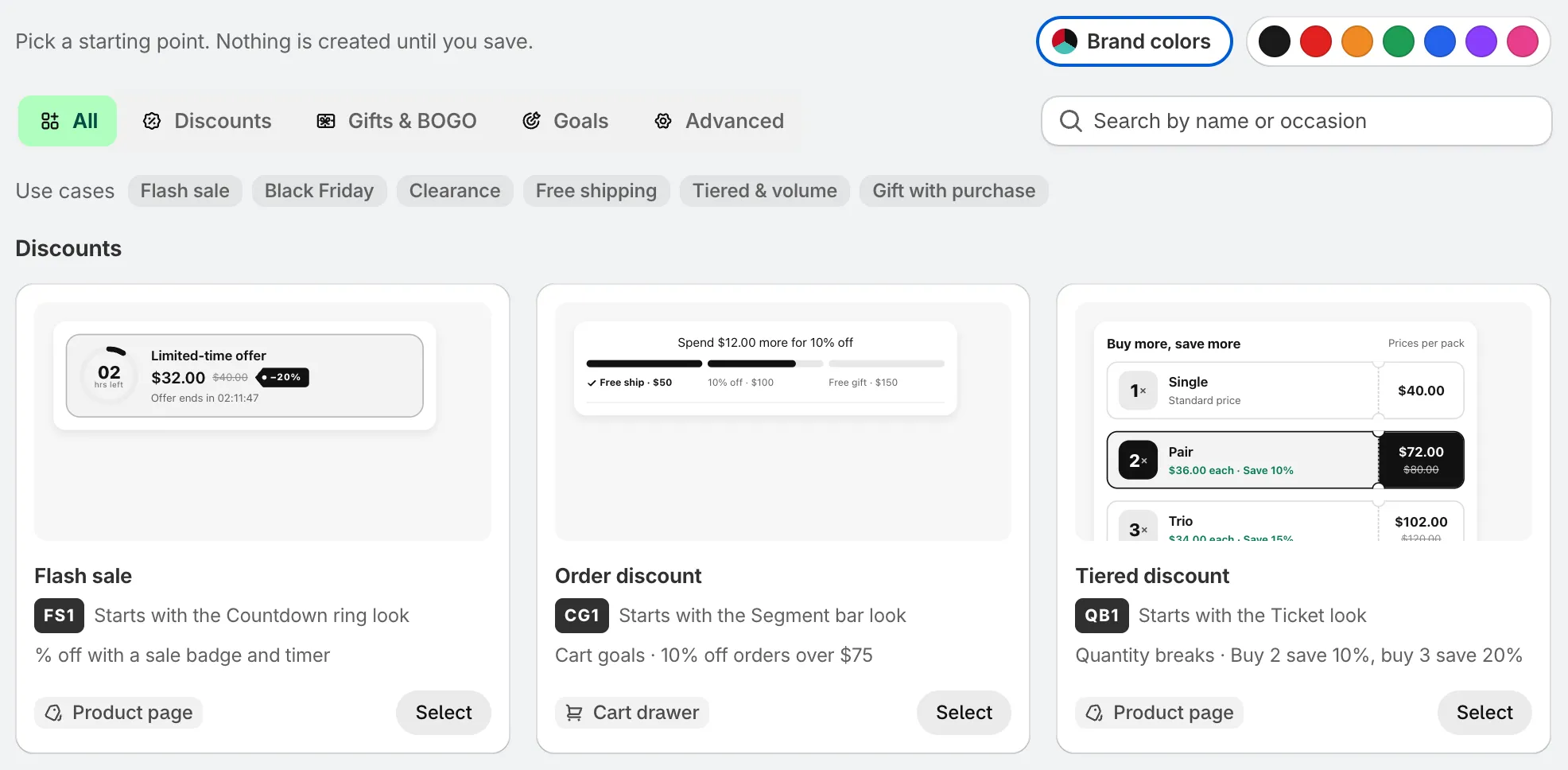
La galleria dei modelli.
-
Trova un modello
Sezione intitolata “Trova un modello”Restringi la galleria in uno di questi tre modi:
- Schede delle categorie: All, Discounts, Gifts & BOGO, Goals e Advanced.
- Ricerca: digita un nome o un’occasione, ad esempio
black fridayoclearance. - Casi d’uso: clicca su un chip come Flash sale, Black Friday, Clearance, Free shipping, Tiered & volume o Gift with purchase. Cliccalo di nuovo per rimuoverlo.
Ogni scheda mostra un’anteprima, il nome del modello, il look di partenza e una breve descrizione come «Buy 2 save 10%, buy 3 save 20%». Il badge in basso indica dove compare l’offerta: Product page o Cart drawer.
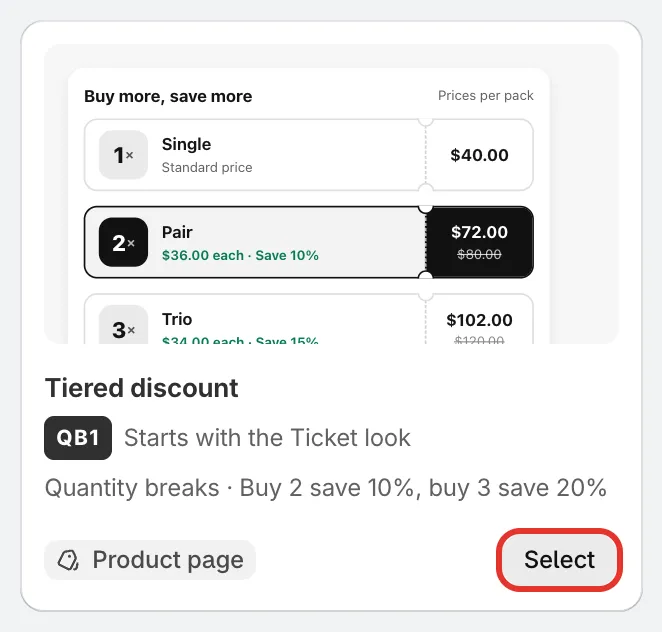
Una scheda modello: anteprima, descrizione, dove compare e Select.
-
Scegli un colore per l’anteprima
Sezione intitolata “Scegli un colore per l’anteprima”I colori in alto a destra cambiano le anteprime e il colore che scegli diventa il colore di accento della nuova offerta.
- Brand colors: usa i colori del tuo negozio. Cliccandolo si apre Brand your offers, che mostra i colori che l’app ha rilevato dal tuo tema pubblicato. Modifica quelli che vuoi, poi clicca su Use brand colors. Clicca su Rescan brand colors per rileggere il tema.
- Black, Red, Orange, Green, Blue, Purple, Pink: un colore fisso.
Puoi cambiare ogni colore in seguito nella scheda Design dell’editor. Per gestire i colori del brand di tutte le offerte, consulta Colori del brand.

Brand colors, o uno dei sette colori fissi, per le anteprime e la nuova offerta.
-
Seleziona un modello
Sezione intitolata “Seleziona un modello”Clicca su Select nella scheda che preferisci. L’editor delle offerte si apre a schermo intero con il modello già compilato: regole, look e nome.
Non è ancora stato salvato nulla. Se chiudi l’editor ora, non viene creata alcuna offerta.
-
Oppure parti da zero
Sezione intitolata “Oppure parti da zero”Ogni categoria termina con una scheda tratteggiata Start from blank. Cliccala per scegliere tu il tipo di offerta, poi clicca su Continue.
La finestra elenca solo i tipi di quella categoria. Ad esempio, Discounts propone Flash sale, Order discount, Tiered discount, Cheapest item free, Free shipping e Complete the bundle.
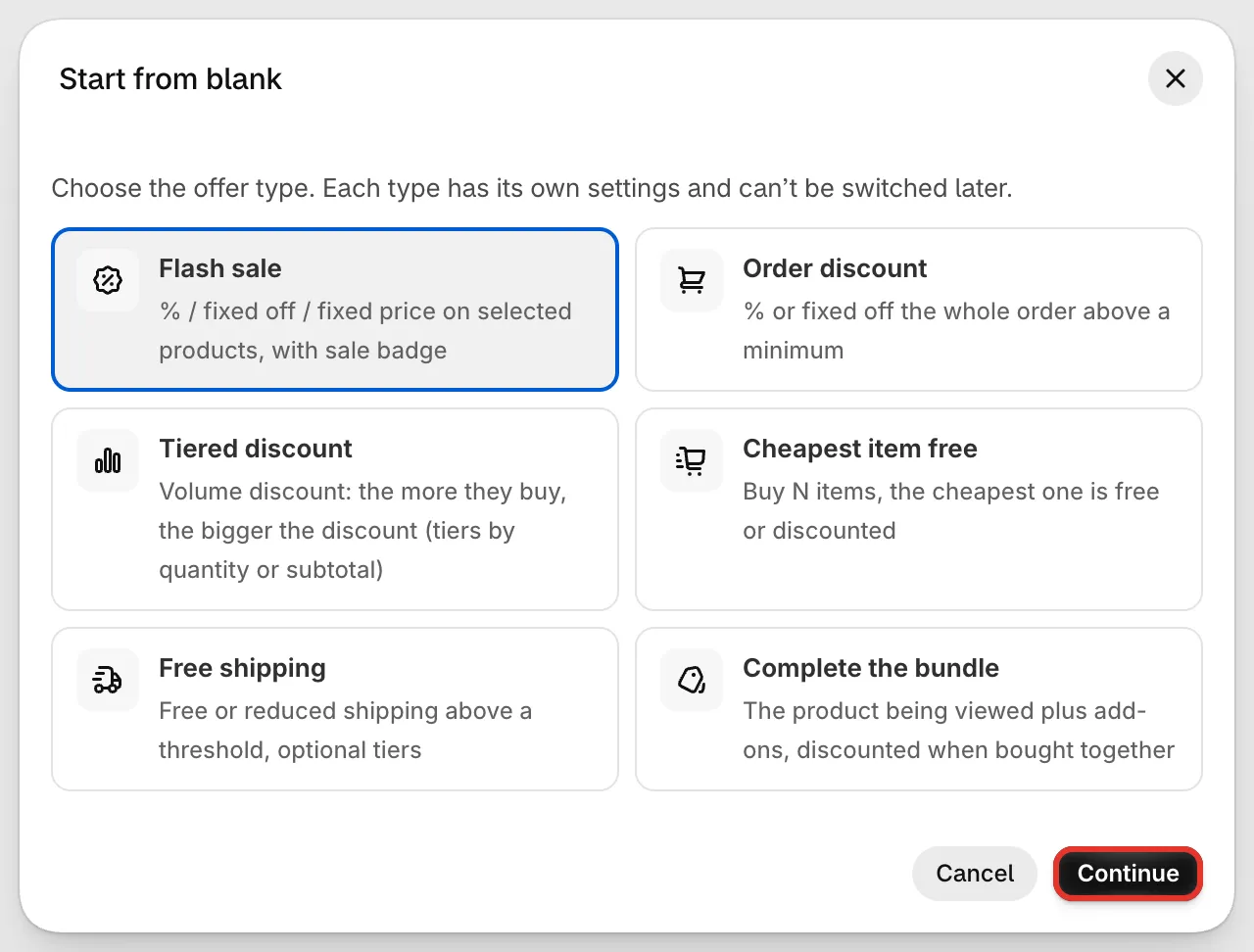
Start from blank: scegli il tipo di offerta, poi Continue.
-
Dai un nome all’offerta
Sezione intitolata “Dai un nome all’offerta”In alto a sinistra nell’editor, il campo Internal name contiene il nome del modello. Sostituiscilo con un nome facile da riconoscere, come «Summer sale 20% off». Può contenere fino a 50 caratteri.
Il nome interno lo vedi solo tu. Il nome che chi acquista vede nel carrello e al pagamento è il Discount name, in Settings › Advanced › Discount name and method. Una nuova offerta li imposta entrambi sul nome del modello o del tipo, quindi cambia anche il nome dello sconto. Consulta Metodo di sconto.

Il nome interno è per te; chi acquista vede il nome dello sconto.
-
Configura l’offerta
Sezione intitolata “Configura l’offerta”Procedi con il menu a sinistra dell’editor: Offer per i prodotti e le regole, Settings per le date e lo sconto, Design, Placement e Translation. L’anteprima a destra si aggiorna mentre lavori.
La panoramica dell’editor delle offerte spiega ogni parte.
-
Scegli Active o Draft, poi salva
Sezione intitolata “Scegli Active o Draft, poi salva”Una nuova offerta parte come Draft. Clicca su Active accanto al nome se vuoi che sia attiva nel tuo negozio non appena salvi, oppure lasciala su Draft per completarla più tardi.
Clicca su Save. L’app salva l’offerta e mostra Offer created. Quando l’offerta è Active, l’app crea anche il relativo sconto in Shopify. Se prima c’è qualcosa da correggere, compare invece un elenco Fix these before saving; clicca su una voce per andare al campo.

Scegli Active o Draft, poi Save.
Quando chiudi l’editor dopo il salvataggio, torni all’elenco Offers, dove trovi la nuova offerta.