
オファーを作成する
テンプレートまたは空白の状態からオファーを作成し、名前を付けて保存します。
オファーは、すべてテンプレートギャラリーから作成します。出発点となるテンプレートを選び、オファーエディタで調整して保存します。このページでは、その手順を説明します。各設定の詳細は、オファーエディタのページと、各オファーの種類のページで説明しています。
-
テンプレートギャラリーを開く
Section titled “テンプレートギャラリーを開く”アプリでOffersに移動し、Create offerをクリックします。オファーがまだない場合、このボタンはページの中央にあります。
Offer templatesページが開きます。サブタイトルのPick a starting point. Nothing is created until you save. のとおり、保存するまでオファーは作成されません。テンプレートを閲覧したり開いたりしても、ストアは変更されません。
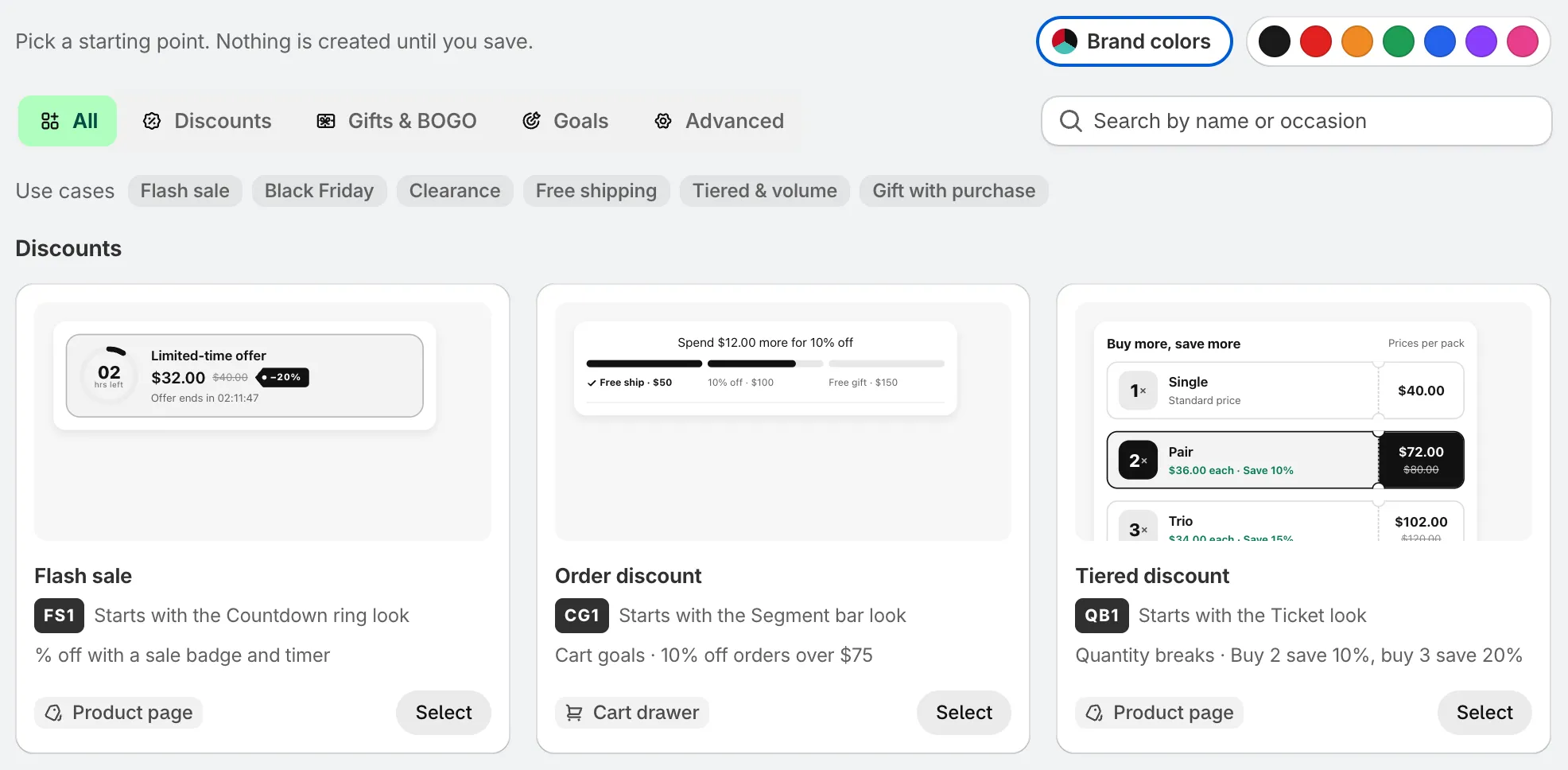
テンプレートギャラリー。
-
テンプレートを探す
Section titled “テンプレートを探す”ギャラリーは、次の3つの方法で絞り込めます。
- カテゴリタブ: All、Discounts、Gifts & BOGO、Goals、Advancedから選択します。
- 検索: 名前やイベントを入力します(例:
black friday、clearance)。 - 用途: Flash sale、Black Friday、Clearance、Free shipping、Tiered & volume、Gift with purchaseなどのチップをクリックします。もう一度クリックすると、選択が解除されます。
各カードには、プレビュー、テンプレート名、初期設定のルック、短い説明(例: 「Buy 2 save 10%, buy 3 save 20%」)が表示されます。下部のバッジは、オファーが表示される場所(Product pageまたはCart drawer)を示しています。
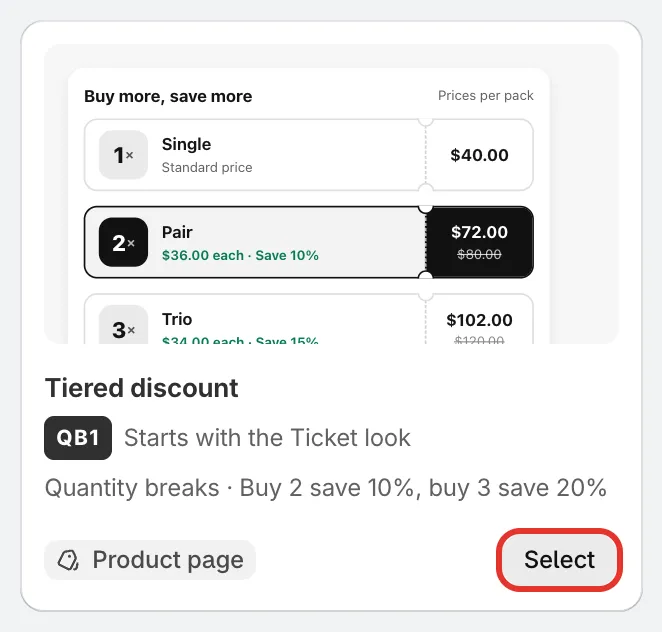
テンプレートのカード: プレビュー、説明、表示場所、Selectボタン。
-
プレビューの色を選択する
Section titled “プレビューの色を選択する”右上の色を選ぶとプレビューの色が変わり、選んだ色が新しいオファーのアクセントカラーになります。
- Brand colors: ストア独自の色を使います。クリックするとBrand your offersが開き、アプリが公開中のテーマから読み取った色が表示されます。必要に応じて色を変更し、Use brand colorsをクリックします。テーマから色をもう一度読み取るには、Rescan brand colorsをクリックします。
- Black、Red、Orange、Green、Blue、Purple、Pink: 固定の色です。
すべての色は、後からエディタのDesignタブで変更できます。すべてのオファーのブランドカラーを管理する方法については、ブランドカラーをご覧ください。

プレビューと新しいオファーには、ブランドカラーまたは7つの固定色のいずれかを使います。
-
テンプレートを選択する
Section titled “テンプレートを選択する”使いたいカードのSelectをクリックします。オファーエディタが全画面で開き、テンプレートのルール、ルック、名前があらかじめ入力されています。
この時点では、まだ何も保存されていません。ここでエディタを閉じると、オファーは作成されません。
-
空白の状態から始める場合
Section titled “空白の状態から始める場合”各カテゴリの最後には、点線のStart from blankカードがあります。クリックしてオファーの種類を自分で選択し、Continueをクリックします。
ウィンドウには、そのカテゴリの種類だけが一覧表示されます。たとえば、Discountsでは、Flash sale、Order discount、Tiered discount、Cheapest item free、Free shipping、Complete the bundleを選択できます。
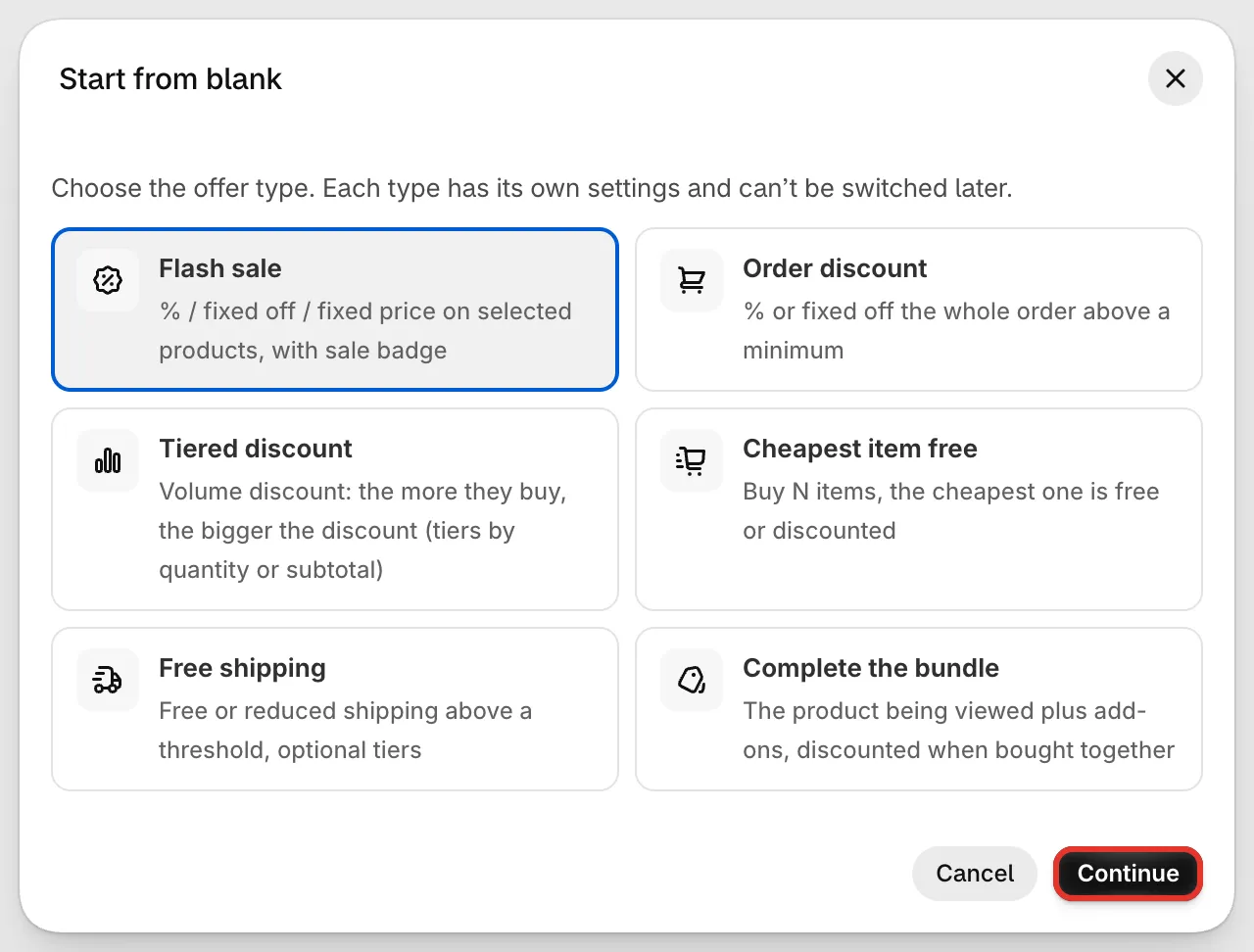
Start from blank: オファーの種類を選んで、Continueをクリックします。
-
オファーに名前を付ける
Section titled “オファーに名前を付ける”エディタの左上にあるInternal nameフィールドには、テンプレート名が入力されています。「Summer sale 20% off」のように、わかりやすい名前に変更します。最大50文字まで入力できます。
内部名が表示されるのは、ストアの管理者だけです。買い物客がカートやチェックアウトで目にする名前は、Settings › Advanced › Discount name and methodのDiscount nameです。新しいオファーでは、どちらの名前もテンプレートまたは種類の名前に設定されるため、割引名も変更してください。詳しくは、割引方法をご覧ください。

内部名は管理用です。買い物客には割引名が表示されます。
-
オファーを設定する
Section titled “オファーを設定する”エディタの左側のメニューを順に設定します。Offerでは商品とルール、Settingsでは日付と割引を設定し、さらにDesign、Placement、Translationを設定します。右側のプレビューは、設定に合わせて更新されます。
各部分については、オファーエディタの概要で説明しています。
-
ActiveまたはDraftを選択して保存する
Section titled “ActiveまたはDraftを選択して保存する”新しいオファーは、Draftの状態で始まります。保存後すぐにストアに表示する場合は、名前の横のActiveをクリックします。後で仕上げる場合は、Draftのままにします。
Saveをクリックします。オファーが保存され、Offer createdと表示されます。オファーがActiveの場合は、Shopifyにも割引が作成されます。先に修正が必要な項目がある場合は、代わりにFix these before savingの一覧が表示されます。項目をクリックすると、そのフィールドに移動します。

ActiveまたはDraftを選択して、Saveをクリックします。
保存後にエディタを閉じると、新しいオファーが追加されたOffers一覧に戻ります。