
Créer une offre
Démarrez une offre à partir d'un modèle ou de zéro, donnez-lui un nom et enregistrez-la.
Chaque offre démarre dans la galerie de modèles. Vous choisissez un point de départ, vous l’ajustez dans l’éditeur d’offres, puis vous enregistrez. Cette page décrit ces étapes ; les réglages eux-mêmes sont détaillés dans les pages de l’éditeur d’offres et sur la page de chaque type d’offre.
-
Ouvrir la galerie de modèles
Section intitulée « Ouvrir la galerie de modèles »Dans l’application, accédez à Offers et cliquez sur Create offer. Si vous n’avez encore aucune offre, le bouton se trouve au milieu de la page.
La page Offer templates s’ouvre. Son sous-titre résume son fonctionnement : Pick a starting point. Nothing is created until you save. Parcourir et ouvrir des modèles ne modifie pas votre boutique.
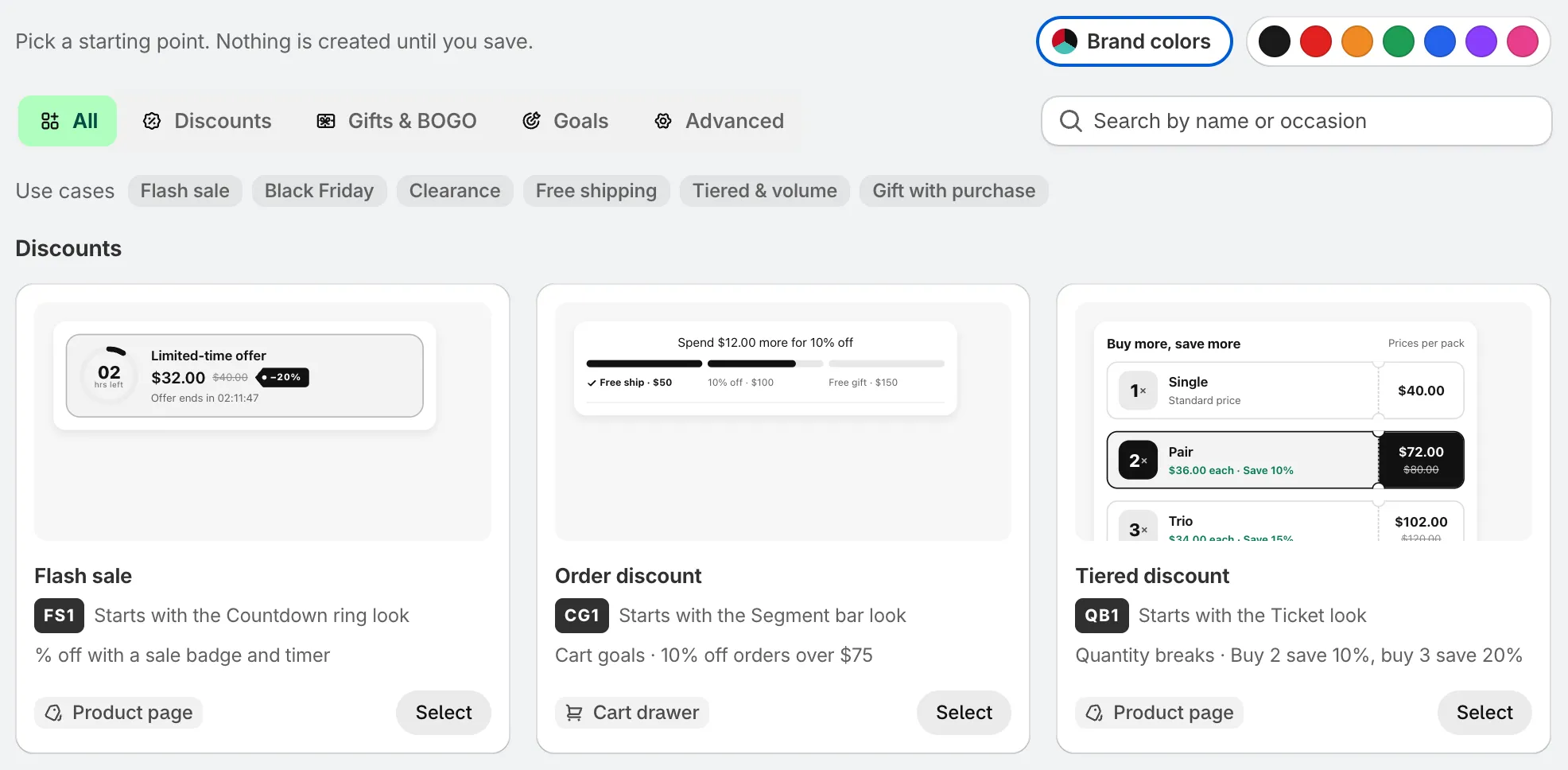
La galerie de modèles.
-
Trouver un modèle
Section intitulée « Trouver un modèle »Affinez la galerie de l’une de ces trois façons :
- Onglets de catégorie : All, Discounts, Gifts & BOGO, Goals et Advanced.
- Recherche : saisissez un nom ou une occasion, par exemple
black fridayouclearance. - Use cases : cliquez sur une puce comme Flash sale, Black Friday, Clearance, Free shipping, Tiered & volume ou Gift with purchase. Cliquez à nouveau dessus pour la désélectionner.
Chaque carte affiche un aperçu, le nom du modèle, l’apparence de départ et une courte description, comme « Buy 2 save 10%, buy 3 save 20% ». Le badge en bas indique où l’offre s’affiche : Product page ou Cart drawer.
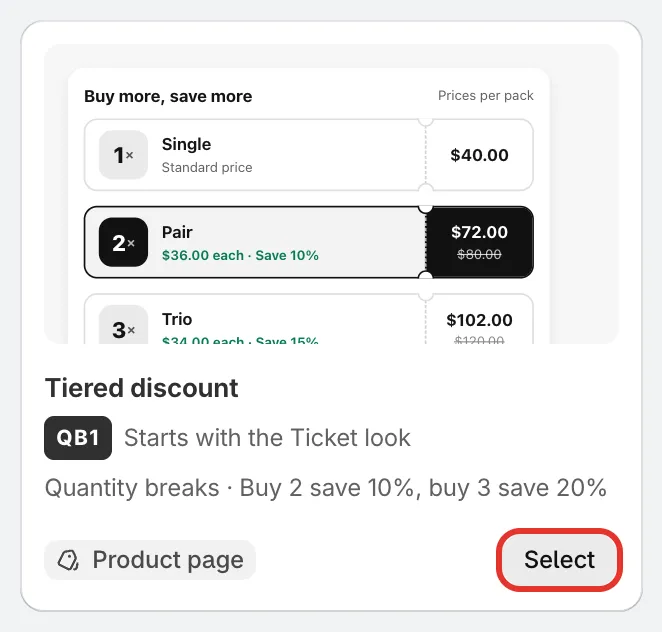
Une carte de modèle : aperçu, description, emplacement d’affichage et Select.
-
Choisir une couleur d’aperçu
Section intitulée « Choisir une couleur d’aperçu »Les couleurs en haut à droite modifient les aperçus, et la couleur choisie devient la couleur d’accent de la nouvelle offre.
- Brand colors : utilise les couleurs de votre boutique. Un clic ouvre Brand your offers, qui affiche les couleurs que l’application a relevées dans votre thème publié. Modifiez celles que vous voulez, puis cliquez sur Use brand colors. Cliquez sur Rescan brand colors pour analyser à nouveau votre thème.
- Black, Red, Orange, Green, Blue, Purple, Pink : une couleur fixe.
Vous pourrez modifier chaque couleur plus tard dans l’onglet Design de l’éditeur. Pour gérer les couleurs de marque de toutes les offres, consultez Couleurs de la marque.

Les couleurs de marque, ou l’une des sept couleurs fixes, pour les aperçus et la nouvelle offre.
-
Sélectionner un modèle
Section intitulée « Sélectionner un modèle »Cliquez sur Select sur la carte de votre choix. L’éditeur d’offres s’ouvre en plein écran avec le modèle déjà rempli : ses règles, son apparence et son nom.
Rien n’est encore enregistré. Si vous fermez l’éditeur maintenant, aucune offre n’est créée.
-
Ou partir de zéro
Section intitulée « Ou partir de zéro »Chaque catégorie se termine par une carte en pointillés Start from blank. Cliquez dessus pour choisir vous-même le type d’offre, puis cliquez sur Continue.
La fenêtre ne liste que les types de cette catégorie. Par exemple, Discounts propose Flash sale, Order discount, Tiered discount, Cheapest item free, Free shipping et Complete the bundle.
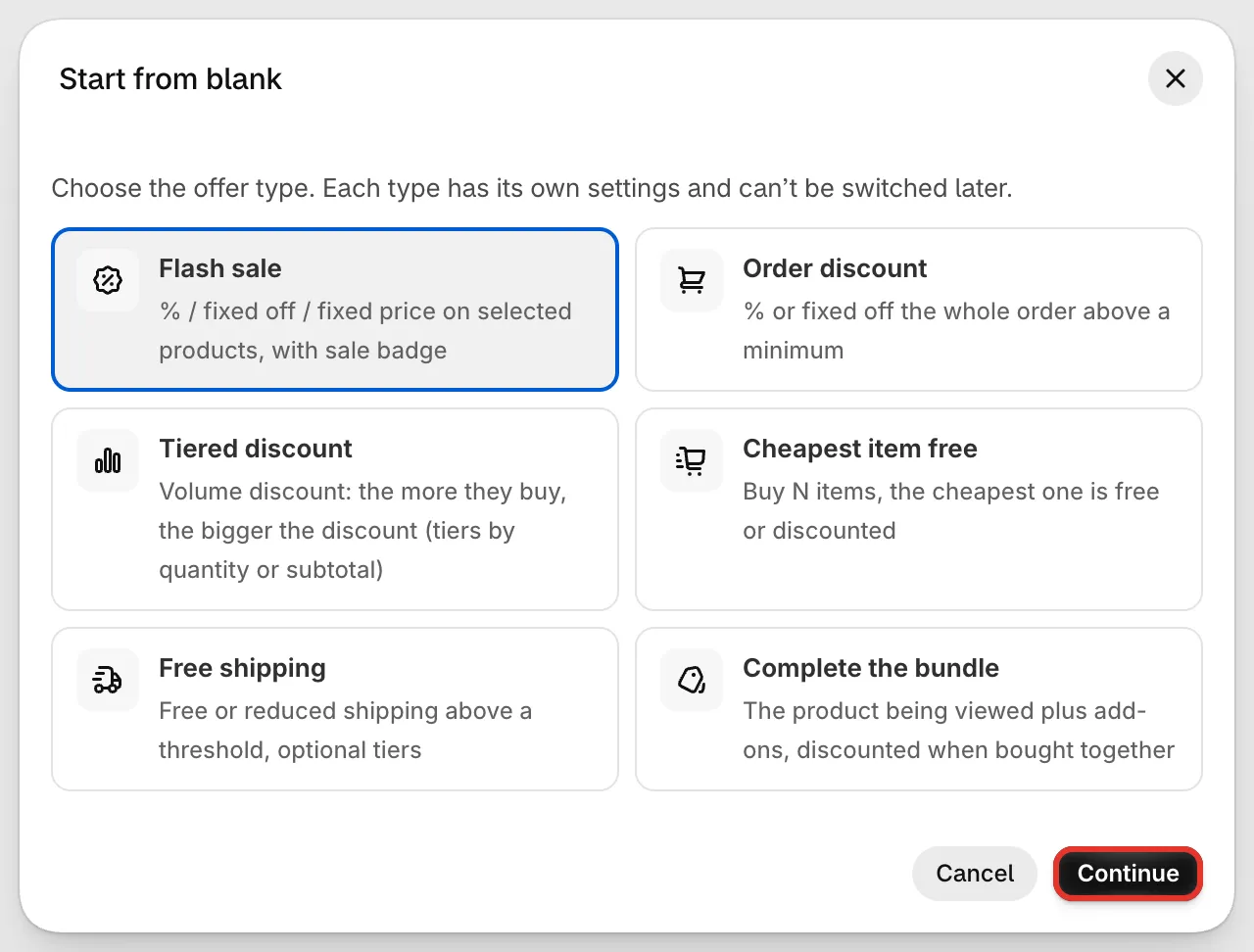
Start from blank : choisissez le type d’offre, puis Continue.
-
Nommer l’offre
Section intitulée « Nommer l’offre »En haut à gauche de l’éditeur, le champ Internal name contient le nom du modèle. Remplacez-le par un nom facile à reconnaître, comme « Summer sale 20% off ». Il peut comporter jusqu’à 50 caractères.
Vous êtes la seule personne à voir le nom interne. Le nom que voit la clientèle dans le panier et au paiement est le Discount name, dans Settings › Advanced › Discount name and method. Une nouvelle offre attribue aux deux le nom du modèle ou du type : modifiez donc aussi le nom de la réduction. Consultez Méthode de réduction.

Le nom interne est pour vous ; la clientèle voit le nom de la réduction.
-
Configurer l’offre
Section intitulée « Configurer l’offre »Parcourez le menu de gauche de l’éditeur : Offer pour les produits et les règles, Settings pour les dates et la réduction, Design, Placement et Translation. L’aperçu à droite se met à jour au fur et à mesure.
La présentation de l’éditeur d’offres décrit chaque partie.
-
Choisir Active ou Draft, puis enregistrer
Section intitulée « Choisir Active ou Draft, puis enregistrer »Une nouvelle offre démarre en Draft. Cliquez sur Active à côté du nom si vous voulez qu’elle apparaisse sur votre boutique dès l’enregistrement, ou laissez-la en Draft pour la terminer plus tard.
Cliquez sur Save. L’application enregistre l’offre et affiche Offer created. Lorsque l’offre est Active, l’application crée aussi sa réduction dans Shopify. Si quelque chose doit d’abord être corrigé, une liste Fix these before saving apparaît à la place ; cliquez sur un élément pour accéder au champ.

Choisissez Active ou Draft, puis Save.
Lorsque vous fermez l’éditeur après l’enregistrement, vous arrivez sur la liste Offers, qui contient votre nouvelle offre.