
Angebot erstellen
Starten Sie ein Angebot mit einer Vorlage oder ganz neu, benennen Sie es und speichern Sie es.
Jedes Angebot beginnt in der Vorlagengalerie. Sie wählen einen Ausgangspunkt, passen ihn im Angebotseditor an und speichern. Diese Seite führt Sie durch diese Schritte. Die Einstellungen selbst werden auf den Seiten zum Angebotseditor und auf der Seite zum jeweiligen Angebotstyp erklärt.
-
Vorlagengalerie öffnen
Abschnitt betitelt „Vorlagengalerie öffnen“Gehen Sie in der App zu Offers und klicken Sie auf Create offer. Haben Sie noch keine Angebote, befindet sich die Schaltfläche in der Mitte der Seite.
Die Seite Offer templates öffnet sich. Ihr Untertitel fasst zusammen, wie sie funktioniert: Pick a starting point. Nothing is created until you save. Das Durchsuchen und Öffnen von Vorlagen ändert nichts an Ihrem Shop.
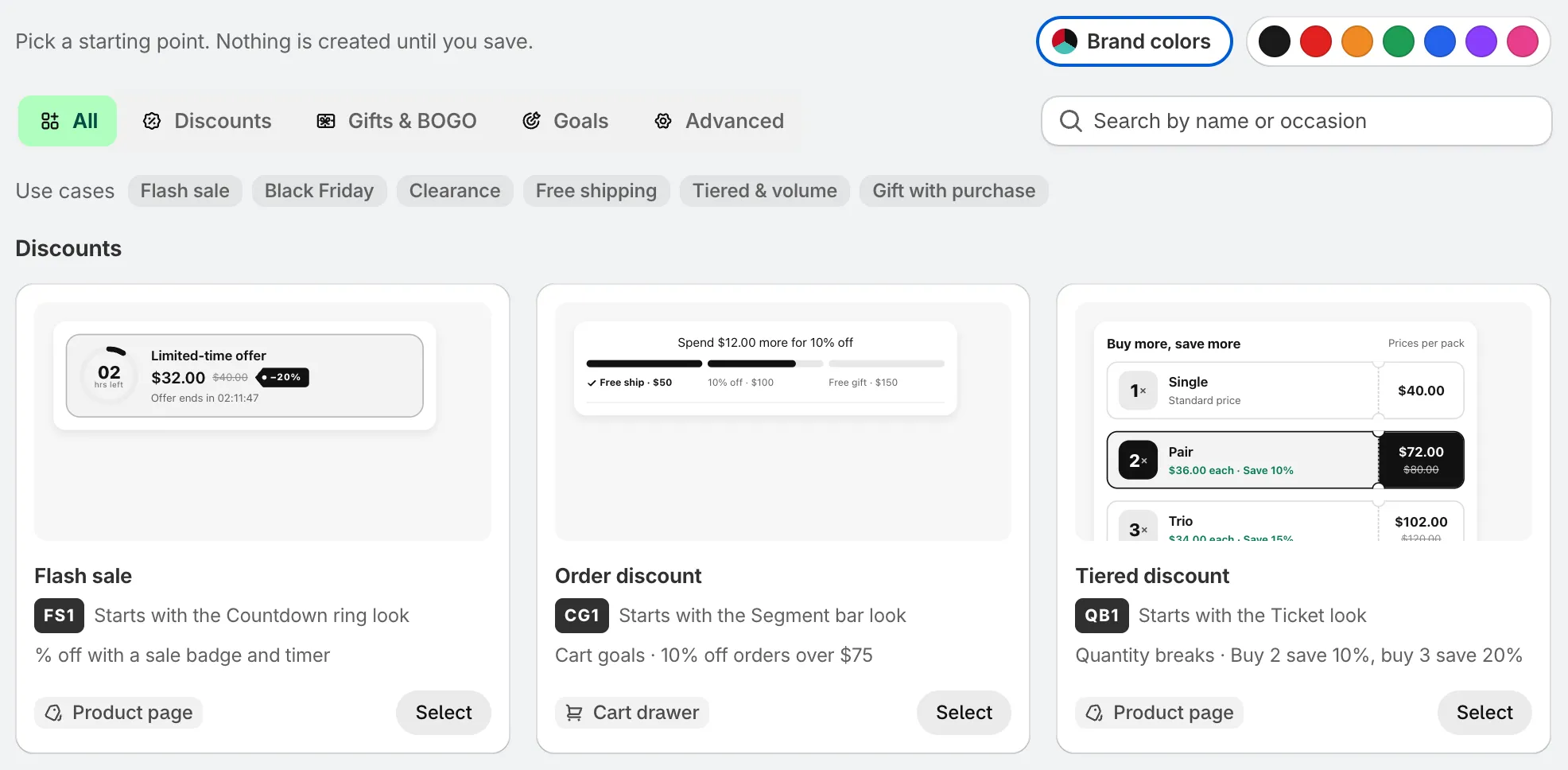
Die Vorlagengalerie.
-
Vorlage finden
Abschnitt betitelt „Vorlage finden“Sie können die Galerie auf drei Arten eingrenzen:
- Kategorie-Tabs – All, Discounts, Gifts & BOGO, Goals und Advanced.
- Suche – geben Sie einen Namen oder einen Anlass ein, zum Beispiel
black fridayoderclearance. - Anwendungsfälle – klicken Sie auf einen Chip wie Flash sale, Black Friday, Clearance, Free shipping, Tiered & volume oder Gift with purchase. Klicken Sie erneut darauf, um die Auswahl aufzuheben.
Jede Karte zeigt eine Vorschau, den Namen der Vorlage, den Look, mit dem sie startet, und eine kurze Beschreibung wie „Buy 2 save 10%, buy 3 save 20%“. Das Badge unten gibt an, wo das Angebot erscheint: Product page oder Cart drawer.
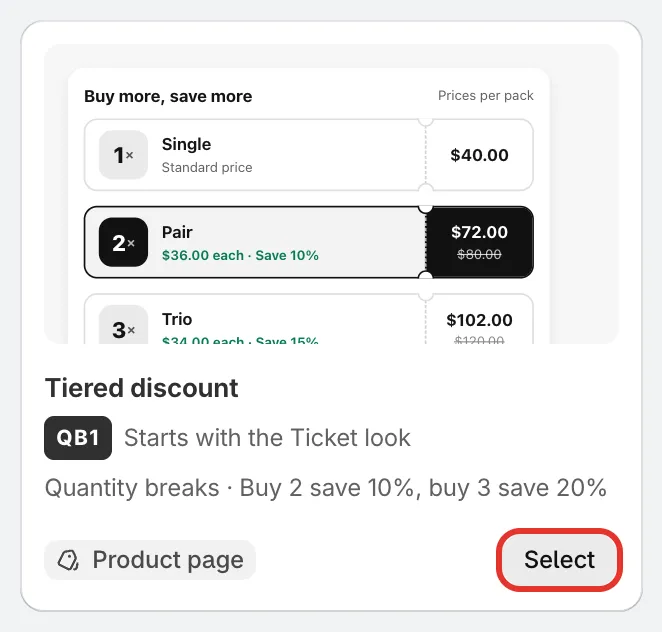
Eine Vorlagenkarte: Vorschau, Beschreibung, Anzeigeort und Select.
-
Vorschaufarbe wählen
Abschnitt betitelt „Vorschaufarbe wählen“Die Farben oben rechts ändern die Vorschauen, und die gewählte Farbe wird zur Akzentfarbe des neuen Angebots.
- Brand colors – verwendet die eigenen Farben Ihres Shops. Ein Klick darauf öffnet Brand your offers mit den Farben, die die App aus Ihrem Live-Theme ausgelesen hat. Ändern Sie beliebige davon und klicken Sie dann auf Use brand colors. Klicken Sie auf Rescan brand colors, um Ihr Theme erneut auszulesen.
- Black, Red, Orange, Green, Blue, Purple, Pink – eine feste Farbe.
Alle Farben können Sie später im Tab Design des Editors ändern. Wie Sie Markenfarben für alle Angebote verwalten, erfahren Sie unter Markenfarben.

Markenfarben oder eine von sieben festen Farben für die Vorschauen und das neue Angebot.
-
Vorlage auswählen
Abschnitt betitelt „Vorlage auswählen“Klicken Sie auf der gewünschten Karte auf Select. Der Angebotseditor öffnet sich im Vollbild, und die Vorlage ist bereits ausgefüllt: mit ihren Regeln, ihrem Look und ihrem Namen.
Noch ist nichts gespeichert. Schließen Sie den Editor jetzt, wird kein Angebot erstellt.
-
Oder ohne Vorlage beginnen
Abschnitt betitelt „Oder ohne Vorlage beginnen“Am Ende jeder Kategorie steht eine gestrichelte Karte Start from blank. Klicken Sie darauf, um den Angebotstyp selbst auszuwählen, und dann auf Continue.
Das Fenster listet nur die Typen dieser Kategorie auf. Discounts bietet zum Beispiel Flash sale, Order discount, Tiered discount, Cheapest item free, Free shipping und Complete the bundle.
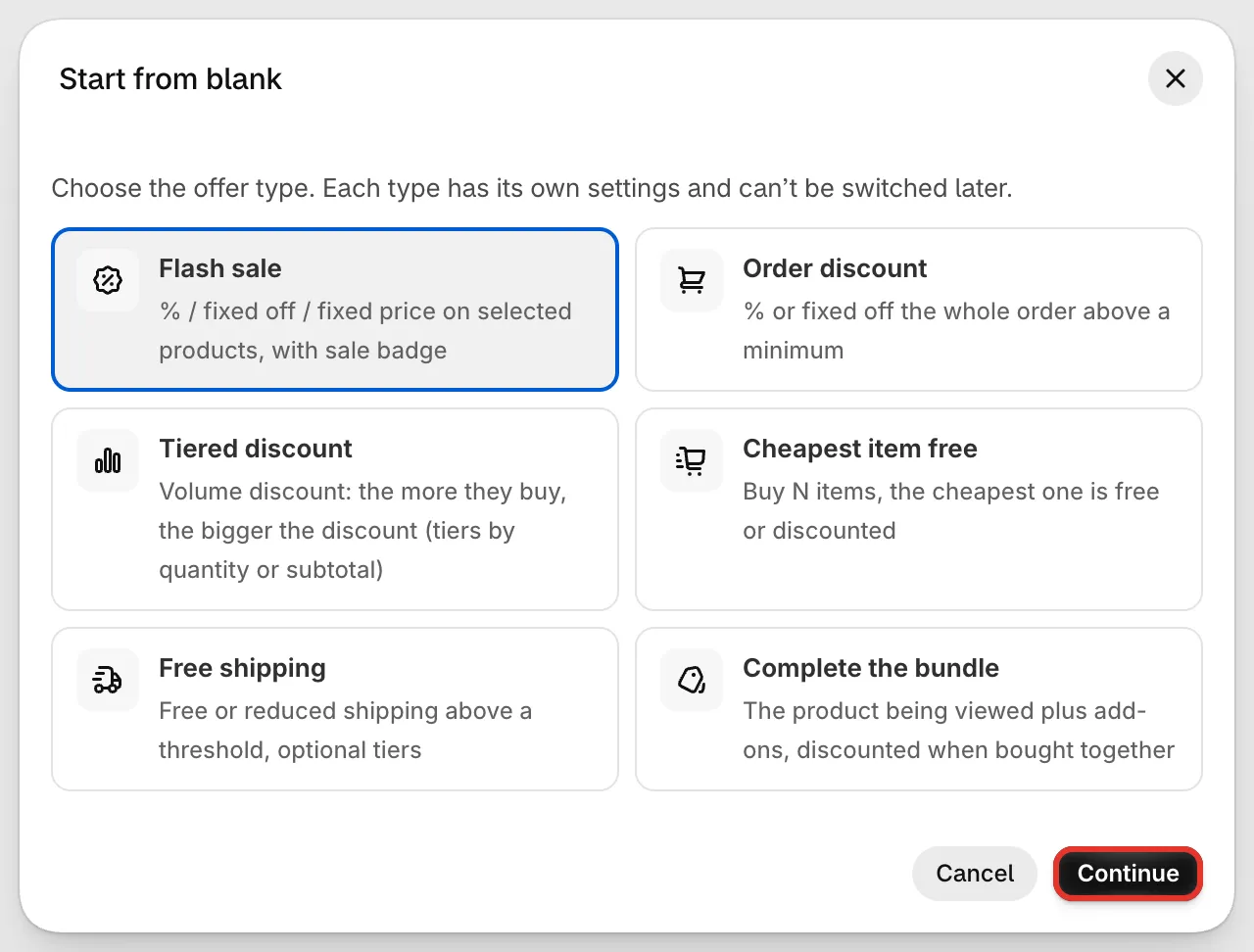
Start from blank: Angebotstyp auswählen, dann Continue.
-
Angebot benennen
Abschnitt betitelt „Angebot benennen“Oben links im Editor enthält das Feld Internal name den Namen der Vorlage. Ändern Sie ihn in etwas, das Sie wiedererkennen, etwa „Summer sale 20% off“. Er darf bis zu 50 Zeichen lang sein.
Nur Sie sehen den internen Namen. Den Namen, den Ihre Kundschaft im Warenkorb und an der Kasse sieht, legen Sie unter Discount name fest, zu finden unter Settings › Advanced › Discount name and method. Ein neues Angebot setzt beide auf den Namen der Vorlage oder des Typs, ändern Sie also auch den Rabattnamen. Siehe Rabattmethode.

Der interne Name ist für Sie; Ihre Kundschaft sieht den Rabattnamen.
-
Angebot einrichten
Abschnitt betitelt „Angebot einrichten“Arbeiten Sie das linke Menü des Editors durch: Offer für Produkte und Regeln, Settings für Daten und den Rabatt, Design, Placement und Translation. Die Vorschau rechts wird dabei laufend aktualisiert.
Die Seite Angebotseditor im Überblick erklärt jeden Teil.
-
Active oder Draft wählen und speichern
Abschnitt betitelt „Active oder Draft wählen und speichern“Ein neues Angebot startet als Draft. Klicken Sie neben dem Namen auf Active, wenn es gleich nach dem Speichern in Ihrem Shop erscheinen soll, oder lassen Sie es auf Draft, um es später fertigzustellen.
Klicken Sie auf Save. Die App speichert das Angebot und zeigt Offer created an. Ist das Angebot Active, erstellt die App außerdem seinen Rabatt in Shopify. Muss vorher etwas korrigiert werden, erscheint stattdessen die Liste Fix these before saving; klicken Sie auf einen Eintrag, um zum Feld zu springen.

Active oder Draft wählen, dann Save.
Wenn Sie den Editor nach dem Speichern schließen, gelangen Sie zur Liste unter Offers, in der Ihr neues Angebot steht.