
Dettagli dell'offerta
Controlla stato, risultati, codici sconto, programmazione e posizionamenti di un'offerta nella sua pagina dei dettagli.
Ogni offerta ha una pagina dei dettagli che mostra il suo andamento e se c’è qualcosa che richiede la tua attenzione. Aprila cliccando sul nome di un’offerta nell’elenco Offers oppure da More actions › View details.
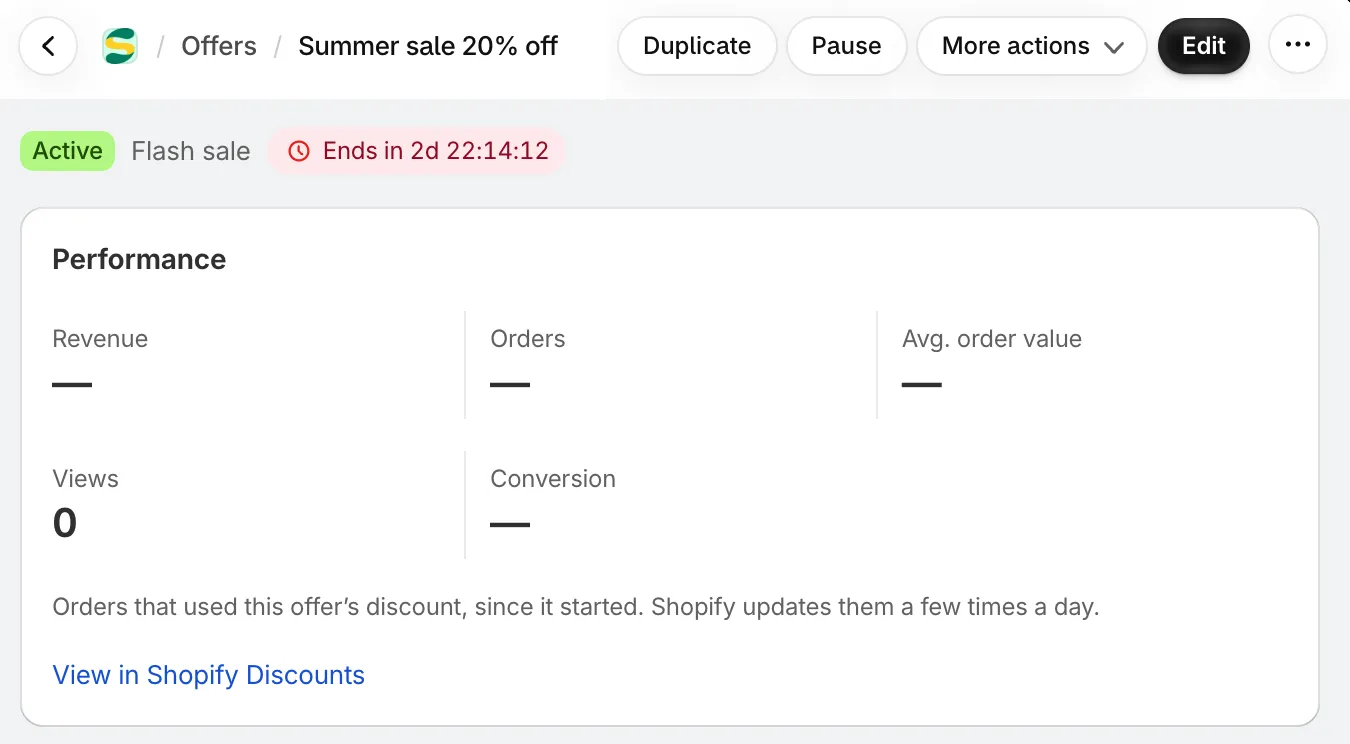
La parte superiore della pagina dei dettagli di un’offerta.
L’intestazione
Sezione intitolata “L’intestazione”Sotto il nome dell’offerta vedi il badge di stato, il tipo e un conto alla rovescia in tempo reale quando l’offerta sta per terminare o per iniziare.
I pulsanti in alto a destra:
- Edit: apre l’offerta nell’editor. La pagina si aggiorna quando chiudi l’editor.
- Duplicate: crea una copia salvata come bozza.
- Pause, Resume o Activate: disattiva o attiva l’offerta. Non compare su un’offerta scaduta.
- More actions: View in Shopify Discounts apre lo sconto dell’offerta nella tua amministrazione Shopify; Delete elimina l’offerta e il suo sconto dopo la conferma.
Controllo dello stato
Sezione intitolata “Controllo dello stato”Il riquadro Health check compare solo quando c’è qualcosa da correggere. Elenca ogni controllo con un segno di spunta verde o un avviso rosso, e indica quanti risultano OK.
| Controllo | Cosa ti indica | Cosa fare |
|---|---|---|
| Discount synced with Shopify | Quando il controllo non riesce, qui compare il motivo, ad esempio un codice sconto mancante o il messaggio di Shopify stesso. Finché il problema non viene risolto, l’offerta mostra un badge Error e non viene applicata. | Correggi nell’editor quanto indicato dal messaggio, poi clicca su Retry. |
| Its Shopify markets were deleted | L’offerta era attiva solo in mercati che non esistono più in Shopify, quindi l’app l’ha messa in pausa. | Clicca su Edit offer e scegli di nuovo i mercati in Settings › Customers, markets and channels. |
| Automatic discount limit | Per le offerte automatiche: quanti dei 25 sconti automatici di Shopify usa il tuo negozio. Mostra Automatic discount limit reached quando sono tutti in uso e questa offerta non è ancora attiva. | Liberane uno. Consulta Limite di Shopify sugli sconti automatici. |
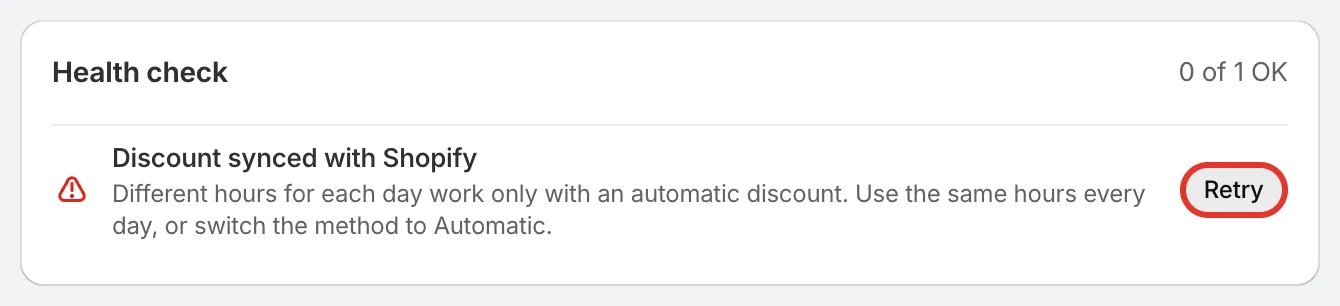
Una sincronizzazione non riuscita, con il motivo e Retry.
Quando Retry va a buon fine, vedi Synced with Shopify e il riquadro scompare. Se non riesce di nuovo, controlla i prodotti e le impostazioni di sconto dell’offerta, poi riprova.
Rendimento
Sezione intitolata “Rendimento”Il riquadro Performance mostra i risultati dall’inizio dell’offerta:
- Revenue: i ricavi degli ordini che hanno usato lo sconto dell’offerta.
- Orders: gli ordini che hanno usato lo sconto dell’offerta.
- Avg. order value: i ricavi divisi per il numero di ordini.
- Views e Conversion: quante persone hanno visto l’offerta e gli ordini in percentuale rispetto a quelle visualizzazioni. Compaiono quando l’app dispone di dati sulle visualizzazioni dell’offerta.
I numeri provengono da Shopify, che li aggiorna alcune volte al giorno, quindi un nuovo ordine può impiegare un po’ di tempo a comparire. Prima del primo ordine il riquadro riporta No orders yet. Numbers show here once shoppers use the discount.
Per i risultati di tutte le tue offerte, consulta Analytics.
Test A/B
Sezione intitolata “Test A/B”Se l’offerta ha un test A/B, il relativo riquadro mostra per ciascuna versione le persone raggiunte, i tassi e i ricavi, e ti permette di interrompere il test o di mantenere una versione. Consulta Esegui un test A/B su un’offerta.
Riepilogo dell’offerta
Sezione intitolata “Riepilogo dell’offerta”Un riepilogo di una riga per ogni parte dell’offerta: Rules, Method, Eligibility (clienti, mercati e canale di vendita), Combinations e Limits. Clicca su Edit nel riquadro per modificarne una.
Codici sconto
Sezione intitolata “Codici sconto”Le offerte che usano un codice sconto hanno anche un riquadro Discount codes, con gli Uses e lo Status di ogni codice (Active, Used o Expired). Clicca su un codice per copiarlo.
- Con un solo codice per tutti, il riquadro mostra quel codice.
- Con un codice univoco per ogni persona, mostra The latest 50 codes. Una persona riceve un codice la prima volta che vede l’offerta, quindi fino ad allora l’elenco è vuoto.

Il riquadro Discount codes di un’offerta con codice.
Programmazione e posizionamenti
Sezione intitolata “Programmazione e posizionamenti”A destra:
- Schedule: le date dell’offerta nel fuso orario del negozio, la modalità del timer e una barra che indica a che punto è l’offerta: Scheduled, Live o Ended.
- Placements: ogni punto in cui l’offerta è attiva, come Product page offer block o Cart drawer progress bar. Se non ce n’è nessuno attivo, il riquadro lo segnala; attivane uno nella scheda Placement dell’editor.
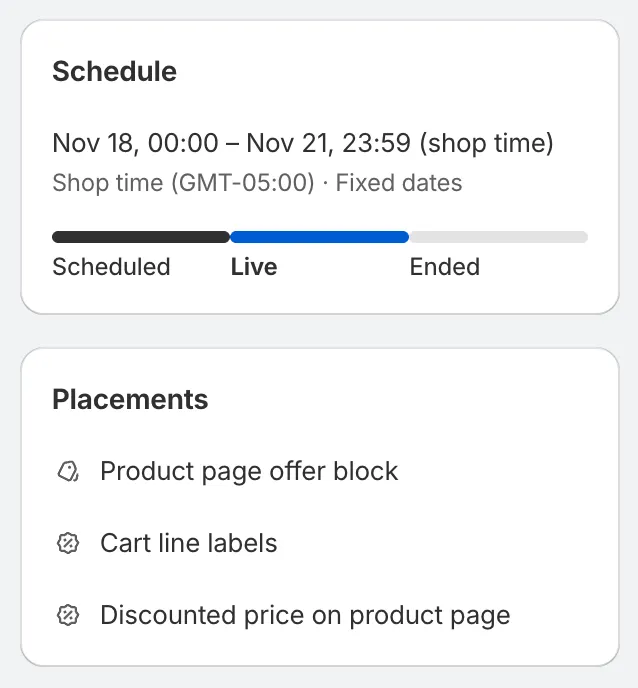
Programmazione e posizionamenti.