
Angebotsdetails
Prüfen Sie auf der Detailseite eines Angebots dessen Zustand, Ergebnisse, Rabattcodes, Zeitplan und Platzierungen.
Jedes Angebot hat eine Detailseite, die zeigt, wie es läuft und ob etwas Ihre Aufmerksamkeit erfordert. Sie öffnen sie, indem Sie in der Liste unter Offers auf den Namen eines Angebots klicken, oder über More actions › View details.
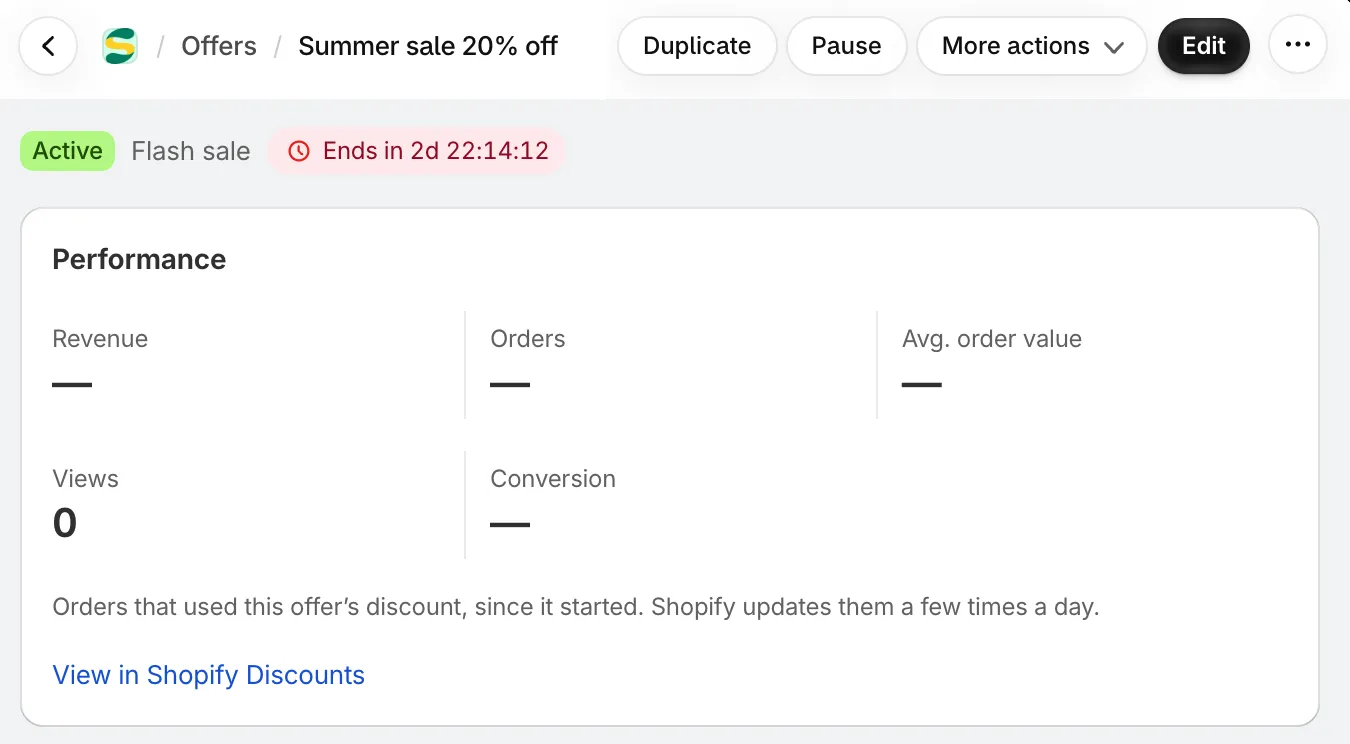
Der obere Bereich der Detailseite eines Angebots.
Die Kopfzeile
Abschnitt betitelt „Die Kopfzeile“Unter dem Namen des Angebots sehen Sie sein Status-Badge, seinen Typ und einen Live-Countdown, wenn es bald endet oder startet.
Die Schaltflächen oben rechts:
- Edit – öffnet das Angebot im Editor. Die Seite wird aktualisiert, wenn Sie den Editor schließen.
- Duplicate – erstellt eine Kopie, die als Entwurf gespeichert wird.
- Pause, Resume oder Activate – schaltet das Angebot aus oder ein. Wird bei einem abgelaufenen Angebot nicht angezeigt.
- More actions – View in Shopify Discounts öffnet den Rabatt des Angebots in Ihrem Shopify Admin; Delete entfernt das Angebot und seinen Rabatt nach Ihrer Bestätigung.
Health check
Abschnitt betitelt „Health check“Die Karte Health check erscheint nur, wenn etwas behoben werden muss. Sie listet jede Prüfung mit einem grünen Häkchen oder einer roten Warnung auf und zeigt, wie viele Prüfungen in Ordnung sind.
| Prüfung | Was sie Ihnen sagt | Was zu tun ist |
|---|---|---|
| Discount synced with Shopify | Schlägt sie fehl, steht hier der Grund, zum Beispiel ein fehlender Rabattcode oder die Meldung von Shopify selbst. Bis das Problem behoben ist, trägt das Angebot das Badge Error und läuft nicht. | Beheben Sie im Editor, was die Meldung nennt, und klicken Sie dann auf Retry. |
| Its Shopify markets were deleted | Das Angebot lief nur in Märkten, die es in Shopify nicht mehr gibt, daher hat die App es pausiert. | Klicken Sie auf Edit offer und wählen Sie unter Settings › Customers, markets and channels erneut Märkte aus. |
| Automatic discount limit | Bei automatischen Angeboten: wie viele der 25 automatischen Rabatte von Shopify Ihr Shop nutzt. Angezeigt wird Automatic discount limit reached, wenn alle belegt sind und dieses Angebot noch nicht aktiv ist. | Geben Sie einen frei. Siehe Shopify-Limit für automatische Rabatte. |
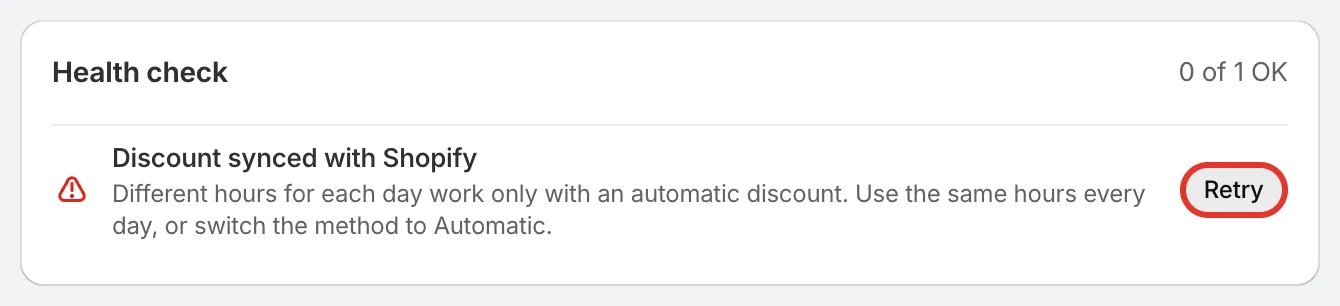
Eine fehlgeschlagene Synchronisierung mit Grund und Retry.
Funktioniert Retry, sehen Sie Synced with Shopify, und die Karte verschwindet. Schlägt es erneut fehl, prüfen Sie die Produkte und Rabatteinstellungen des Angebots und versuchen Sie es dann noch einmal.
Performance
Abschnitt betitelt „Performance“Die Karte Performance zeigt die Ergebnisse seit dem Start des Angebots:
- Revenue – aus Bestellungen, bei denen der Rabatt des Angebots genutzt wurde.
- Orders – Bestellungen, bei denen der Rabatt des Angebots genutzt wurde.
- Avg. order value – Umsatz geteilt durch Bestellungen.
- Views und Conversion – wie viele Personen das Angebot gesehen haben, und der Anteil der Bestellungen an diesen Aufrufen. Diese Werte erscheinen, sobald die App Aufrufdaten für das Angebot hat.
Die Zahlen stammen von Shopify, das sie einige Male am Tag aktualisiert. Es kann also etwas dauern, bis eine neue Bestellung erscheint. Vor der ersten Bestellung zeigt die Karte No orders yet. Numbers show here once shoppers use the discount.
Ergebnisse für alle Ihre Angebote finden Sie unter Analysen.
A/B-Test
Abschnitt betitelt „A/B-Test“Hat das Angebot einen A/B-Test, zeigt dessen Karte Besuche, Raten und Umsatz jeder Version, und Sie können den Test stoppen oder eine Version behalten. Siehe Angebot per A/B-Test prüfen.
Angebotsübersicht
Abschnitt betitelt „Angebotsübersicht“Eine einzeilige Zusammenfassung jedes Teils des Angebots: Rules, Method, Eligibility (Kundschaft, Märkte und Vertriebskanal), Combinations und Limits. Klicken Sie auf der Karte auf Edit, um etwas davon zu ändern.
Rabattcodes
Abschnitt betitelt „Rabattcodes“Angebote mit Rabattcode haben außerdem eine Karte Discount codes, die für jeden Code Uses und Status (Active, Used oder Expired) zeigt. Klicken Sie auf einen Code, um ihn zu kopieren.
- Bei einem Code für alle zeigt die Karte diesen Code.
- Bei einem eigenen Code für jede Person zeigt sie The latest 50 codes. Eine Person erhält einen Code, wenn sie das Angebot zum ersten Mal sieht. Bis dahin ist die Liste leer.

Die Karte Discount codes eines Angebots mit Code.
Zeitplan und Platzierungen
Abschnitt betitelt „Zeitplan und Platzierungen“Rechts auf der Seite:
- Schedule – die Daten des Angebots in der Zeitzone Ihres Shops, der Timer-Modus und ein Balken, der zeigt, wo das Angebot steht: Scheduled, Live oder Ended.
- Placements – jede Stelle, an der das Angebot aktiviert ist, etwa Product page offer block oder Cart drawer progress bar. Ist keine aktiviert, weist die Karte darauf hin; aktivieren Sie eine im Tab Platzierung des Editors.
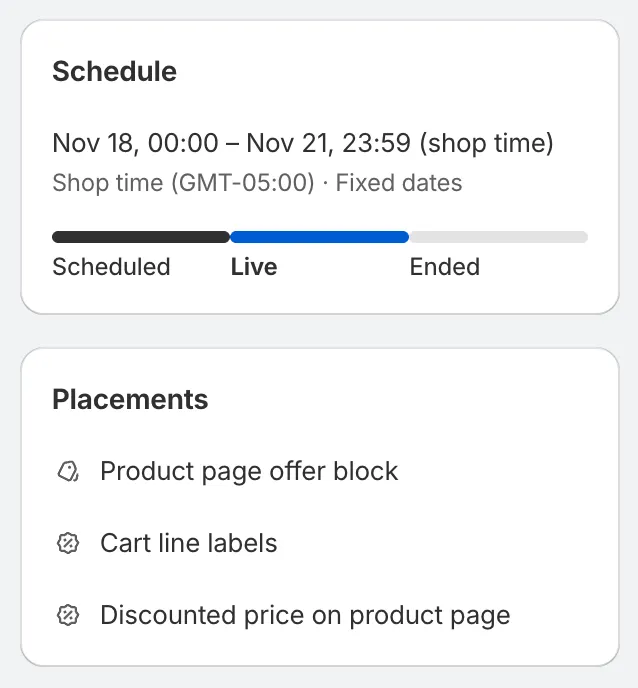
Zeitplan und Platzierungen.