
Detalhes da oferta
Confira a saúde, os resultados, os códigos de desconto, o agendamento e os posicionamentos de uma oferta na página de detalhes dela.
Cada oferta tem uma página de detalhes que mostra como ela está se saindo e se algo precisa da sua atenção. Para abri-la, clique no nome de uma oferta na lista Offers ou use More actions › View details.
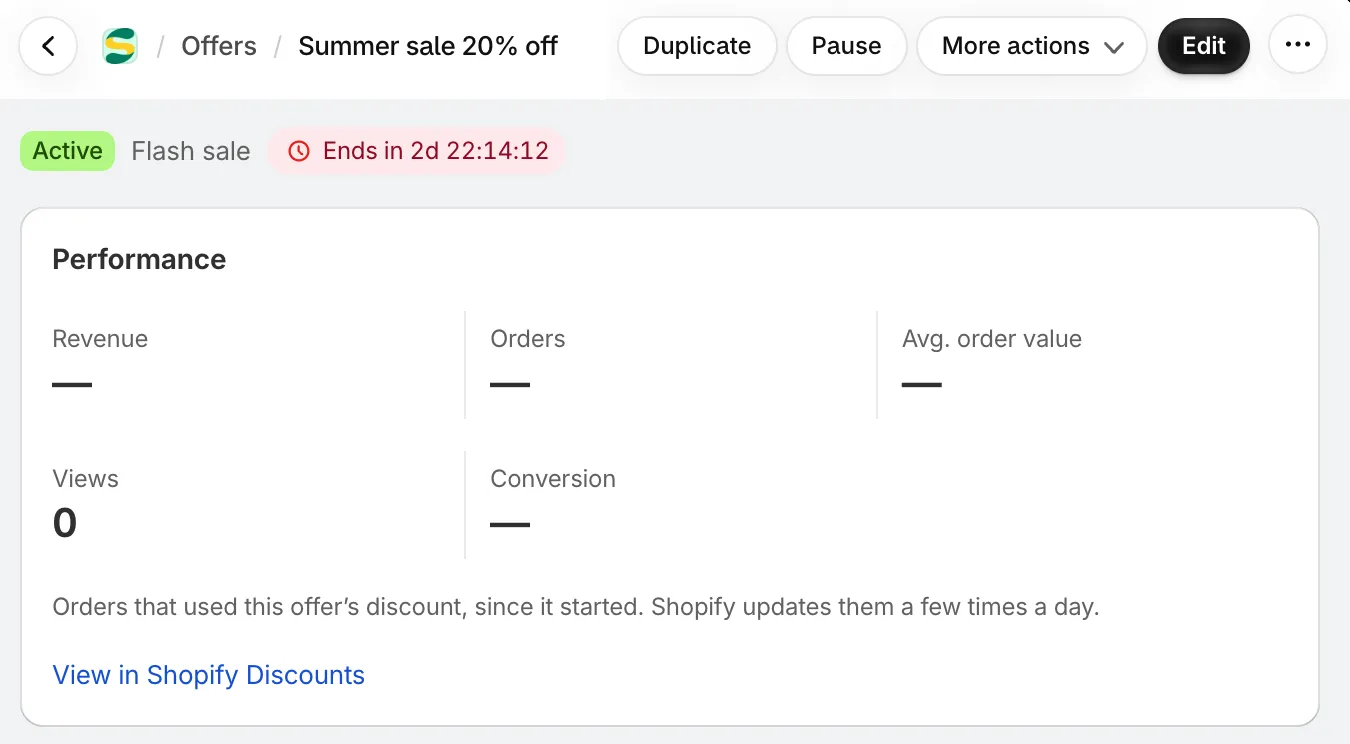
O topo da página de detalhes de uma oferta.
O cabeçalho
Seção intitulada “O cabeçalho”Abaixo do nome da oferta, você vê o selo de status, o tipo e uma contagem regressiva ao vivo quando ela termina ou começa em breve.
Os botões no canto superior direito:
- Edit — abre a oferta no editor. A página é atualizada quando você o fecha.
- Duplicate — cria uma cópia salva como rascunho.
- Pause, Resume ou Activate — desativa ou ativa a oferta. Não aparece em uma oferta expirada.
- More actions — View in Shopify Discounts abre o desconto da oferta no admin da Shopify; Delete remove a oferta e o desconto dela depois que você confirma.
Verificação de saúde
Seção intitulada “Verificação de saúde”O cartão Health check aparece apenas quando algo precisa ser corrigido. Ele lista cada verificação com um visto verde ou um aviso vermelho e quantas estão OK.
| Verificação | O que ela indica | O que fazer |
|---|---|---|
| Discount synced with Shopify | Quando falha, o motivo aparece aqui, por exemplo, um código de desconto ausente ou a própria mensagem da Shopify. Até que isso seja corrigido, a oferta mostra um selo Error e não funciona. | Corrija no editor o que a mensagem indica e clique em Retry. |
| Its Shopify markets were deleted | A oferta funcionava apenas em mercados que não existem mais na Shopify, então o app a pausou. | Clique em Edit offer e escolha os mercados novamente em Settings › Customers, markets and channels. |
| Automatic discount limit | Para ofertas automáticas: quantos dos 25 descontos automáticos da Shopify a sua loja usa. Mostra Automatic discount limit reached quando todos estão em uso e esta oferta ainda não está ativa. | Libere um. Consulte O limite da Shopify para descontos automáticos. |
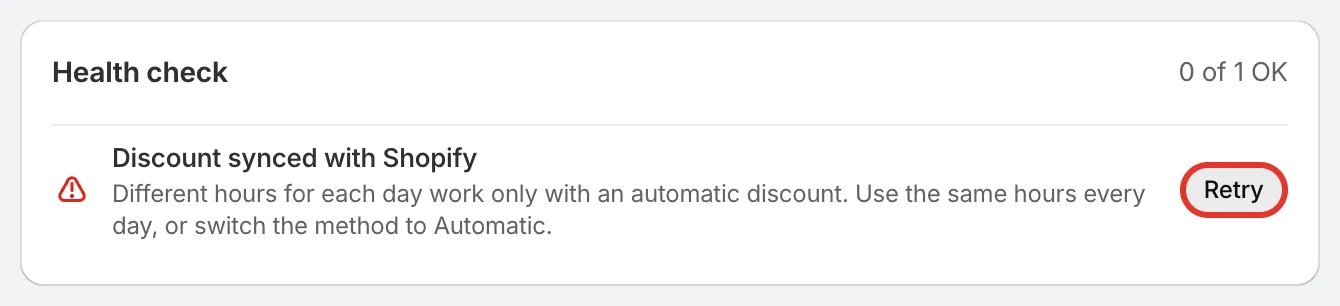
Uma sincronização com falha, com o motivo e Retry.
Quando Retry funciona, você vê Synced with Shopify e o cartão desaparece. Se falhar de novo, confira os produtos e as configurações de desconto da oferta e tente novamente.
Desempenho
Seção intitulada “Desempenho”O cartão Performance mostra os resultados desde que a oferta começou:
- Revenue — de pedidos que usaram o desconto da oferta.
- Orders — pedidos que usaram o desconto da oferta.
- Avg. order value — a receita dividida pelo número de pedidos.
- Views e Conversion — quantos clientes viram a oferta e os pedidos como proporção dessas visualizações. Esses números aparecem quando o app já tem dados de visualização da oferta.
Os números vêm da Shopify, que os atualiza algumas vezes por dia, então um pedido novo pode demorar um pouco para aparecer. Antes do primeiro pedido, o cartão mostra No orders yet. Numbers show here once shoppers use the discount.
Para ver os resultados de todas as suas ofertas, consulte Analytics.
Teste A/B
Seção intitulada “Teste A/B”Se a oferta tiver um teste A/B, o cartão dele mostra os visitantes, as taxas e a receita de cada versão e permite interromper o teste ou manter uma versão. Consulte Teste A/B de uma oferta.
Resumo da oferta
Seção intitulada “Resumo da oferta”Um resumo de uma linha de cada parte da oferta: Rules, Method, Eligibility (clientes, mercados e canal de vendas), Combinations e Limits. Clique em Edit no cartão para alterar qualquer uma delas.
Códigos de desconto
Seção intitulada “Códigos de desconto”As ofertas que usam um código de desconto também têm um cartão Discount codes, com os Uses e o Status (Active, Used ou Expired) de cada código. Clique em um código para copiá-lo.
- Com um único código para todos, o cartão mostra esse código.
- Com um código exclusivo para cada visitante, ele mostra The latest 50 codes. Cada visitante recebe um código na primeira vez que vê a oferta, então a lista fica vazia até lá.

O cartão Discount codes de uma oferta com código.
Agendamento e posicionamentos
Seção intitulada “Agendamento e posicionamentos”À direita:
- Schedule — as datas da oferta no fuso horário da sua loja, o modo do timer e uma barra que mostra em que ponto a oferta está: Scheduled, Live ou Ended.
- Placements — todos os locais em que a oferta está ativada, como Product page offer block ou Cart drawer progress bar. Se nenhum estiver ativado, o cartão avisa; ative um na aba Posicionamento do editor.
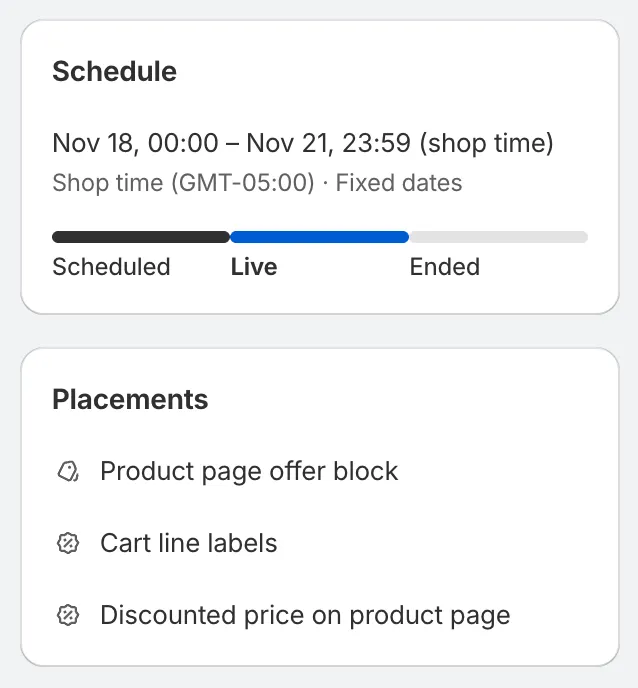
Agendamento e posicionamentos.