
Détails de l'offre
Vérifiez l'état, les résultats, les codes de réduction, le calendrier et les emplacements d'une offre sur sa page de détails.
Chaque offre dispose d’une page de détails qui montre ses performances et indique si quelque chose demande votre attention. Ouvrez-la en cliquant sur le nom d’une offre dans la liste Offers, ou depuis More actions › View details.
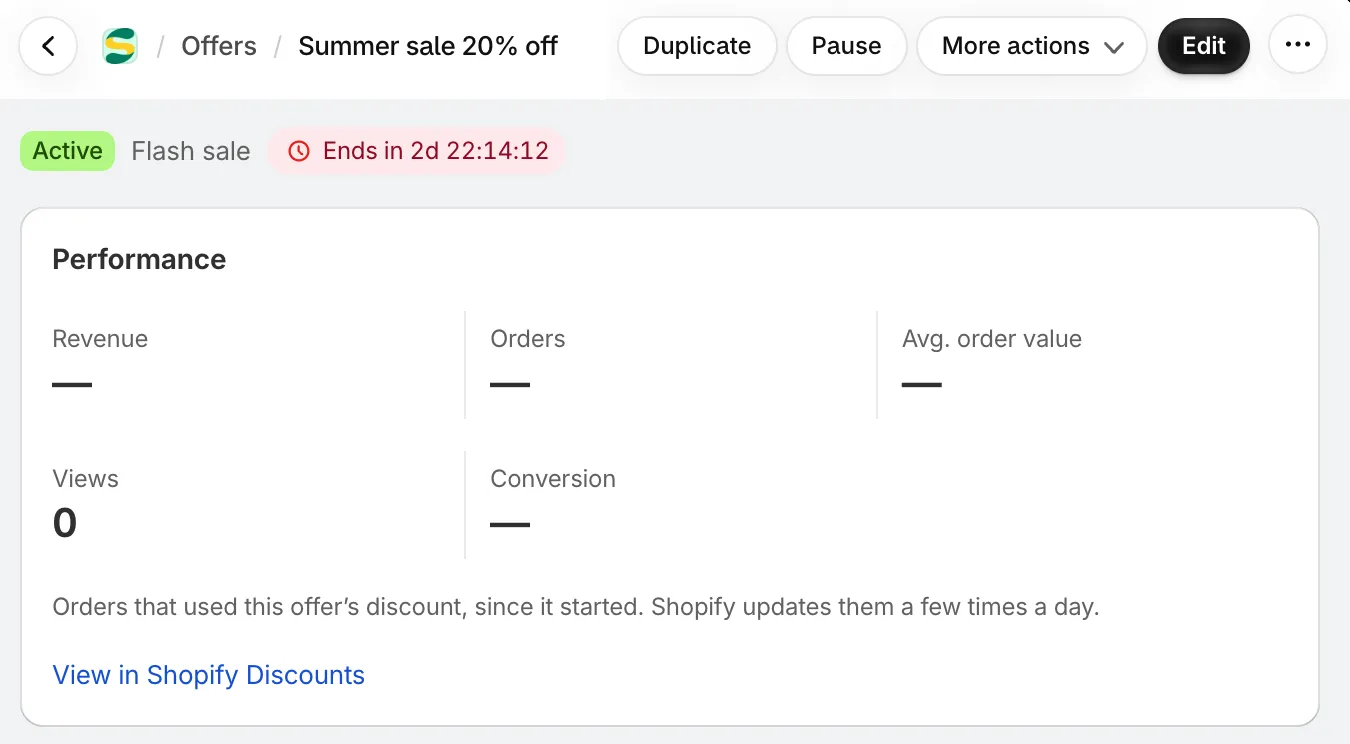
Le haut de la page de détails d’une offre.
L’en-tête
Section intitulée « L’en-tête »Sous le nom de l’offre s’affichent son badge de statut, son type et un compte à rebours en direct lorsqu’elle se termine ou démarre bientôt.
Les boutons en haut à droite :
- Edit : ouvre l’offre dans l’éditeur. La page s’actualise lorsque vous le fermez.
- Duplicate : crée une copie enregistrée comme brouillon.
- Pause, Resume ou Activate : désactive ou active l’offre. Ces boutons ne s’affichent pas pour une offre expirée.
- More actions : View in Shopify Discounts ouvre la réduction de l’offre dans votre admin Shopify ; Delete supprime l’offre et sa réduction, après confirmation.
Vérification de l’état
Section intitulée « Vérification de l’état »La carte Health check n’apparaît que lorsque quelque chose doit être corrigé. Elle liste chaque vérification avec une coche verte ou un avertissement rouge, ainsi que le nombre de vérifications réussies.
| Vérification | Ce qu’elle vous indique | Que faire |
|---|---|---|
| Discount synced with Shopify | En cas d’échec, la raison s’affiche ici, par exemple un code de réduction manquant ou le message de Shopify lui-même. Tant que le problème n’est pas corrigé, l’offre affiche un badge Error et ne tourne pas. | Corrigez ce qu’indique le message dans l’éditeur, puis cliquez sur Retry. |
| Its Shopify markets were deleted | L’offre ne tournait que sur des marchés qui n’existent plus dans Shopify : l’application l’a donc mise en pause. | Cliquez sur Edit offer et choisissez à nouveau des marchés dans Settings › Customers, markets and channels. |
| Automatic discount limit | Pour les offres automatiques : le nombre de réductions automatiques utilisées par votre boutique sur les 25 autorisées par Shopify. La ligne indique Automatic discount limit reached lorsqu’elles sont toutes utilisées et que cette offre n’est pas encore active. | Libérez-en une. Consultez La limite de Shopify sur les réductions automatiques. |
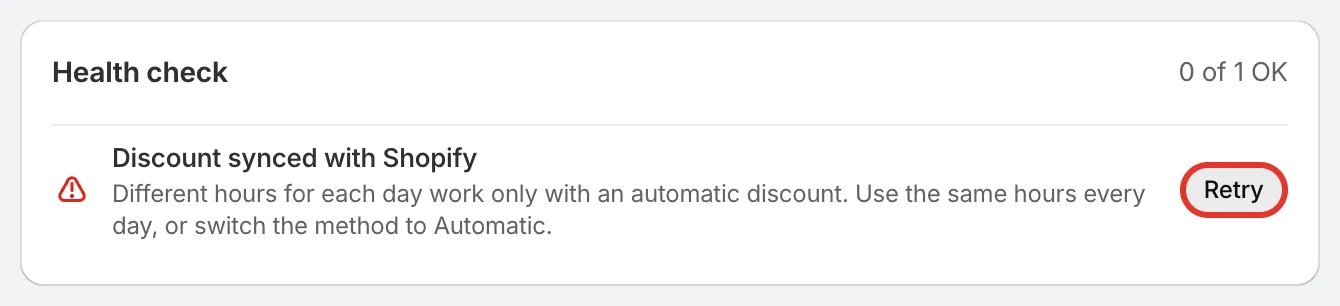
Une synchronisation en échec, avec la raison et Retry.
Lorsque Retry fonctionne, Synced with Shopify s’affiche et la carte disparaît. Si l’opération échoue à nouveau, vérifiez les produits et les réglages de réduction de l’offre, puis réessayez.
Performances
Section intitulée « Performances »La carte Performance affiche les résultats depuis le démarrage de l’offre :
- Revenue : issu des commandes qui ont utilisé la réduction de l’offre.
- Orders : les commandes qui ont utilisé la réduction de l’offre.
- Avg. order value : le chiffre d’affaires divisé par le nombre de commandes.
- Views et Conversion : le nombre de personnes qui ont vu l’offre, et la part des commandes par rapport à ces vues. Ces chiffres s’affichent dès que l’application dispose de données de vues pour l’offre.
Les chiffres proviennent de Shopify, qui les met à jour plusieurs fois par jour : une nouvelle commande peut donc mettre un certain temps à apparaître. Avant la première commande, la carte indique No orders yet. Numbers show here once shoppers use the discount.
Pour les résultats de toutes vos offres, consultez Analyses.
Test A/B
Section intitulée « Test A/B »Si l’offre fait l’objet d’un test A/B, sa carte affiche les internautes, les taux et le chiffre d’affaires de chaque version, et vous permet d’arrêter le test ou de conserver une version. Consultez Tester une offre en A/B.
Récapitulatif de l’offre
Section intitulée « Récapitulatif de l’offre »Un résumé d’une ligne pour chaque partie de l’offre : Rules, Method, Eligibility (clientèle, marchés et canal de vente), Combinations et Limits. Cliquez sur Edit sur la carte pour modifier l’un d’eux.
Codes de réduction
Section intitulée « Codes de réduction »Les offres qui utilisent un code de réduction ont aussi une carte Discount codes, avec les Uses et le Status de chaque code (Active, Used ou Expired). Cliquez sur un code pour le copier.
- Avec un seul code pour tout le monde, la carte affiche ce code.
- Avec un code unique par internaute, elle affiche The latest 50 codes. Chaque internaute reçoit un code la première fois que l’offre lui est présentée : la liste reste donc vide jusque-là.

La carte Discount codes d’une offre à code.
Calendrier et emplacements
Section intitulée « Calendrier et emplacements »Sur la droite :
- Schedule : les dates de l’offre dans le fuseau horaire de votre boutique, le mode du minuteur et une barre qui indique où en est l’offre : Scheduled, Live ou Ended.
- Placements : tous les emplacements où l’offre est activée, comme Product page offer block ou Cart drawer progress bar. Si aucun n’est activé, la carte le signale ; activez-en un dans l’onglet Emplacement de l’éditeur.
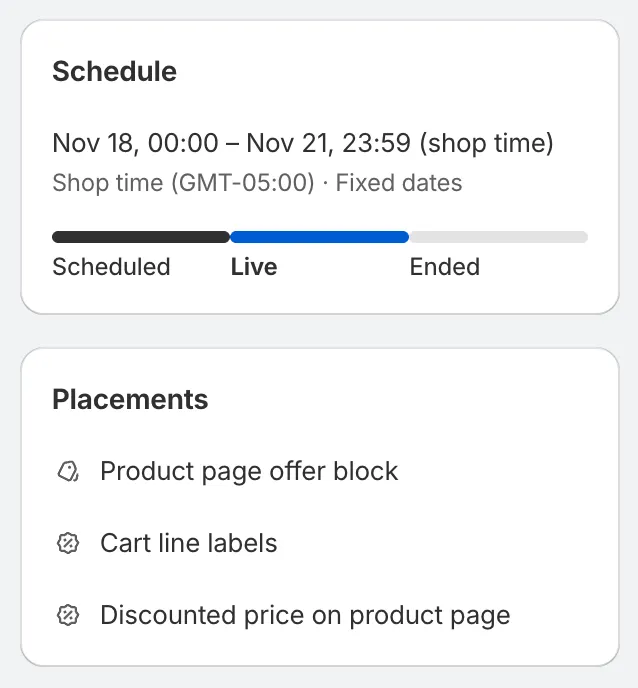
Calendrier et emplacements.