
オファーの詳細
詳細ページで、オファーの状態、成果、割引コード、スケジュール、表示場所を確認します。
各オファーには詳細ページがあり、オファーの成果や、対応が必要な問題がないかを確認できます。Offers一覧でオファーの名前をクリックするか、More actions › View detailsから開きます。
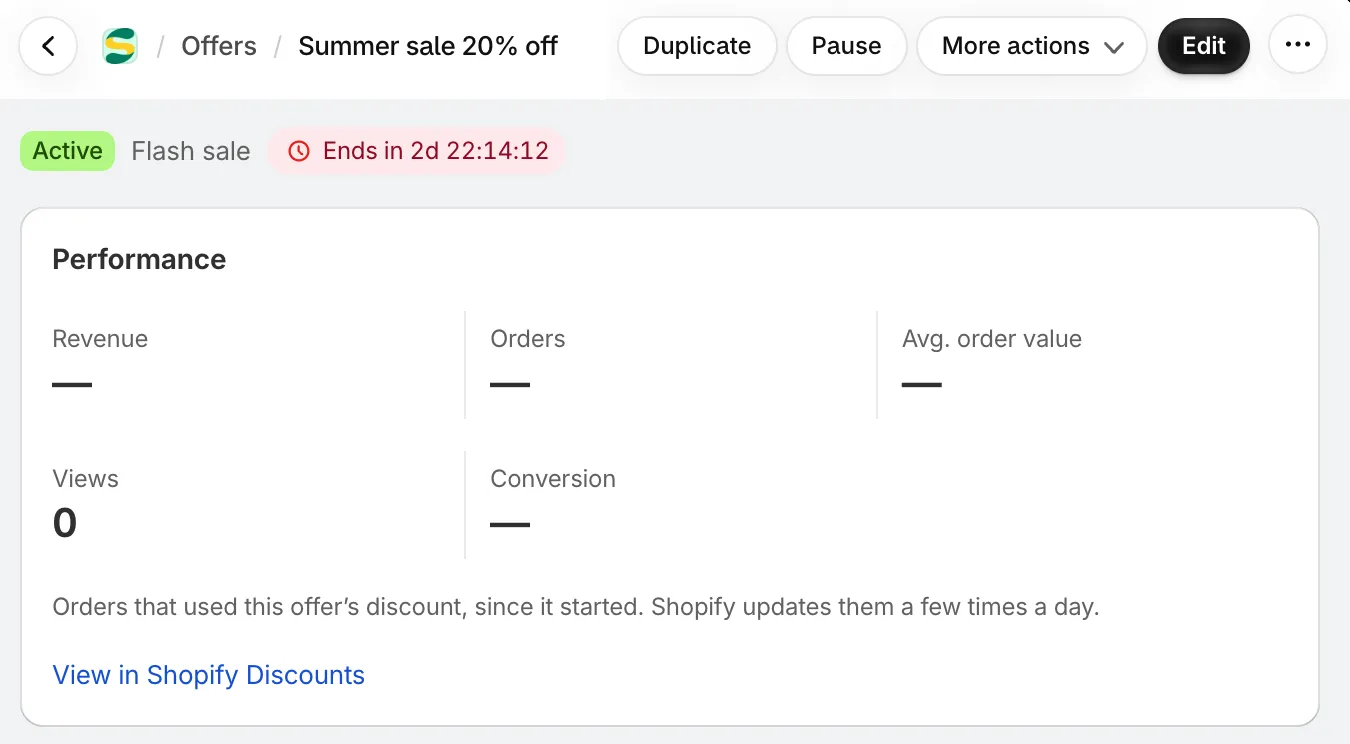
オファーの詳細ページの上部。
オファーの名前の下には、ステータスバッジと種類が表示されます。終了や開始が近い場合は、リアルタイムのカウントダウンも表示されます。
右上には、次のボタンがあります。
- Edit: エディタでオファーを開きます。エディタを閉じると、ページが更新されます。
- Duplicate: 下書きとして保存されたコピーを作成します。
- Pause、Resume、Activate: オファーをオフまたはオンにします。期限切れのオファーには表示されません。
- More actions: View in Shopify Discountsをクリックすると、Shopify管理画面でオファーの割引が開きます。Deleteをクリックすると、確認後にオファーとその割引が削除されます。
状態チェック
Section titled “状態チェック”Health checkカードは、修正が必要な問題がある場合にのみ表示されます。各チェック項目が緑のチェックマークまたは赤い警告とともに一覧表示され、問題のない項目の数も表示されます。
| チェック項目 | わかること | 対処方法 |
|---|---|---|
| Discount synced with Shopify | 失敗した場合は、その理由(割引コードの未入力やShopifyからのメッセージなど)がここに表示されます。修正するまで、オファーにはErrorバッジが表示され、実施されません。 | エディタでメッセージの内容を修正し、Retryをクリックします。 |
| Its Shopify markets were deleted | オファーの実施対象が、Shopifyにすでに存在しないマーケットだけだったため、アプリがオファーを一時停止しました。 | Edit offerをクリックし、Settings › Customers, markets and channelsでマーケットを選択し直します。 |
| Automatic discount limit | 自動割引のオファーの場合に、Shopifyで使える25個の自動割引のうち、ストアで使用中の数が表示されます。すべて使用中で、このオファーがまだオンになっていない場合は、Automatic discount limit reachedと表示されます。 | 自動割引の枠を1つ空けます。詳しくは、Shopifyの自動割引の上限をご覧ください。 |
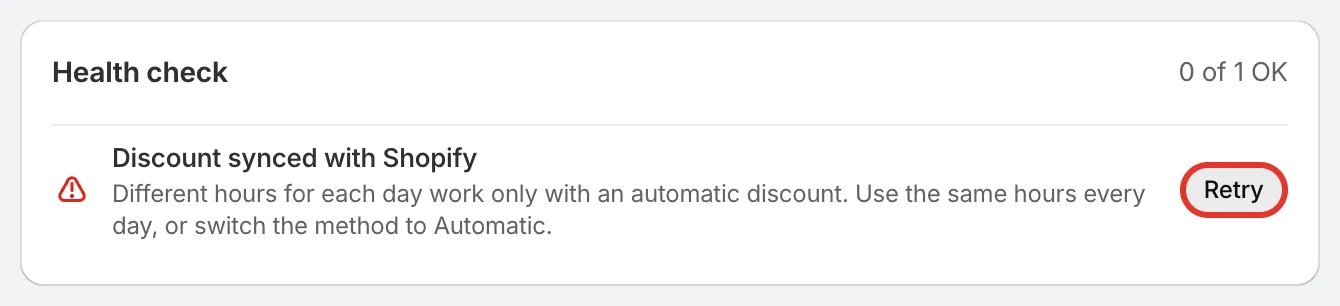
同期に失敗した状態。理由とRetryボタンが表示されています。
Retryが成功するとSynced with Shopifyと表示され、カードは消えます。再び失敗した場合は、オファーの商品と割引の設定を確認してから、もう一度お試しください。
Performanceカードには、オファーの開始以降の成果が表示されます。
- Revenue: オファーの割引が使われた注文による売上です。
- Orders: オファーの割引が使われた注文の数です。
- Avg. order value: 売上を注文数で割った値です。
- ViewsとConversion: オファーを見た買い物客の数と、その表示回数に対する注文の割合です。これらは、アプリがオファーの表示データを取得すると表示されます。
数値はShopifyから取得され、1日に数回更新されます。そのため、新しい注文が表示されるまでに時間がかかる場合があります。最初の注文が入るまで、カードにはNo orders yet. Numbers show here once shoppers use the discount. と表示されます。
すべてのオファーの成果については、Analyticsをご覧ください。
A/Bテスト
Section titled “A/Bテスト”オファーでA/Bテストを実施している場合は、そのカードに各バージョンの訪問者数、各種の率、売上が表示され、テストを停止したり、どちらかのバージョンを残したりできます。詳しくは、オファーをA/Bテストするをご覧ください。
オファーのまとめ
Section titled “オファーのまとめ”Rules、Method、Eligibility(顧客、マーケット、販売チャネル)、Combinations、Limitsについて、オファーの各部分を1行ずつまとめて表示します。いずれかを変更するには、カードのEditをクリックします。
割引コードを使うオファーには、Discount codesカードも表示されます。各コードのUsesとStatus(Active、Used、Expired)が表示されます。コードをクリックすると、コピーできます。
- 全員共通のコードを1つ使う場合は、そのコードが表示されます。
- 訪問者ごとに個別のコードを使う場合は、The latest 50 codes. と表示されます。訪問者は初めてオファーを見たときにコードを受け取るため、それまでは一覧は空です。

コードを使うオファーのDiscount codesカード。
スケジュールと表示場所
Section titled “スケジュールと表示場所”右側には、次のカードがあります。
- Schedule: ショップのタイムゾーンでのオファーの日付とタイマーモード、そしてオファーの現在の段階(Scheduled、Live、Ended)を示すバーが表示されます。
- Placements: Product page offer blockやCart drawer progress barなど、オファーがオンになっているすべての表示場所が表示されます。1つもオンになっていない場合は、カードにその旨が表示されます。エディタの表示場所タブで、表示場所をオンにしてください。
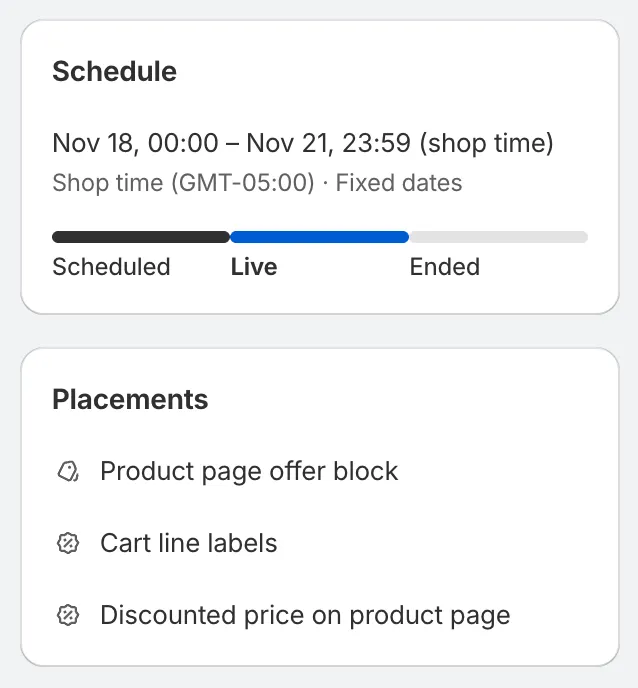
スケジュールと表示場所。