
Detalles de la oferta
Revisa el estado, los resultados, los códigos de descuento, la programación y las ubicaciones de una oferta en su página de detalles.
Cada oferta tiene una página de detalles que muestra cómo va y si algo requiere tu atención. Ábrela haciendo clic en el nombre de una oferta en la lista de Offers o desde More actions › View details.
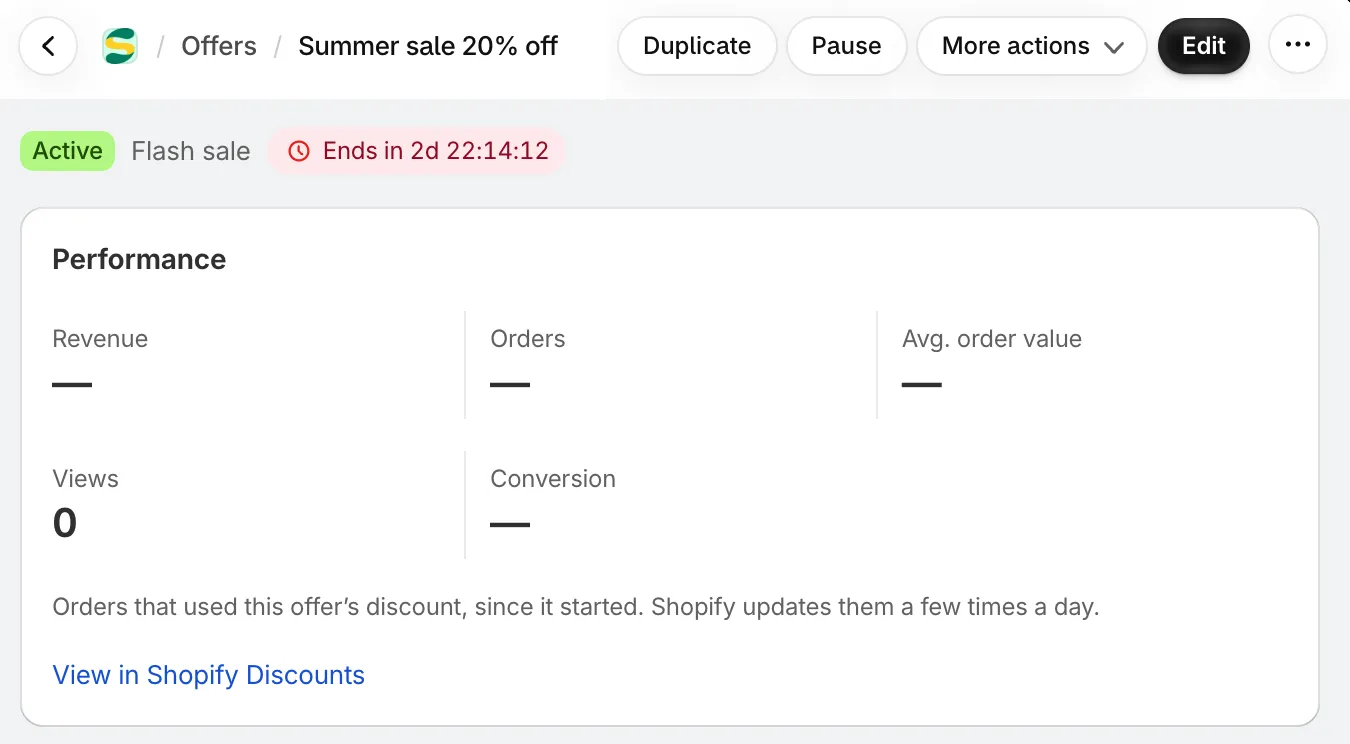
La parte superior de la página de detalles de una oferta.
La cabecera
Sección titulada «La cabecera»Debajo del nombre de la oferta verás su insignia de estado, su tipo y una cuenta regresiva en directo cuando termina o empieza pronto.
Los botones de la parte superior derecha:
- Edit: abre la oferta en el editor. La página se actualiza cuando lo cierras.
- Duplicate: crea una copia guardada como borrador.
- Pause, Resume o Activate: desactiva o activa la oferta. No aparece en una oferta caducada.
- More actions: View in Shopify Discounts abre el descuento de la oferta en el panel de administración de Shopify; Delete elimina la oferta y su descuento después de que lo confirmes.
Comprobación de estado
Sección titulada «Comprobación de estado»La tarjeta Health check solo aparece cuando hay algo que corregir. Muestra cada comprobación con una marca verde o una advertencia roja, y cuántas están bien.
| Comprobación | Qué te indica | Qué hacer |
|---|---|---|
| Discount synced with Shopify | Si falla, aquí aparece el motivo, por ejemplo, un código de descuento que falta o el propio mensaje de Shopify. Hasta que se corrige, la oferta muestra una insignia Error y no funciona. | Corrige en el editor lo que indica el mensaje y haz clic en Retry. |
| Its Shopify markets were deleted | La oferta solo funcionaba en mercados que ya no existen en Shopify, así que la aplicación la pausó. | Haz clic en Edit offer y vuelve a elegir mercados en Settings › Customers, markets and channels. |
| Automatic discount limit | En las ofertas automáticas: cuántos de los 25 descuentos automáticos de Shopify usa tu tienda. Muestra Automatic discount limit reached cuando están todos en uso y esta oferta todavía no está activa. | Libera uno. Consulta El límite de descuentos automáticos de Shopify. |
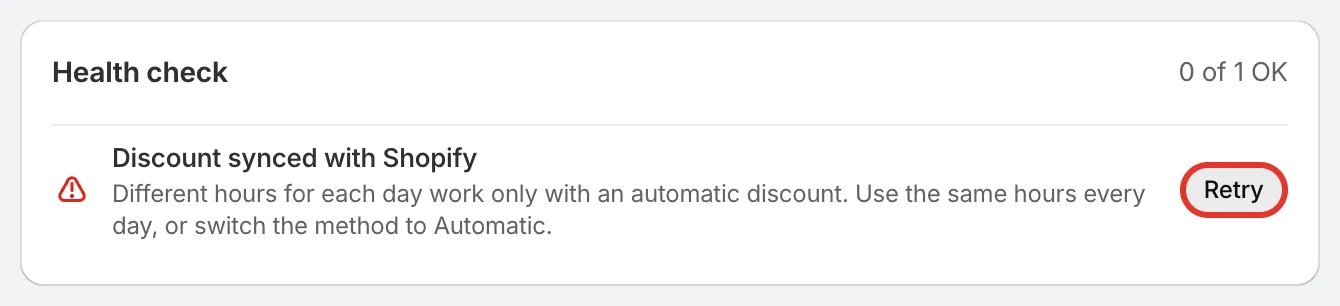
Una sincronización fallida, con el motivo y Retry.
Cuando Retry funciona, verás Synced with Shopify y la tarjeta desaparece. Si vuelve a fallar, revisa los productos y los ajustes de descuento de la oferta y vuelve a intentarlo.
Rendimiento
Sección titulada «Rendimiento»La tarjeta Performance muestra los resultados desde que empezó la oferta:
- Revenue: de los pedidos que usaron el descuento de la oferta.
- Orders: los pedidos que usaron el descuento de la oferta.
- Avg. order value: los ingresos divididos entre los pedidos.
- Views y Conversion: cuántas personas vieron la oferta y los pedidos como proporción de esas vistas. Aparecen cuando la aplicación ya tiene datos de vistas de la oferta.
Las cifras proceden de Shopify, que las actualiza varias veces al día, así que un pedido nuevo puede tardar un poco en aparecer. Antes del primer pedido, la tarjeta indica No orders yet. Numbers show here once shoppers use the discount.
Para ver los resultados de todas tus ofertas, consulta Analíticas.
Prueba A/B
Sección titulada «Prueba A/B»Si la oferta tiene una prueba A/B, su tarjeta muestra los visitantes, las tasas y los ingresos de cada versión, y te permite detener la prueba o conservar una versión. Consulta Hacer una prueba A/B de una oferta.
Resumen de la oferta
Sección titulada «Resumen de la oferta»Un resumen de una línea de cada parte de la oferta: Rules, Method, Eligibility (clientela, mercados y canal de ventas), Combinations y Limits. Haz clic en Edit en la tarjeta para cambiar cualquiera de ellas.
Códigos de descuento
Sección titulada «Códigos de descuento»Las ofertas que usan un código de descuento también tienen una tarjeta Discount codes, con los Uses y el Status de cada código (Active, Used o Expired). Haz clic en un código para copiarlo.
- Con un solo código para todo el mundo, la tarjeta muestra ese código.
- Con un código único para cada visitante, muestra The latest 50 codes. Cada visitante recibe un código la primera vez que ve la oferta, así que la lista está vacía hasta entonces.

La tarjeta Discount codes de una oferta con código.
Programación y ubicaciones
Sección titulada «Programación y ubicaciones»A la derecha:
- Schedule: las fechas de la oferta en la zona horaria de tu tienda, el modo del temporizador y una barra que muestra en qué punto está la oferta: Scheduled, Live o Ended.
- Placements: todos los lugares donde la oferta está activada, como Product page offer block o Cart drawer progress bar. Si no hay ninguno activado, la tarjeta lo indica; activa uno en la pestaña Ubicación del editor.
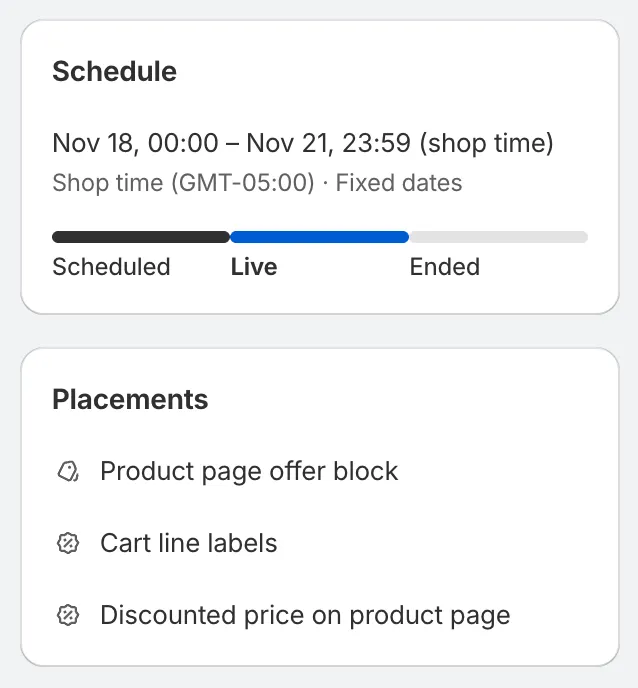
Programación y ubicaciones.