
Gerenciar ofertas
Encontre, filtre, ative ou desative, duplique e exclua ofertas, e fique de olho no limite de descontos automáticos da Shopify.
A página Offers lista todas as ofertas da sua loja. Nela, você vê o que está no ar, ativa e desativa ofertas e abre qualquer oferta para editá-la ou conferir os resultados.
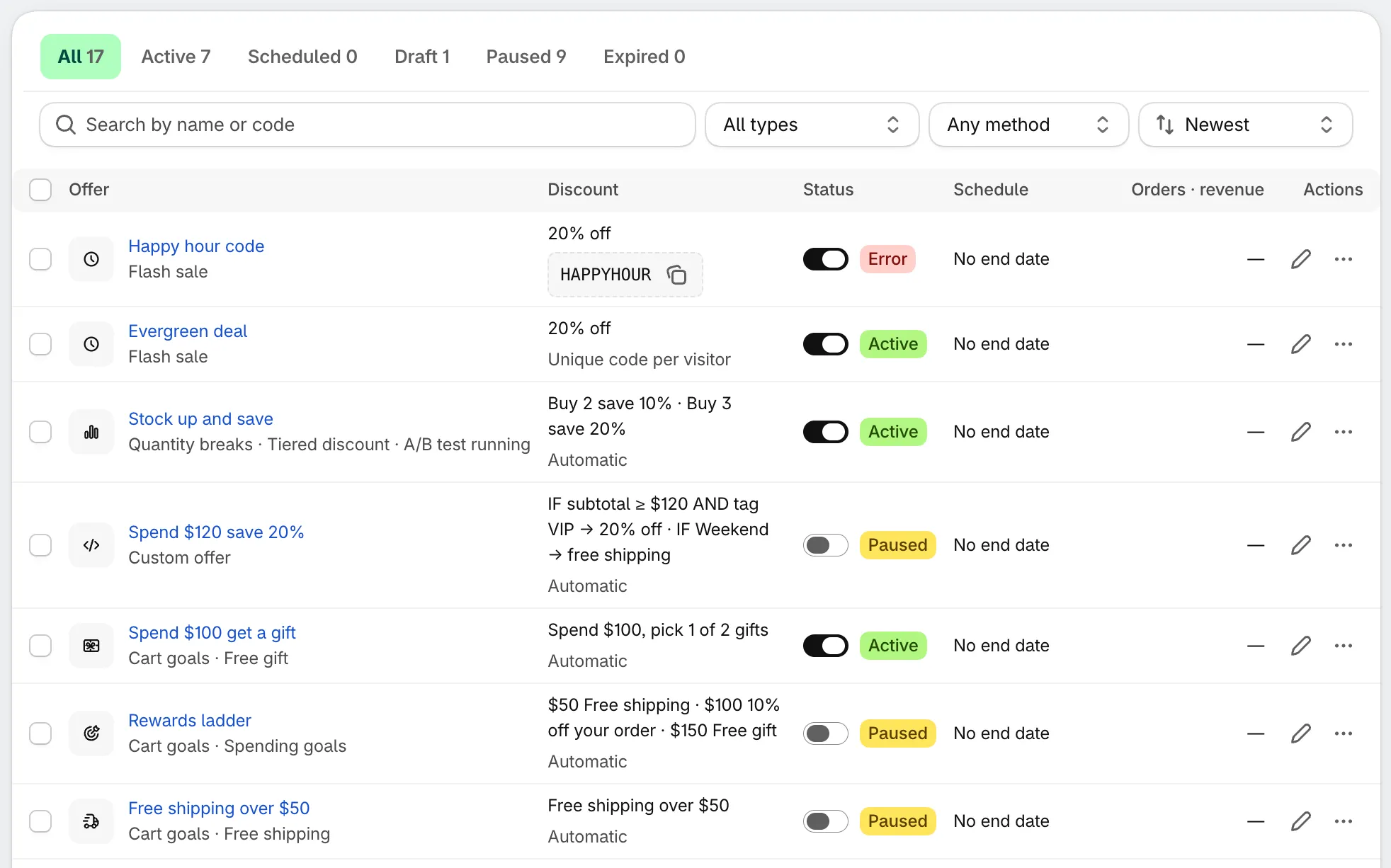
A lista Offers.
O que cada linha mostra
Seção intitulada “O que cada linha mostra”| Coluna | Mostra |
|---|---|
| Offer | O nome interno e o tipo de oferta. “A/B test running” é adicionado enquanto um teste está em andamento. Clique no nome para abrir os Detalhes da oferta. |
| Discount | Um breve resumo das regras e, em seguida, como o desconto é aplicado: Automatic, Unique code per visitor ou o próprio código com um botão de copiar. |
| Status | Uma chave de ativar/desativar e o selo de status. |
| Schedule | As datas da oferta ou No end date. Uma contagem regressiva ao vivo mostra Ends in ou Starts in quando há uma data se aproximando. |
| Orders · revenue | Os pedidos que usaram o desconto da oferta e a receita gerada por eles. Mostra “—” até a Shopify ter os números. |
| Actions | Edit (lápis) e More actions (⋯). |
As abas no topo filtram a lista por status, com uma contagem em cada uma.
| Status | Significado |
|---|---|
| Active | Ativada e no ar agora. |
| Scheduled | Ativada, mas a data de início ainda não chegou. Ela entra no ar sozinha. |
| Draft | Salva, mas não ativada. As ofertas novas começam aqui. |
| Paused | Desativada. O desconto dela na Shopify também é desativado. |
| Expired | A data de término já passou. |
| Error | A Shopify não aceitou o desconto da oferta, então a oferta não funciona. Não há aba para esse status: o selo aparece no lugar do selo habitual. Abra os detalhes da oferta para ver o motivo e tentar de novo. |
Buscar, filtrar e ordenar
Seção intitulada “Buscar, filtrar e ordenar”- Search encontra ofertas pelo nome ou pelo código de desconto.
- Type mostra um único tipo de oferta, por exemplo, só as Flash sales.
- Method mostra as ofertas Automatic ou as ofertas Code. Code inclui tanto as ofertas com um só código quanto as com códigos exclusivos.
- Sort ordena a lista por Newest ou Ends soonest.
Se nada corresponder, clique em Clear filters para ver tudo de novo.
Ativar ou desativar uma oferta
Seção intitulada “Ativar ou desativar uma oferta”Use a chave na coluna Status:
- Ativar: a oferta passa a Active, ou a Scheduled se a data de início ainda não chegou.
- Desativar: a oferta passa a Paused, e o desconto dela na Shopify deixa de ser aplicado.
A chave fica esmaecida em uma oferta Expired. Para colocá-la no ar de novo, abra-a com Edit e altere ou remova a data de término em Settings › Active dates.
Ações da linha
Seção intitulada “Ações da linha”Clique em Edit (lápis) para abrir a oferta no editor. Clique em More actions (⋯) para as demais opções:
- View details — abre a página Detalhes da oferta.
- Duplicate — cria uma cópia salva como Draft. Altere-a e ative-a quando estiver pronta.
- Pause, Resume ou Activate — o mesmo que a chave. O menu mostra a opção que corresponde ao status da oferta.
- Delete — remove a oferta. Você precisa confirmar.
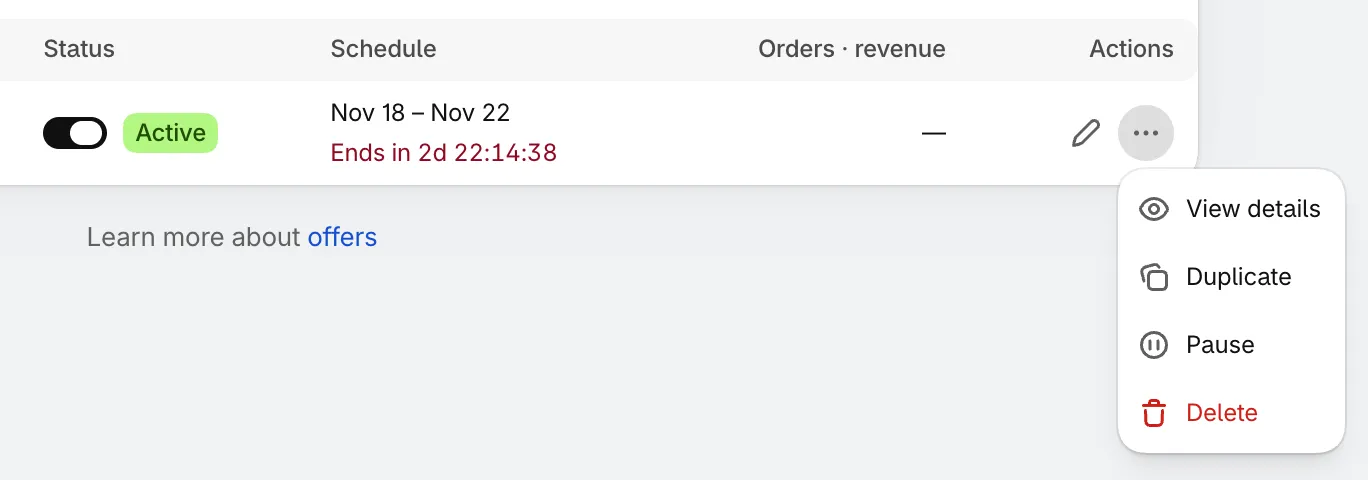
O menu da linha.
Trabalhar com várias ofertas de uma vez
Seção intitulada “Trabalhar com várias ofertas de uma vez”Marque as caixas de seleção ao lado das ofertas, ou a do cabeçalho para selecionar a página inteira. Uma barra aparece acima da lista com Activate, Pause, Duplicate e Delete. Clique em Clear para desmarcar.
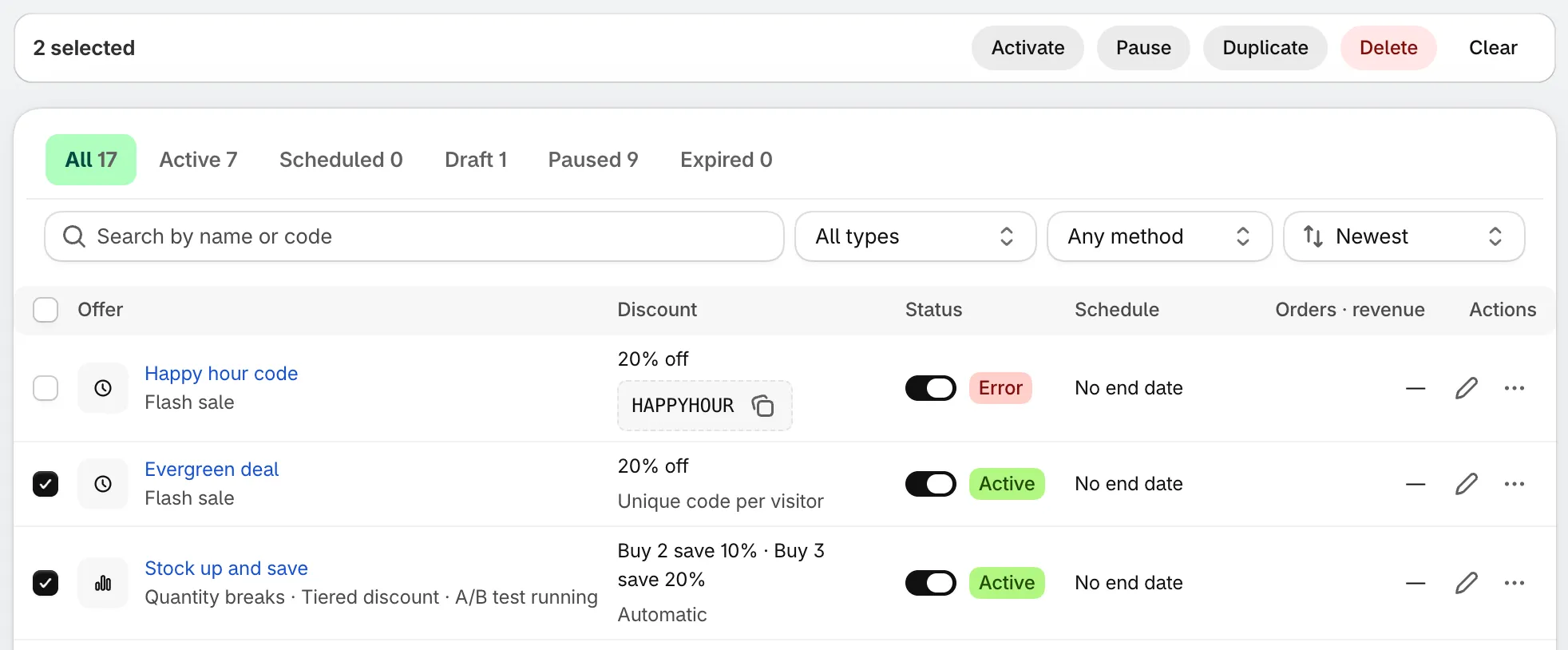
Ações em massa para as ofertas selecionadas.
O limite da Shopify para descontos automáticos
Seção intitulada “O limite da Shopify para descontos automáticos”A Shopify permite que uma loja tenha 25 descontos automáticos ativos ao mesmo tempo. O limite vale para a loja inteira, não só para este app: os descontos automáticos que você criou na Shopify e os de outros apps também contam.
- Toda oferta Active com o método Automatic usa um dos 25.
- As ofertas que usam um Discount code não contam. As ofertas em Draft ou Paused também não.
Quando a sua loja chega perto do limite, um banner acima da lista mostra quantos estão em uso, por exemplo, 22 of 25 automatic discounts used in this store. Ele fica vermelho quando os 25 estão em uso. A partir daí, a Shopify não aceita outro desconto automático, então uma nova oferta automática que você ativar recebe um selo Error.
Para liberar espaço, faça uma destas ações:
- Pause uma oferta automática de que você não precisa agora.
- Mude uma oferta para um código de desconto. Consulte Método de desconto.
- Desative, no admin da Shopify, em Descontos, os descontos automáticos que você não usa mais.