
Gestisci le offerte
Trova, filtra, attiva o disattiva, duplica ed elimina le offerte, e tieni d'occhio il limite di Shopify sugli sconti automatici.
La pagina Offers elenca tutte le offerte del tuo negozio. Da qui puoi vedere quali sono in corso, attivare e disattivare le offerte e aprirne una qualsiasi per modificarla o controllarne i risultati.
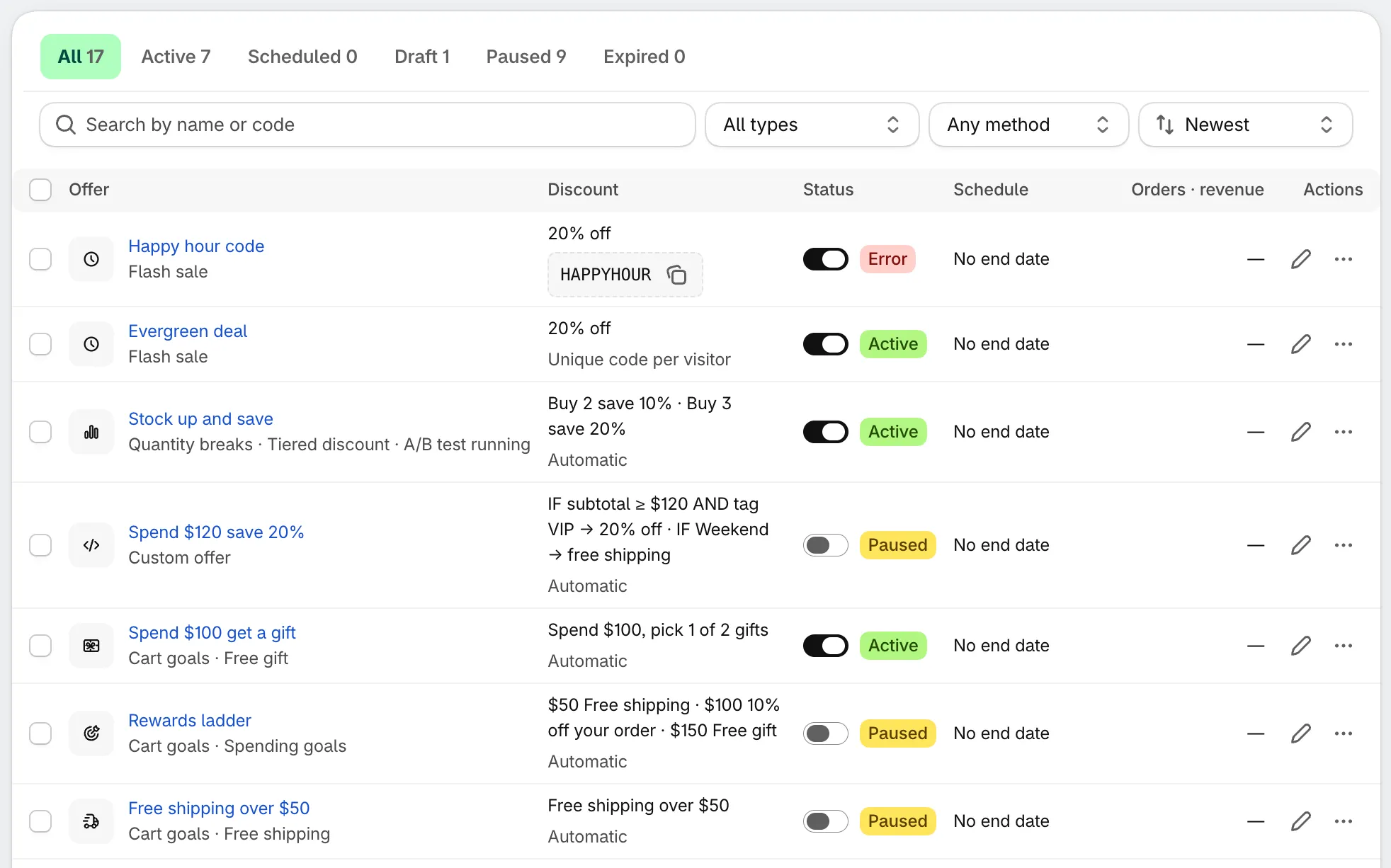
L’elenco Offers.
Cosa mostra ogni riga
Sezione intitolata “Cosa mostra ogni riga”| Colonna | Cosa mostra |
|---|---|
| Offer | Il nome interno e il tipo di offerta. Mentre è in corso un test, viene aggiunto «A/B test running». Clicca sul nome per aprire i Dettagli dell’offerta. |
| Discount | Un breve riepilogo delle regole, seguito da come si applica: Automatic, Unique code per visitor o il codice stesso con un pulsante per copiarlo. |
| Status | Un interruttore per attivare o disattivare l’offerta e il badge di stato. |
| Schedule | Le date dell’offerta oppure No end date. Quando una data si avvicina, un conto alla rovescia in tempo reale mostra Ends in o Starts in. |
| Orders · revenue | Gli ordini che hanno usato lo sconto dell’offerta e i relativi ricavi. Mostra «—» finché Shopify non dispone dei dati. |
| Actions | Edit (matita) e More actions (⋯). |
Le schede in alto filtrano l’elenco per stato, ciascuna con un conteggio.
| Stato | Significato |
|---|---|
| Active | Attivata e in corso. |
| Scheduled | Attivata, ma la data di inizio non è ancora arrivata. Si attiva da sola. |
| Draft | Salvata ma non attivata. Le nuove offerte partono da qui. |
| Paused | Disattivata. Anche il relativo sconto Shopify è disattivato. |
| Expired | La data di fine è passata. |
| Error | Shopify non ha accettato lo sconto dell’offerta, quindi l’offerta non viene applicata. Non ha una scheda: il badge compare al posto di quello consueto. Apri i dettagli dell’offerta per scoprire il motivo e riprovare. |
Cerca, filtra e ordina
Sezione intitolata “Cerca, filtra e ordina”- Search trova le offerte per nome o per codice sconto.
- Type mostra un solo tipo di offerta, ad esempio solo le Flash sale.
- Method mostra le offerte Automatic o le offerte Code. Code include sia i codici singoli sia i codici univoci.
- Sort ordina l’elenco per Newest o Ends soonest.
Se non ci sono risultati, clicca su Clear filters per vedere di nuovo tutte le offerte.
Attiva o disattiva un’offerta
Sezione intitolata “Attiva o disattiva un’offerta”Usa l’interruttore nella colonna Status:
- Interruttore attivato: l’offerta diventa Active, oppure Scheduled se la data di inizio non è ancora arrivata.
- Interruttore disattivato: l’offerta diventa Paused e il relativo sconto Shopify smette di essere applicato.
L’interruttore è in grigio su un’offerta Expired. Per riattivarla, aprila con Edit e sposta o rimuovi la data di fine in Settings › Active dates.
Azioni sulla riga
Sezione intitolata “Azioni sulla riga”Clicca su Edit (matita) per aprire l’offerta nell’editor. Clicca su More actions (⋯) per le altre azioni:
- View details: apre la pagina Dettagli dell’offerta.
- Duplicate: crea una copia salvata come Draft. Modificala e attivala quando è pronta.
- Pause, Resume o Activate: come l’interruttore. Il menu mostra l’azione adatta allo stato dell’offerta.
- Delete: elimina l’offerta. Ti viene chiesta una conferma.
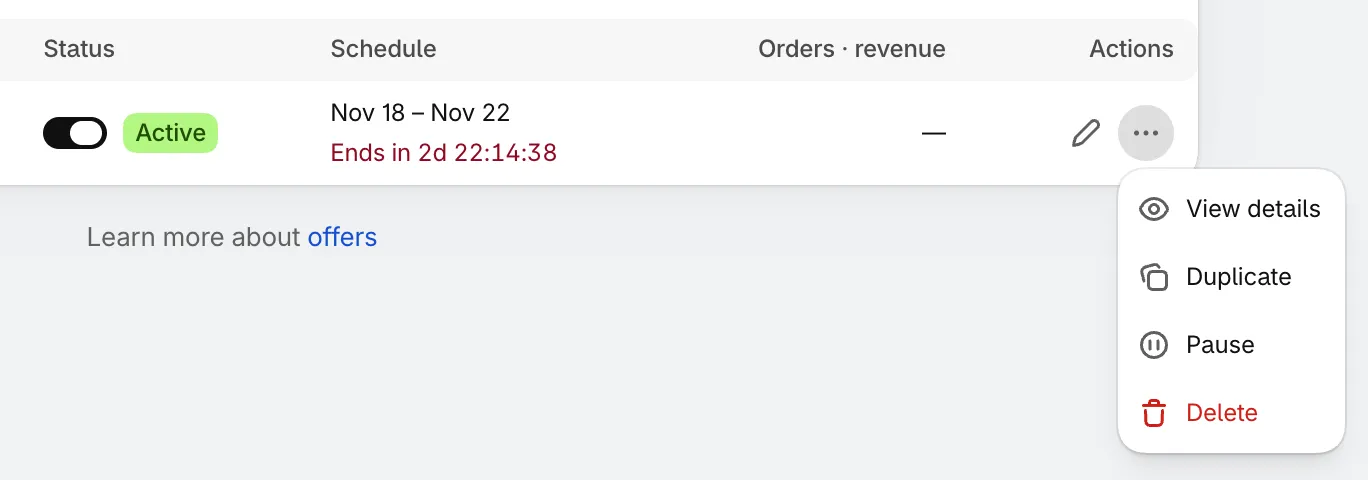
Il menu della riga.
Gestisci più offerte contemporaneamente
Sezione intitolata “Gestisci più offerte contemporaneamente”Seleziona le caselle accanto alle offerte, oppure quella nell’intestazione per selezionare l’intera pagina. Sopra l’elenco compare una barra con Activate, Pause, Duplicate e Delete. Clicca su Clear per annullare la selezione.
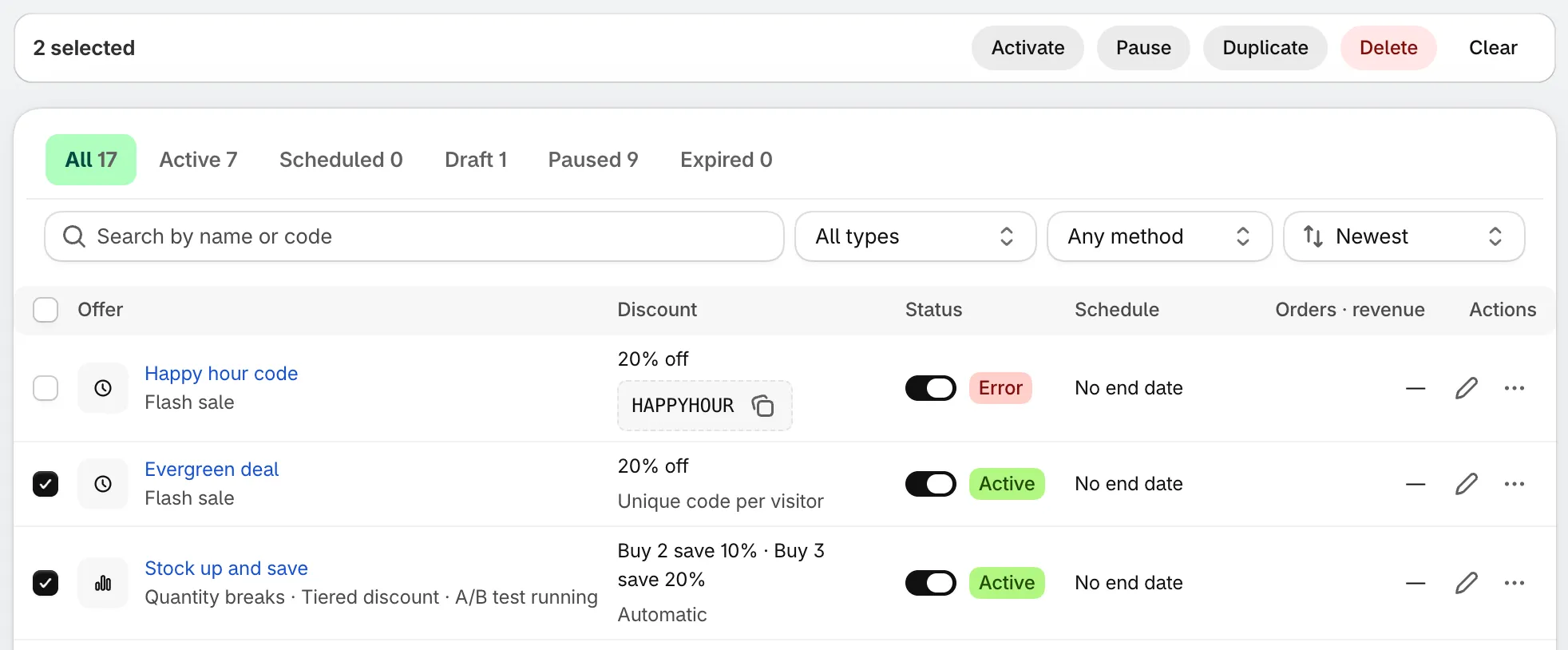
Azioni in blocco per le offerte selezionate.
Limite di Shopify sugli sconti automatici
Sezione intitolata “Limite di Shopify sugli sconti automatici”Shopify consente a un negozio di avere 25 sconti automatici attivi contemporaneamente. Il limite vale per l’intero negozio, non solo per questa app: contano anche gli sconti automatici creati in Shopify e quelli di altre app.
- Ogni offerta Active con il metodo Automatic occupa uno dei 25 posti.
- Le offerte che usano un Discount code non contano. Neanche le offerte Draft o Paused.
Quando il negozio si avvicina al limite, un banner sopra l’elenco mostra quanti sconti sono in uso, ad esempio 22 of 25 automatic discounts used in this store. Il banner diventa rosso quando sono in uso tutti e 25. A quel punto Shopify non accetta altri sconti automatici, quindi una nuova offerta automatica che attivi riceve un badge Error.
Per liberare spazio, scegli una di queste soluzioni:
- Metti in pausa un’offerta automatica che al momento non ti serve.
- Passa un’offerta a un codice sconto. Consulta Metodo di sconto.
- Disattiva gli sconti automatici che non usi più nella tua amministrazione Shopify, in Sconti.