
オファーを管理する
オファーの検索、絞り込み、オンとオフの切り替え、複製、削除を行い、Shopifyの自動割引の上限を確認します。
Offersページには、ストアのすべてのオファーが一覧表示されます。ここでは、実施中のオファーを確認したり、オファーのオンとオフを切り替えたり、オファーを開いて編集や成果の確認を行ったりできます。
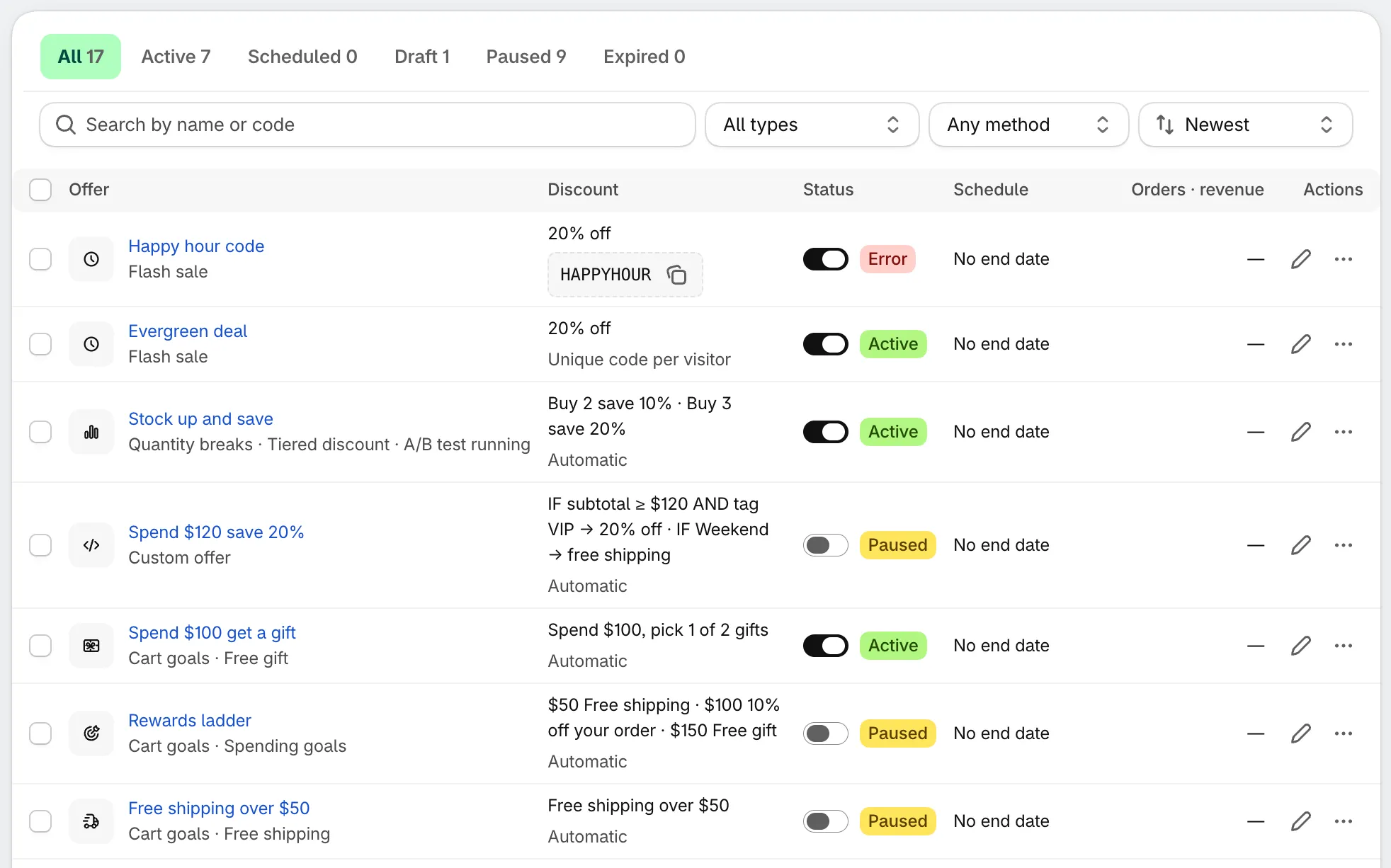
Offers一覧。
各行に表示される内容
Section titled “各行に表示される内容”| 列 | 表示内容 |
|---|---|
| Offer | 内部名とオファーの種類。テストの実施中は「A/B test running」が追加されます。名前をクリックすると、オファーの詳細が開きます。 |
| Discount | ルールの短い概要と、適用方法(Automatic、Unique code per visitor、またはコピーボタン付きのコード)。 |
| Status | オンとオフのスイッチと、ステータスバッジ。 |
| Schedule | オファーの日付、またはNo end date。開始日や終了日が近い場合は、Ends inまたはStarts inとリアルタイムのカウントダウンが表示されます。 |
| Orders · revenue | オファーの割引が使われた注文と、その売上。Shopifyから数値が届くまでは「—」と表示されます。 |
| Actions | Edit(鉛筆)とMore actions(⋯)。 |
上部のタブで、ステータスごとに一覧を絞り込めます。各タブには件数が表示されます。
| ステータス | 意味 |
|---|---|
| Active | オンになっていて、現在実施中です。 |
| Scheduled | オンになっていますが、開始日がまだ先です。開始日になると、自動的に公開されます。 |
| Draft | 保存されていますが、オンになっていません。新しいオファーは、この状態から始まります。 |
| Paused | オフになっています。Shopifyの割引もオフになります。 |
| Expired | 終了日を過ぎています。 |
| Error | Shopifyがオファーの割引を受け付けなかったため、オファーは実施されません。このステータスのタブはなく、通常のバッジの代わりにこのバッジが表示されます。原因を確認して再試行するには、オファーの詳細を開きます。 |
検索、絞り込み、並べ替え
Section titled “検索、絞り込み、並べ替え”- Search: 名前または割引コードでオファーを検索します。
- Type: 1つのオファーの種類だけを表示します(例: Flash saleのみ)。
- Method: AutomaticのオファーまたはCodeのオファーを表示します。Codeには、共通のコードと個別のコードの両方が含まれます。
- Sort: 一覧をNewestまたはEnds soonestの順に並べ替えます。
一致するオファーがない場合は、Clear filtersをクリックすると、すべてのオファーが再び表示されます。
オファーをオンまたはオフにする
Section titled “オファーをオンまたはオフにする”Status列のスイッチを使います。
- オンにする: オファーはActiveになります。開始日がまだ先の場合はScheduledになります。
- オフにする: オファーはPausedになり、Shopifyの割引は適用されなくなります。
Expiredのオファーでは、スイッチはグレー表示になります。もう一度実施するには、Editでオファーを開き、Settings › Active datesで終了日を変更または削除します。
Edit(鉛筆)をクリックすると、エディタでオファーが開きます。そのほかの操作は、More actions(⋯)から行います。
- View details: オファーの詳細ページを開きます。
- Duplicate: Draftとして保存されたコピーを作成します。内容を変更し、準備ができたらオンにします。
- Pause、Resume、Activate: スイッチと同じ操作です。メニューには、オファーのステータスに合ったものが表示されます。
- Delete: オファーを削除します。実行前に確認が表示されます。
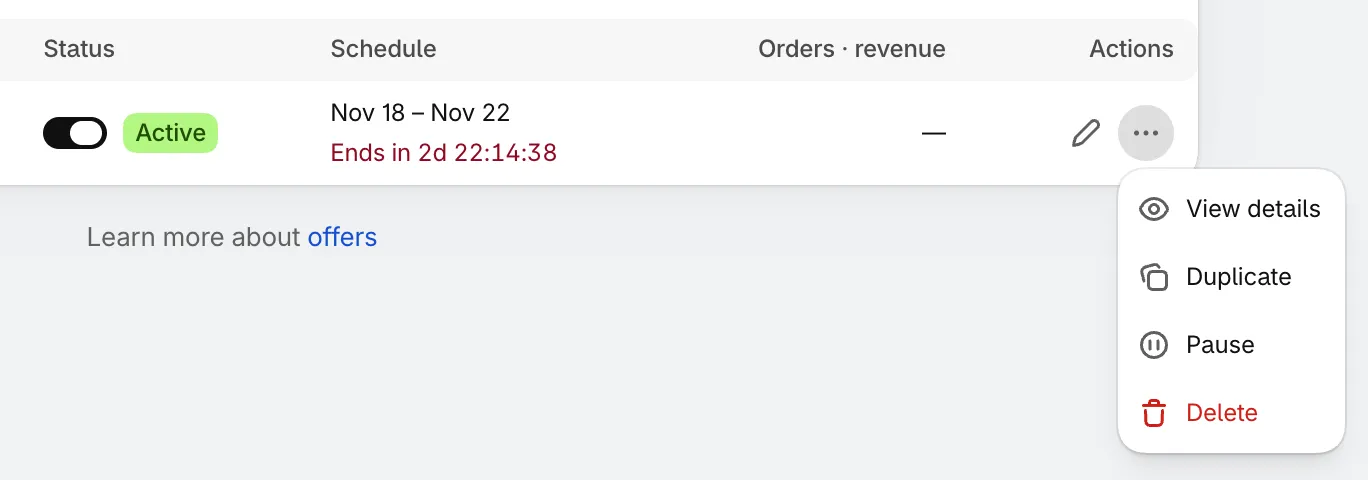
行のメニュー。
複数のオファーをまとめて操作する
Section titled “複数のオファーをまとめて操作する”オファーの横にあるチェックボックスにチェックを入れるか、ヘッダーのチェックボックスにチェックを入れてページ全体を選択します。一覧の上にバーが表示され、Activate、Pause、Duplicate、Deleteを使用できます。選択を解除するには、Clearをクリックします。
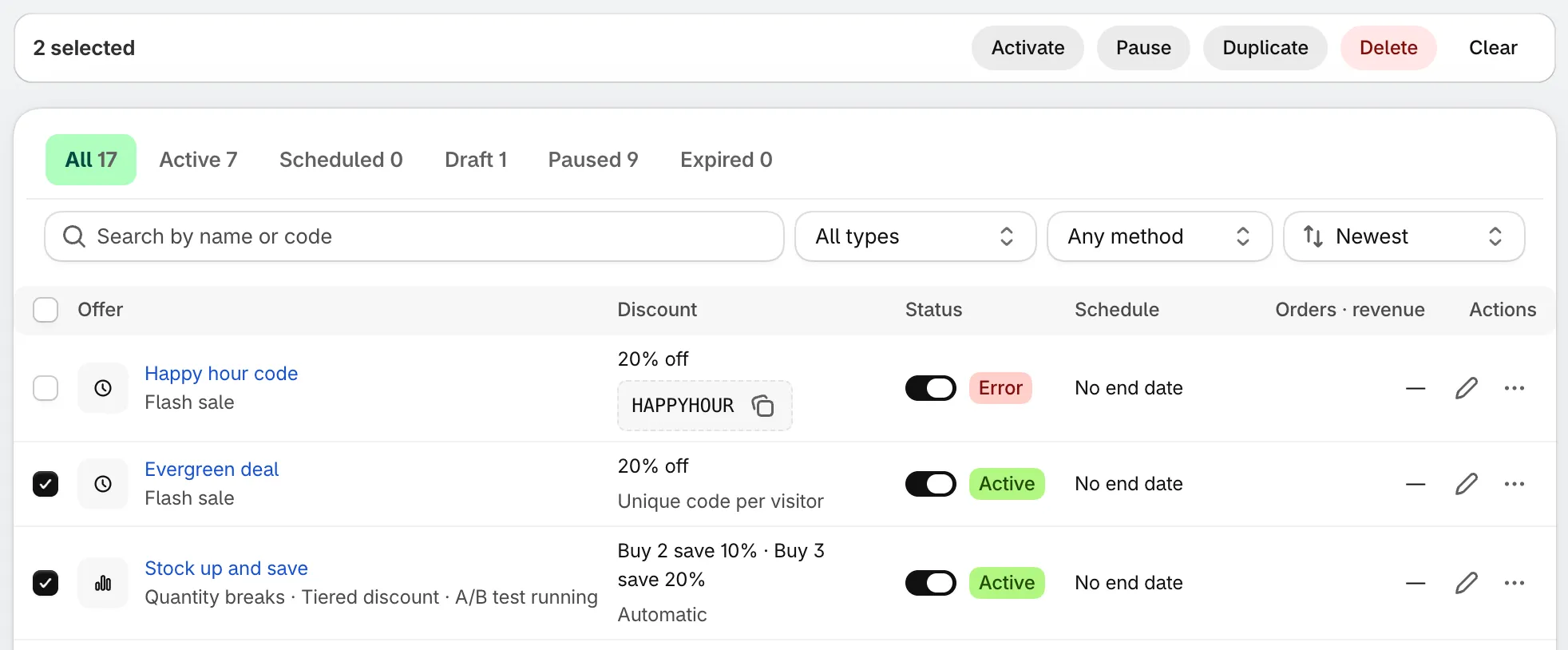
選択したオファーに対する一括操作。
Shopifyの自動割引の上限
Section titled “Shopifyの自動割引の上限”Shopifyでは、1つのストアで同時に有効にできる自動割引は25個までです。この上限は、このアプリだけでなくストア全体に適用されます。Shopifyで作成した自動割引や、ほかのアプリによる自動割引もカウントされます。
- Automaticの方法を使うActiveのオファーは、それぞれ25個のうち1つを使用します。
- Discount codeを使うオファーはカウントされません。DraftやPausedのオファーもカウントされません。
ストアが上限に近づくと、一覧の上にバナーが表示され、使用数が示されます(例: 22 of 25 automatic discounts used in this store)。25個すべてを使用すると、バナーが赤くなります。この状態ではShopifyが新しい自動割引を受け付けないため、新たにオンにした自動割引のオファーにはErrorバッジが表示されます。
枠を空けるには、次のいずれかを行います。
- 現在必要のない自動割引のオファーを一時停止します。
- オファーを割引コードに切り替えます。詳しくは、割引方法をご覧ください。
- Shopify管理画面の割引で、使用しなくなった自動割引をオフにします。