
Angebote verwalten
Finden, filtern, aktivieren, deaktivieren, duplizieren und löschen Sie Angebote, und behalten Sie das Shopify-Limit für automatische Rabatte im Blick.
Die Seite Offers listet alle Angebote Ihres Shops auf. Hier sehen Sie, was gerade läuft, schalten Angebote ein und aus und öffnen jedes Angebot, um es zu bearbeiten oder seine Ergebnisse zu prüfen.
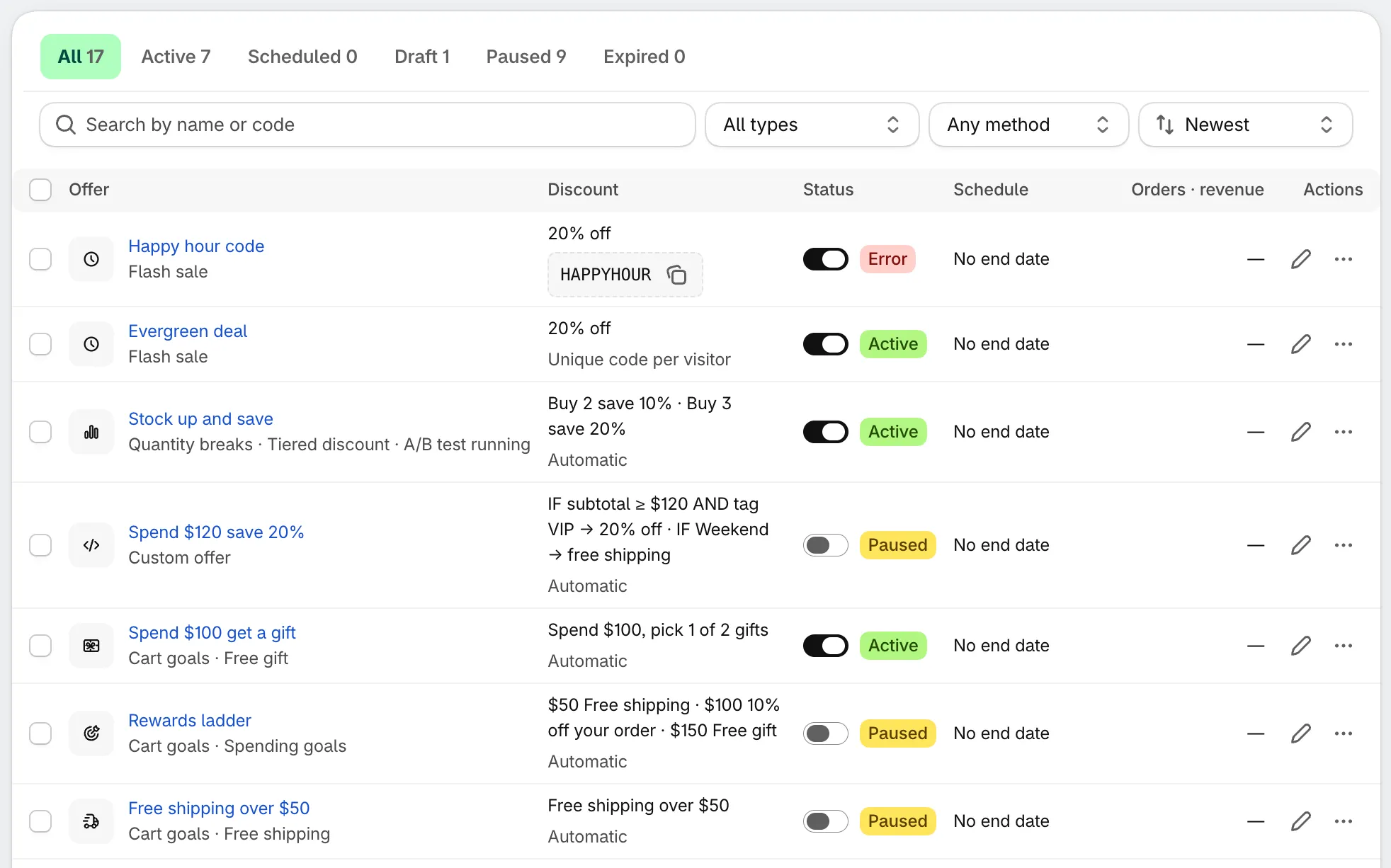
Die Liste unter Offers.
Was jede Zeile zeigt
Abschnitt betitelt „Was jede Zeile zeigt“| Spalte | Inhalt |
|---|---|
| Offer | Der interne Name und der Angebotstyp. Während ein Test läuft, kommt „A/B test running“ hinzu. Klicken Sie auf den Namen, um die Angebotsdetails zu öffnen. |
| Discount | Eine kurze Zusammenfassung der Regeln, dann die Art der Anwendung: Automatic, Unique code per visitor oder der Code selbst mit einer Schaltfläche zum Kopieren. |
| Status | Ein Ein-/Aus-Schalter und das Status-Badge. |
| Schedule | Die Daten des Angebots oder No end date. Steht ein Datum bevor, zeigt ein Live-Countdown Ends in oder Starts in. |
| Orders · revenue | Bestellungen, bei denen der Rabatt des Angebots genutzt wurde, und der damit erzielte Umsatz. Zeigt „—“, bis Shopify Zahlen liefert. |
| Actions | Edit (Stift) und More actions (⋯). |
Die Tabs oben filtern die Liste nach Status, jeweils mit einer Anzahl.
| Status | Bedeutung |
|---|---|
| Active | Eingeschaltet und läuft gerade. |
| Scheduled | Eingeschaltet, aber das Startdatum liegt noch in der Zukunft. Das Angebot geht von selbst live. |
| Draft | Gespeichert, aber nicht eingeschaltet. Neue Angebote starten hier. |
| Paused | Ausgeschaltet. Der zugehörige Shopify-Rabatt ist ebenfalls ausgeschaltet. |
| Expired | Das Enddatum ist vorbei. |
| Error | Shopify hat den Rabatt des Angebots nicht akzeptiert, daher läuft das Angebot nicht. Dafür gibt es keinen Tab: Das Badge erscheint anstelle des üblichen. Öffnen Sie die Details des Angebots, um den Grund zu sehen und es erneut zu versuchen. |
Suchen, filtern und sortieren
Abschnitt betitelt „Suchen, filtern und sortieren“- Search findet Angebote nach Name oder Rabattcode.
- Type zeigt einen einzelnen Angebotstyp, zum Beispiel nur Flash Sales.
- Method zeigt Angebote mit Automatic oder mit Code. Code umfasst sowohl einzelne Codes als auch eindeutige Codes.
- Sort sortiert die Liste nach Newest oder Ends soonest.
Gibt es keine Treffer, klicken Sie auf Clear filters, um wieder alles zu sehen.
Angebot ein- oder ausschalten
Abschnitt betitelt „Angebot ein- oder ausschalten“Verwenden Sie den Schalter in der Spalte Status:
- Einschalten: Das Angebot wird Active oder, wenn sein Startdatum noch bevorsteht, Scheduled.
- Ausschalten: Das Angebot wird Paused, und sein Shopify-Rabatt greift nicht mehr.
Bei einem Angebot mit dem Status Expired ist der Schalter ausgegraut. Um es erneut laufen zu lassen, öffnen Sie es mit Edit und verschieben oder entfernen Sie das Enddatum unter Settings › Active dates.
Aktionen in der Zeile
Abschnitt betitelt „Aktionen in der Zeile“Klicken Sie auf Edit (Stift), um das Angebot im Editor zu öffnen. Unter More actions (⋯) finden Sie die übrigen Aktionen:
- View details – öffnet die Seite Angebotsdetails.
- Duplicate – erstellt eine Kopie, die als Draft gespeichert wird. Ändern Sie sie und schalten Sie sie ein, wenn sie fertig ist.
- Pause, Resume oder Activate – dasselbe wie der Schalter. Das Menü zeigt die Option, die zum Status des Angebots passt.
- Delete – entfernt das Angebot. Sie werden um eine Bestätigung gebeten.
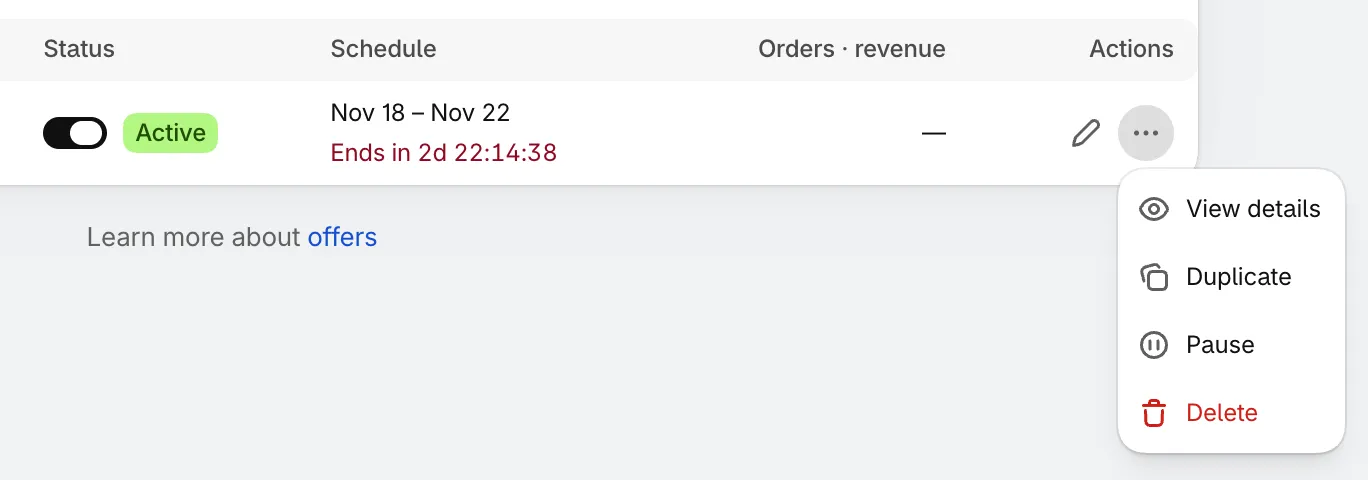
Das Zeilenmenü.
Mehrere Angebote gleichzeitig bearbeiten
Abschnitt betitelt „Mehrere Angebote gleichzeitig bearbeiten“Aktivieren Sie die Kontrollkästchen neben den Angeboten oder das Kontrollkästchen in der Kopfzeile, um die ganze Seite auszuwählen. Über der Liste erscheint eine Leiste mit Activate, Pause, Duplicate und Delete. Klicken Sie auf Clear, um die Auswahl aufzuheben.
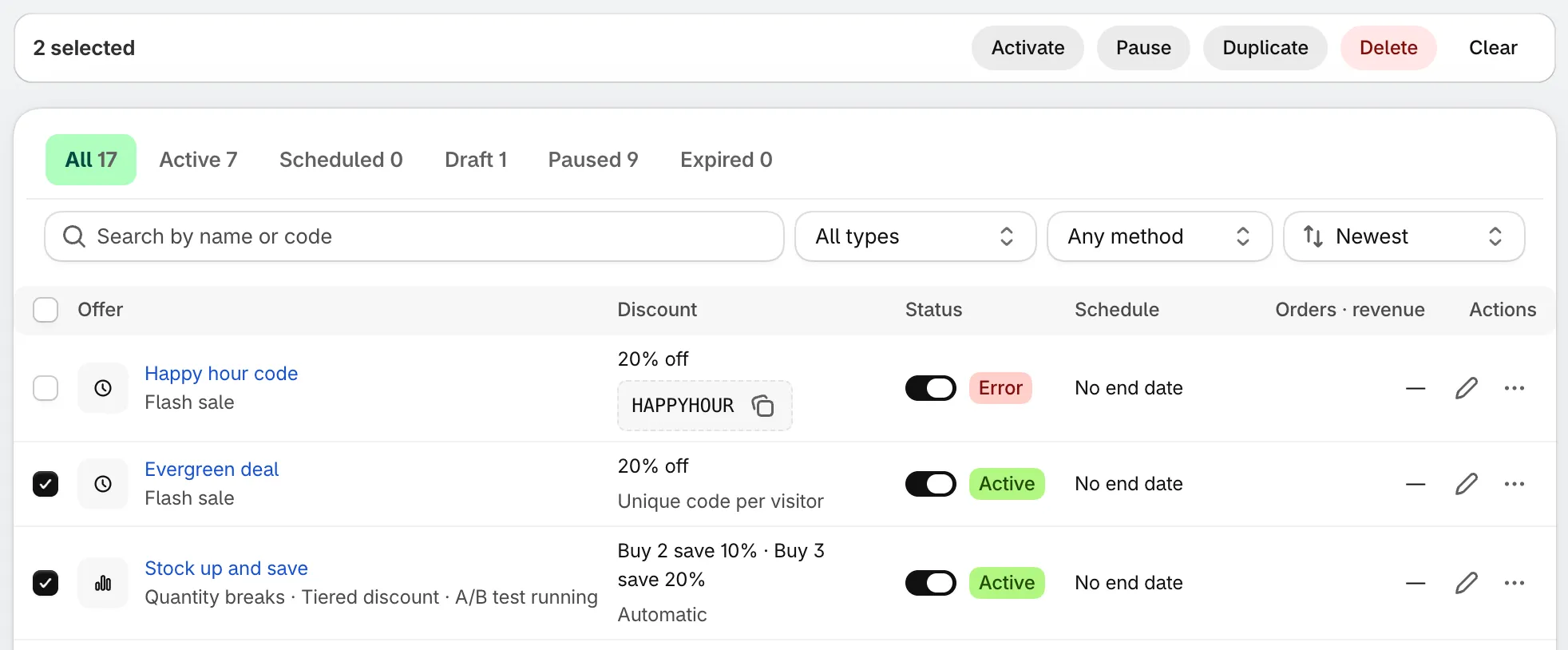
Sammelaktionen für die ausgewählten Angebote.
Shopify-Limit für automatische Rabatte
Abschnitt betitelt „Shopify-Limit für automatische Rabatte“Shopify erlaubt pro Shop 25 gleichzeitig aktive automatische Rabatte. Das Limit gilt für den gesamten Shop, nicht nur für diese App: Automatische Rabatte, die Sie in Shopify erstellt haben, und solche aus anderen Apps zählen ebenfalls mit.
- Jedes Angebot mit dem Status Active und der Methode Automatic belegt einen der 25.
- Angebote mit Discount code zählen nicht, ebenso wenig Angebote mit dem Status Draft oder Paused.
Nähert sich Ihr Shop dem Limit, zeigt ein Banner über der Liste, wie viele belegt sind, zum Beispiel 22 of 25 automatic discounts used in this store. Sind alle 25 belegt, wird es rot. Dann akzeptiert Shopify keinen weiteren automatischen Rabatt, und ein neues automatisches Angebot, das Sie einschalten, erhält das Badge Error.
So schaffen Sie Platz:
- Pausieren Sie ein automatisches Angebot, das Sie gerade nicht brauchen.
- Stellen Sie ein Angebot auf einen Rabattcode um. Siehe Rabattmethode.
- Deaktivieren Sie in Ihrem Shopify Admin unter Rabatte automatische Rabatte, die Sie nicht mehr verwenden.