
Gérer les offres
Trouvez, filtrez, activez ou désactivez, dupliquez et supprimez des offres, et surveillez la limite de Shopify sur les réductions automatiques.
La page Offers liste toutes les offres de votre boutique. Depuis cette page, vous pouvez voir ce qui est en cours, activer et désactiver des offres, et ouvrir n’importe quelle offre pour la modifier ou consulter ses résultats.
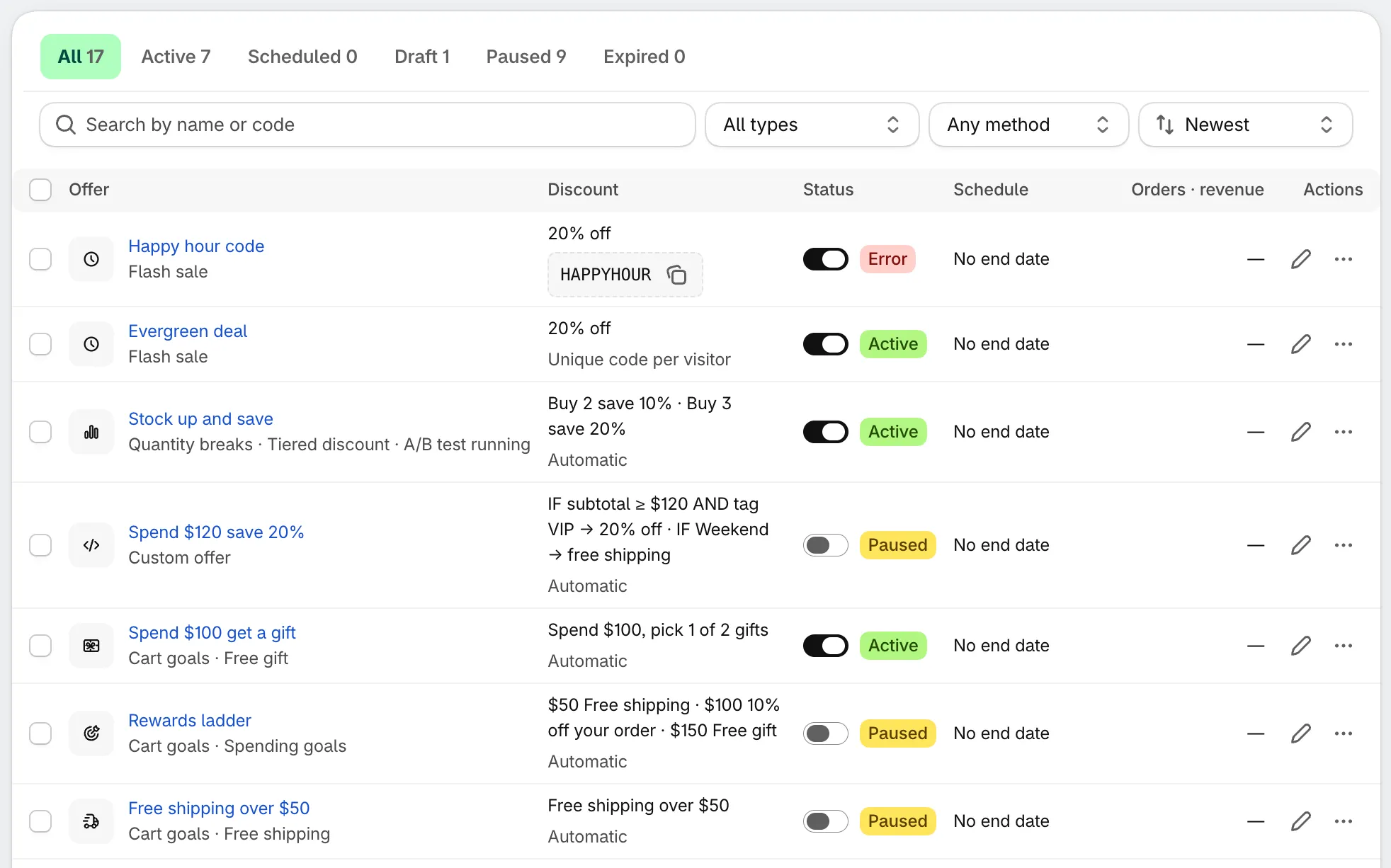
La liste Offers.
Contenu de chaque ligne
Section intitulée « Contenu de chaque ligne »| Colonne | Affiche |
|---|---|
| Offer | Le nom interne et le type d’offre. « A/B test running » s’ajoute pendant un test. Cliquez sur le nom pour ouvrir les Détails de l’offre. |
| Discount | Un court résumé des règles, puis le mode d’application : Automatic, Unique code per visitor ou le code lui-même avec un bouton de copie. |
| Status | Un interrupteur d’activation et le badge de statut. |
| Schedule | Les dates de l’offre, ou No end date. Un compte à rebours en direct affiche Ends in ou Starts in lorsqu’une date approche. |
| Orders · revenue | Les commandes qui ont utilisé la réduction de l’offre et le chiffre d’affaires qu’elles ont généré. Affiche « — » tant que Shopify n’a pas de chiffres. |
| Actions | Edit (crayon) et More actions (⋯). |
Les onglets en haut filtrent la liste par statut, avec un compteur sur chacun.
| Statut | Signification |
|---|---|
| Active | Activée et en cours. |
| Scheduled | Activée, mais sa date de début n’est pas encore arrivée. Elle est mise en ligne automatiquement. |
| Draft | Enregistrée, mais pas activée. Les nouvelles offres démarrent avec ce statut. |
| Paused | Désactivée. Sa réduction Shopify est également désactivée. |
| Expired | Sa date de fin est passée. |
| Error | Shopify n’a pas accepté la réduction de l’offre : l’offre ne tourne donc pas. Il n’existe pas d’onglet pour ce statut : le badge remplace le badge habituel. Ouvrez les détails de l’offre pour en connaître la raison et réessayer. |
Rechercher, filtrer et trier
Section intitulée « Rechercher, filtrer et trier »- Search trouve des offres par nom ou par code de réduction.
- Type affiche un seul type d’offre, par exemple uniquement les offres Flash sale.
- Method affiche les offres Automatic ou les offres Code. Code inclut à la fois les offres avec un seul code et celles avec des codes uniques.
- Sort trie la liste par Newest ou Ends soonest.
Si aucune offre ne correspond, cliquez sur Clear filters pour tout afficher à nouveau.
Activer ou désactiver une offre
Section intitulée « Activer ou désactiver une offre »Utilisez l’interrupteur de la colonne Status :
- Activé : l’offre passe à Active, ou à Scheduled si sa date de début n’est pas encore arrivée.
- Désactivé : l’offre passe à Paused, et sa réduction Shopify cesse de s’appliquer.
L’interrupteur est grisé pour une offre Expired. Pour la relancer, ouvrez-la avec Edit et déplacez ou supprimez la date de fin dans Settings › Active dates.
Actions sur une ligne
Section intitulée « Actions sur une ligne »Cliquez sur Edit (crayon) pour ouvrir l’offre dans l’éditeur. Cliquez sur More actions (⋯) pour les autres actions :
- View details : ouvre la page Détails de l’offre.
- Duplicate : crée une copie enregistrée en Draft. Modifiez-la et activez-la lorsqu’elle est prête.
- Pause, Resume ou Activate : comme l’interrupteur. Le menu affiche l’action adaptée au statut de l’offre.
- Delete : supprime l’offre. Une confirmation vous est demandée.
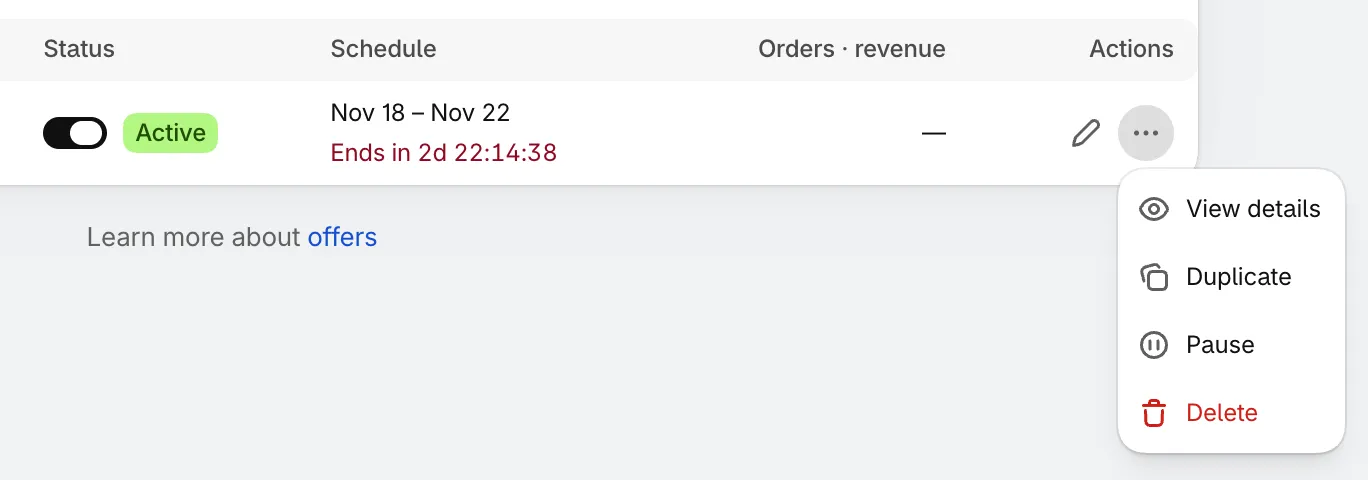
Le menu de la ligne.
Agir sur plusieurs offres à la fois
Section intitulée « Agir sur plusieurs offres à la fois »Cochez les cases à côté des offres, ou celle de l’en-tête pour sélectionner toute la page. Une barre apparaît au-dessus de la liste avec Activate, Pause, Duplicate et Delete. Cliquez sur Clear pour tout désélectionner.
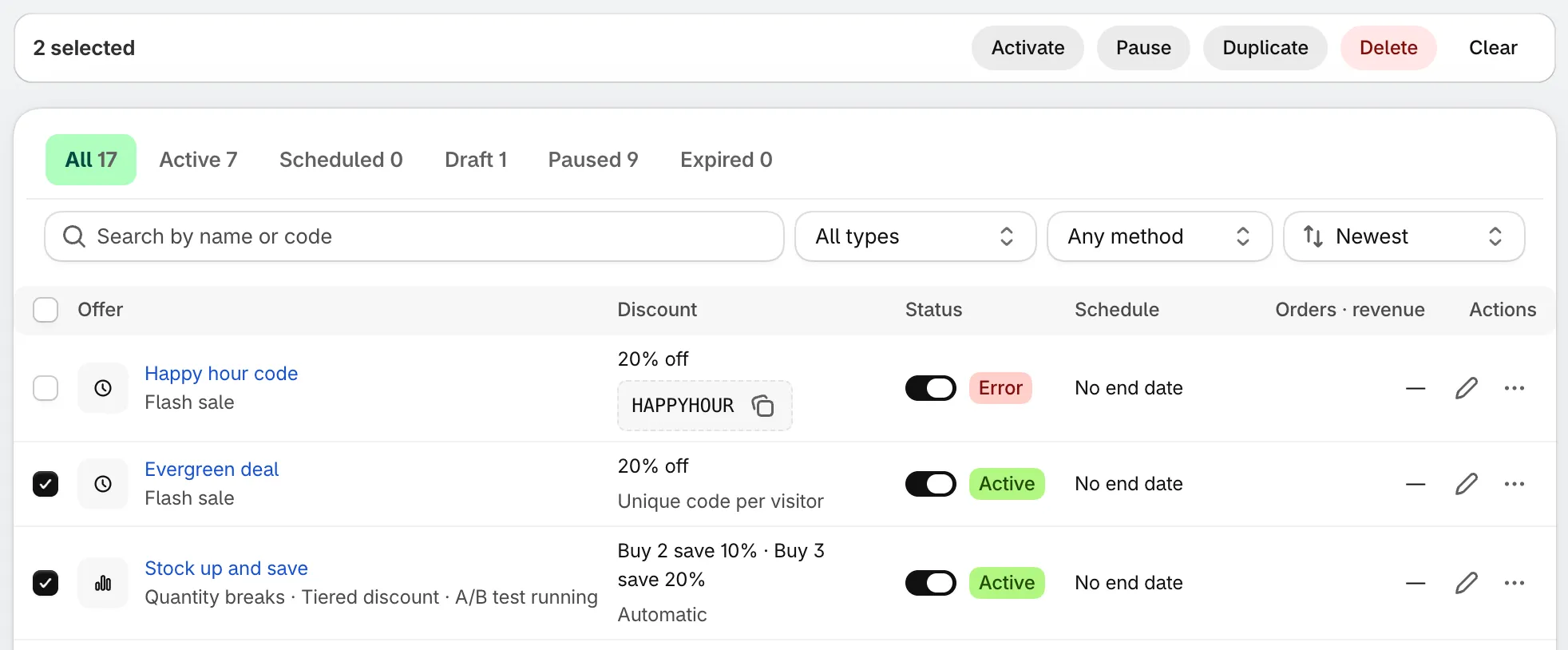
Les actions groupées pour les offres sélectionnées.
La limite de Shopify sur les réductions automatiques
Section intitulée « La limite de Shopify sur les réductions automatiques »Shopify autorise 25 réductions automatiques actives à la fois par boutique. Cette limite vaut pour toute la boutique, pas seulement pour cette application : les réductions automatiques créées dans Shopify et celles d’autres applications comptent aussi.
- Chaque offre Active qui utilise la méthode Automatic occupe l’une des 25 places.
- Les offres qui utilisent un Discount code ne comptent pas. Les offres au statut Draft ou Paused non plus.
Lorsque votre boutique approche de la limite, une bannière au-dessus de la liste indique combien sont utilisées, par exemple 22 of 25 automatic discounts used in this store. Elle devient rouge lorsque les 25 sont utilisées. Shopify n’accepte alors plus de nouvelle réduction automatique : une nouvelle offre automatique que vous activez reçoit donc un badge Error.
Pour libérer de la place, au choix :
- Mettez en pause une offre automatique dont vous n’avez pas besoin pour l’instant.
- Passez une offre sur un code de réduction. Consultez Méthode de réduction.
- Désactivez les réductions automatiques que vous n’utilisez plus dans votre admin Shopify, sous Réductions.