
Gestionar ofertas
Busca, filtra, activa o desactiva, duplica y elimina ofertas, y vigila el límite de descuentos automáticos de Shopify.
La página Offers muestra todas las ofertas de tu tienda. Desde aquí puedes ver qué está activo, activar y desactivar ofertas, y abrir cualquier oferta para editarla o consultar sus resultados.
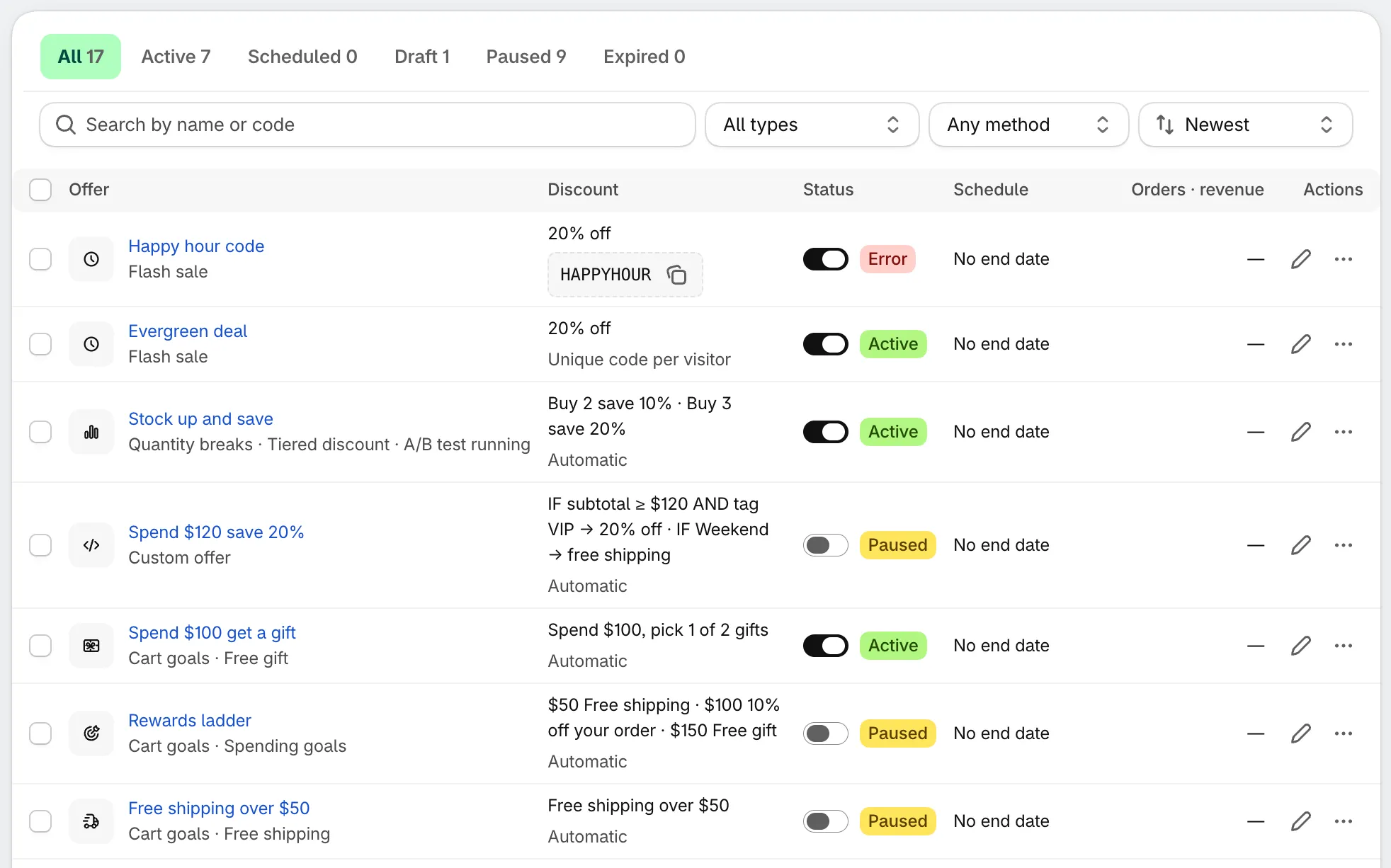
La lista de Offers.
Qué muestra cada fila
Sección titulada «Qué muestra cada fila»| Columna | Muestra |
|---|---|
| Offer | El nombre interno y el tipo de oferta. Mientras hay una prueba en curso, se agrega «A/B test running». Haz clic en el nombre para abrir Detalles de la oferta. |
| Discount | Un breve resumen de las reglas y, después, cómo se aplica: Automatic, Unique code per visitor o el propio código con un botón para copiarlo. |
| Status | Un interruptor de activación y la insignia de estado. |
| Schedule | Las fechas de la oferta o No end date. Una cuenta regresiva en directo muestra Ends in o Starts in cuando se acerca una fecha. |
| Orders · revenue | Los pedidos que usaron el descuento de la oferta y los ingresos que generaron. Muestra «—» hasta que Shopify tiene cifras. |
| Actions | Edit (lápiz) y More actions (⋯). |
Estados
Sección titulada «Estados»Las pestañas de la parte superior filtran la lista por estado, con un recuento en cada una.
| Estado | Significa |
|---|---|
| Active | Activada y en funcionamiento ahora. |
| Scheduled | Activada, pero su fecha de inicio todavía no ha llegado. Se publica sola. |
| Draft | Guardada, pero sin activar. Las ofertas nuevas empiezan aquí. |
| Paused | Desactivada. Su descuento de Shopify también está desactivado. |
| Expired | Su fecha de finalización ya pasó. |
| Error | Shopify no aceptó el descuento de la oferta, así que la oferta no funciona. No tiene pestaña propia: la insignia aparece en lugar de la habitual. Abre los detalles de la oferta para ver el motivo y volver a intentarlo. |
Buscar, filtrar y ordenar
Sección titulada «Buscar, filtrar y ordenar»- Search encuentra ofertas por nombre o por código de descuento.
- Type muestra un solo tipo de oferta, por ejemplo, solo las Flash sale.
- Method muestra las ofertas Automatic o las ofertas Code. Code incluye tanto un solo código compartido como los códigos únicos por visitante.
- Sort ordena la lista por Newest o Ends soonest.
Si no hay coincidencias, haz clic en Clear filters para volver a verlo todo.
Activar o desactivar una oferta
Sección titulada «Activar o desactivar una oferta»Usa el interruptor de la columna Status:
- Al activarlo, la oferta pasa a Active, o a Scheduled si su fecha de inicio todavía no ha llegado.
- Al desactivarlo, la oferta pasa a Paused y su descuento de Shopify deja de aplicarse.
El interruptor aparece atenuado en una oferta Expired. Para volver a ponerla en marcha, ábrela con Edit y cambia o quita la fecha de finalización en Settings › Active dates.
Acciones de fila
Sección titulada «Acciones de fila»Haz clic en Edit (lápiz) para abrir la oferta en el editor. Haz clic en More actions (⋯) para el resto:
- View details: abre la página Detalles de la oferta.
- Duplicate: crea una copia guardada como Draft. Cámbiala y actívala cuando esté lista.
- Pause, Resume o Activate: lo mismo que el interruptor. El menú muestra la opción que corresponde al estado de la oferta.
- Delete: elimina la oferta. Se te pide confirmación.
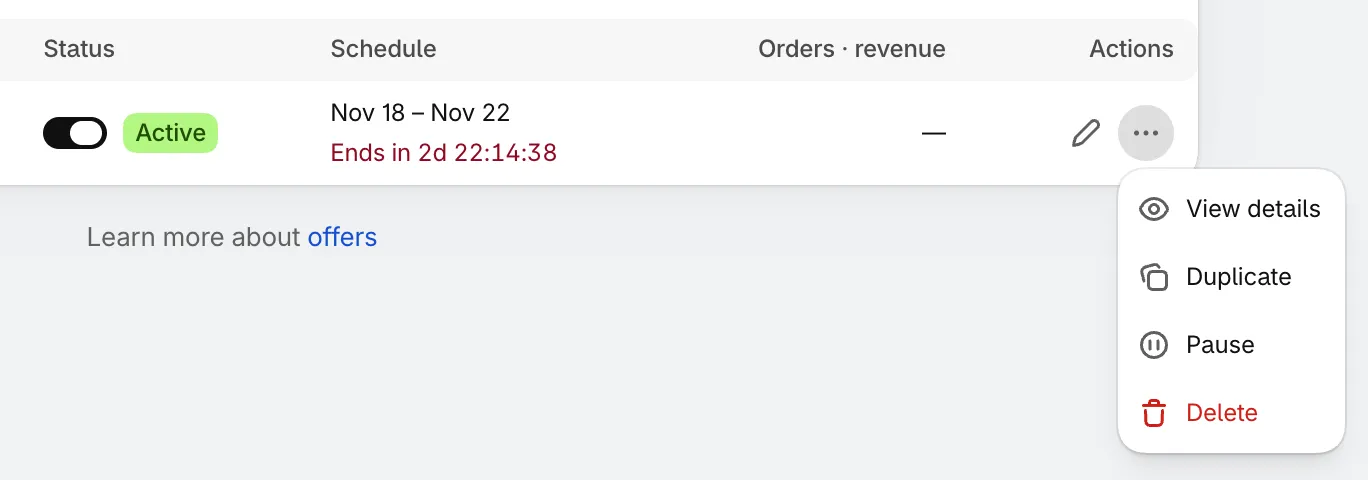
El menú de la fila.
Trabajar con varias ofertas a la vez
Sección titulada «Trabajar con varias ofertas a la vez»Marca las casillas junto a las ofertas, o la de la cabecera para seleccionar toda la página. Aparece una barra encima de la lista con Activate, Pause, Duplicate y Delete. Haz clic en Clear para anular la selección.
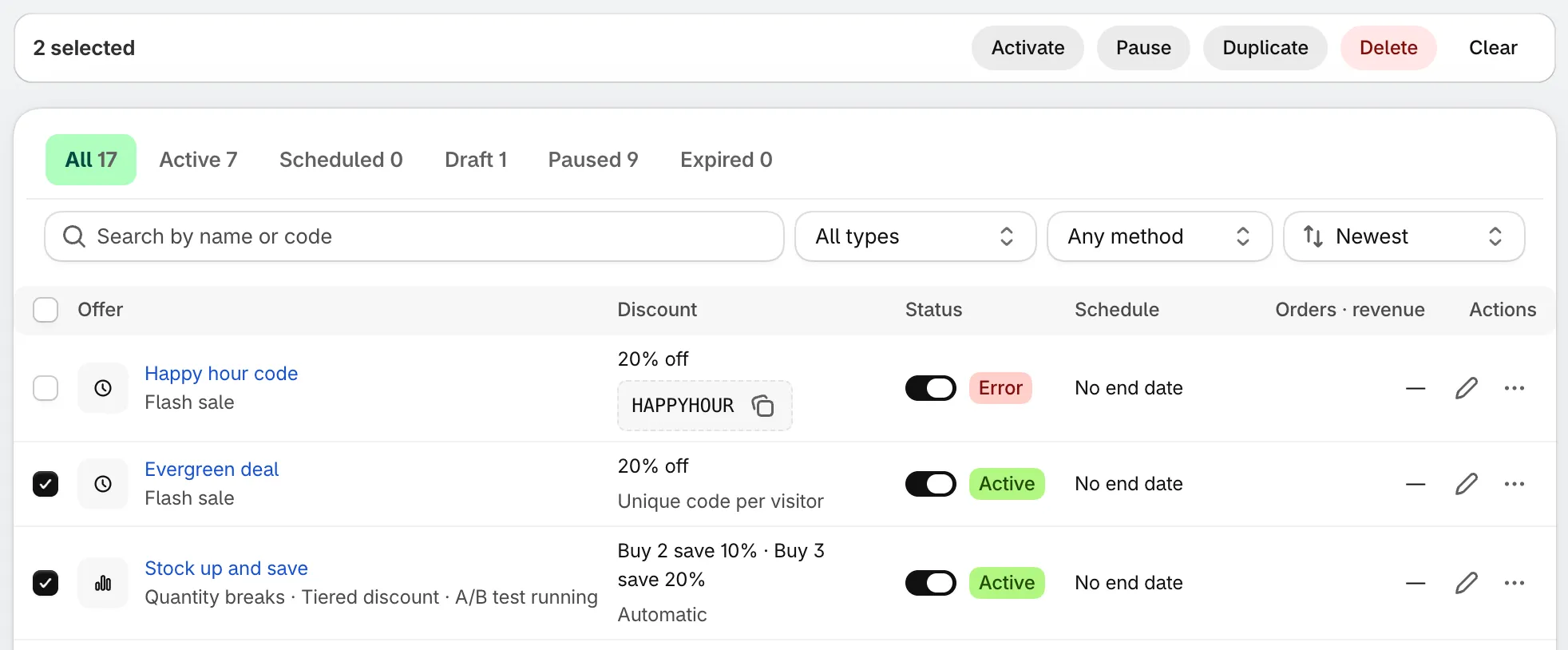
Acciones en bloque para las ofertas seleccionadas.
El límite de descuentos automáticos de Shopify
Sección titulada «El límite de descuentos automáticos de Shopify»Shopify permite que una tienda tenga 25 descuentos automáticos activos a la vez. El límite es para toda la tienda, no solo para esta aplicación: también cuentan los descuentos automáticos que creaste en Shopify y los de otras aplicaciones.
- Cada oferta en Active con el método Automatic ocupa uno de los 25.
- Las ofertas que usan un Discount code no cuentan. Tampoco las que están en Draft o en Paused.
Cuando tu tienda se acerca al límite, un banner encima de la lista muestra cuántos están en uso, por ejemplo, 22 of 25 automatic discounts used in this store. Se vuelve rojo cuando están en uso los 25. A partir de ese momento, Shopify no acepta otro descuento automático, así que una nueva oferta automática que actives recibe una insignia Error.
Para liberar espacio, haz una de estas cosas:
- Pausa una oferta automática que no necesites ahora mismo.
- Cambia una oferta a un código de descuento. Consulta Método de descuento.
- Desactiva los descuentos automáticos que ya no uses en el panel de administración de Shopify, en Descuentos.