
Crea la tua prima offerta
Crea una flash sale dall'inizio alla fine, dal modello al prezzo scontato nella pagina prodotto e allo sconto nel carrello.
Questa procedura crea un’offerta completa: una flash sale che applica uno sconto del 20 % su alcuni prodotti fino a una data di fine stabilita, con un timer nella pagina prodotto. Tocca tutte le schede dell’editor delle offerte senza le opzioni avanzate. Alla fine vedrai il prezzo scontato nella pagina prodotto e lo sconto nel carrello.
Assicurati prima di aver attivato l’incorporamento app, altrimenti l’offerta non comparirà nella vetrina.
-
Apri i modelli di offerta
Sezione intitolata “Apri i modelli di offerta”Nel menu dell’app, clicca su Offers, poi su Create offer. Si apre la pagina Offer templates, con i modelli raggruppati in Discounts, Gifts & BOGO, Goals e Advanced.
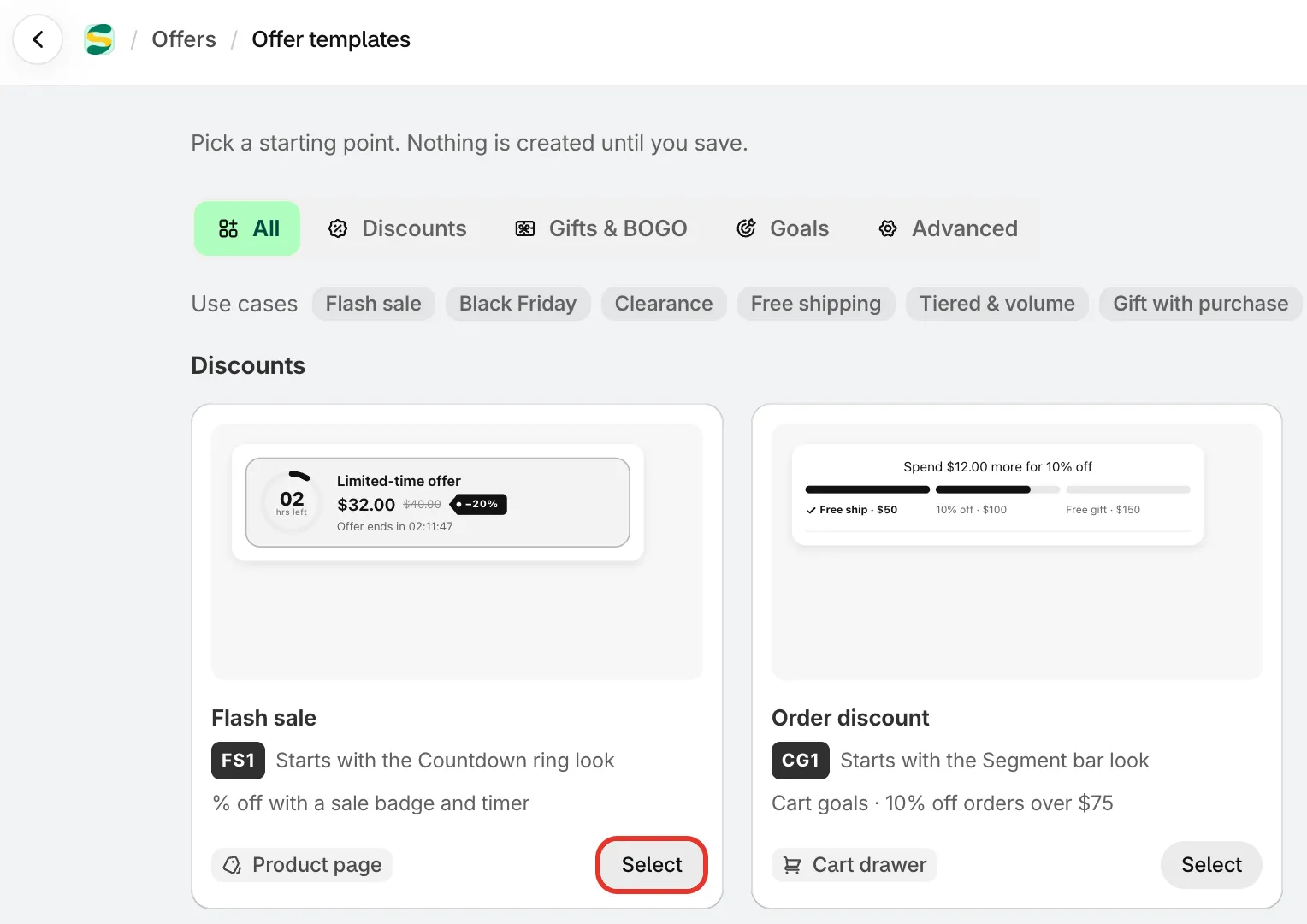
Ogni offerta parte da un modello. Non viene creato nulla finché non salvi.
-
Scegli il modello Flash sale
Sezione intitolata “Scegli il modello Flash sale”Trova Flash sale («% off with a sale badge and timer») e clicca su Select. L’editor delle offerte si apre a schermo intero, già compilato con i dati del modello, con un’anteprima in tempo reale del tuo negozio a destra.
L’editor ha cinque schede a sinistra: Offer, Settings, Design, Placement e Translation. I passaggi successivi le percorrono in ordine.
-
Dai un nome all’offerta
Sezione intitolata “Dai un nome all’offerta”In alto a sinistra, sostituisci il nome con qualcosa che riconoscerai, ad esempio «Summer sale 20% off». Questo Internal name è visibile solo a te.
Chi acquista vede invece il Discount name, nel carrello e al pagamento. All’inizio è «Flash sale». Puoi cambiarlo in Settings › Advanced › Discount name and method.
-
Scegli i prodotti
Sezione intitolata “Scegli i prodotti”Nella scheda Offer, la sezione Products indica a cosa si applica l’offerta. Una nuova flash sale parte con All products, quindi tutti i prodotti del negozio sarebbero in promozione.
Per limitarla, clicca su Change e scegli Specific products, Collections o Product tags. Per prodotti specifici, clicca su Add products e sceglili nel selettore di Shopify. Puoi anche escludere alcuni prodotti con Exclude products, Exclude collections o Exclude tags.
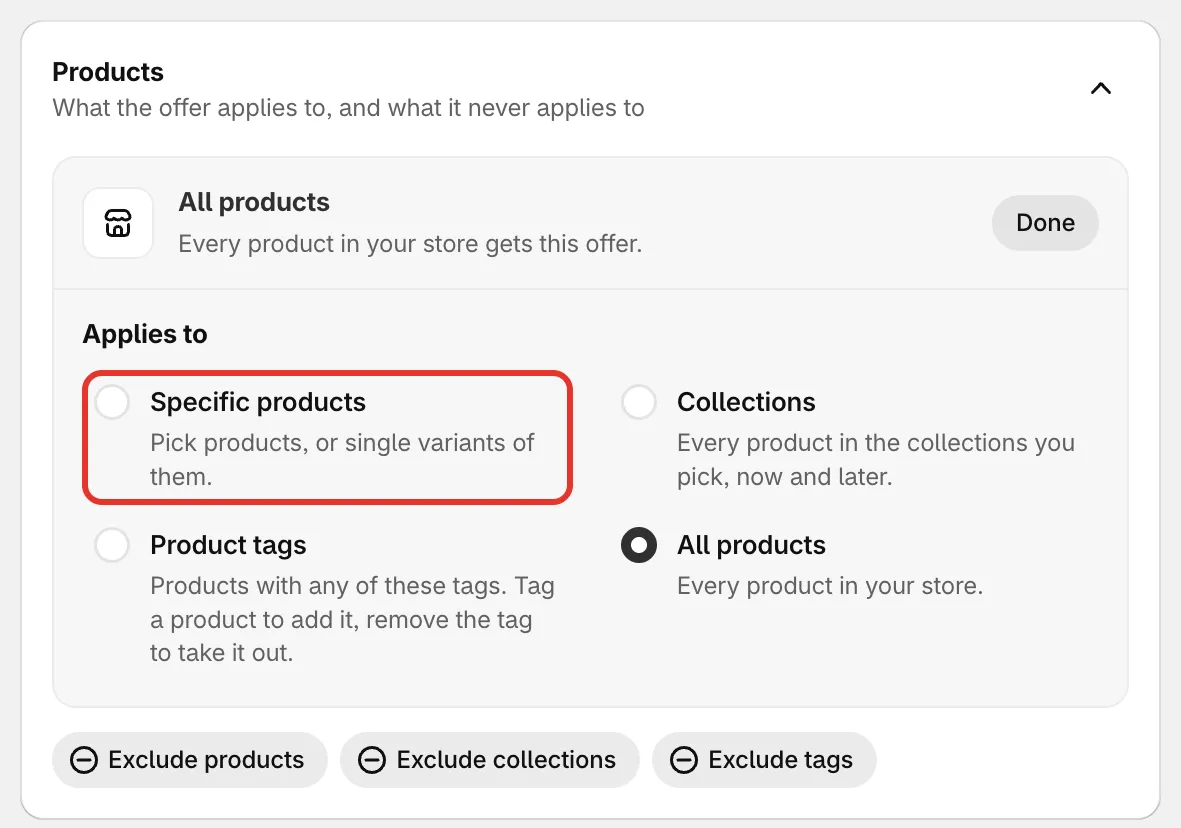
Scegli quali prodotti partecipano alla flash sale.
-
Imposta lo sconto
Sezione intitolata “Imposta lo sconto”Più in basso, in Rules, lascia Discount su Percentage off e Percentage su
20, oppure digita un numero a tua scelta. Lascia selezionato Show compare-at price, così chi acquista vede il prezzo precedente barrato accanto al prezzo scontato.Puoi anche scegliere Fixed amount off o Fixed price. Consulta Flash sale.
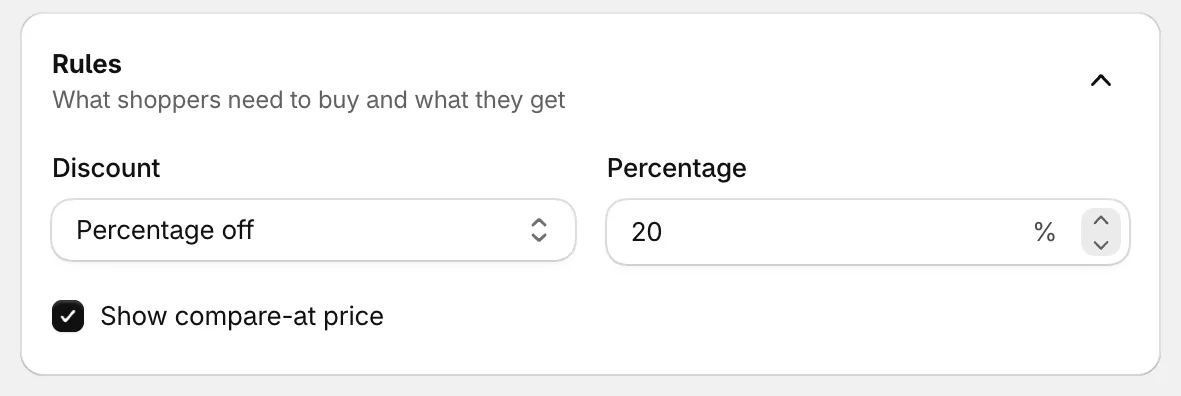
Uno sconto del 20 % su ogni prodotto dell’offerta.
-
Imposta le date
Sezione intitolata “Imposta le date”Apri la scheda Settings. In Active dates, una nuova offerta è Always on: resta attiva dal momento in cui la attivi finché non la disattivi. Una flash sale ha bisogno di una fine, quindi clicca su Add a schedule.
- Start date e Start time partono dall’ora piena successiva. Per avviare la promozione non appena salvi, impostali sul momento attuale.
- Seleziona Set an end date, poi imposta End date e End time sul momento in cui termina la promozione.
Gli orari sono nel fuso orario del negozio, indicato sotto i campi. Lascia Timer mode su Fixed dates, così tutte le persone vedono la stessa ora di fine e il timer conta alla rovescia fino alla tua data di fine.
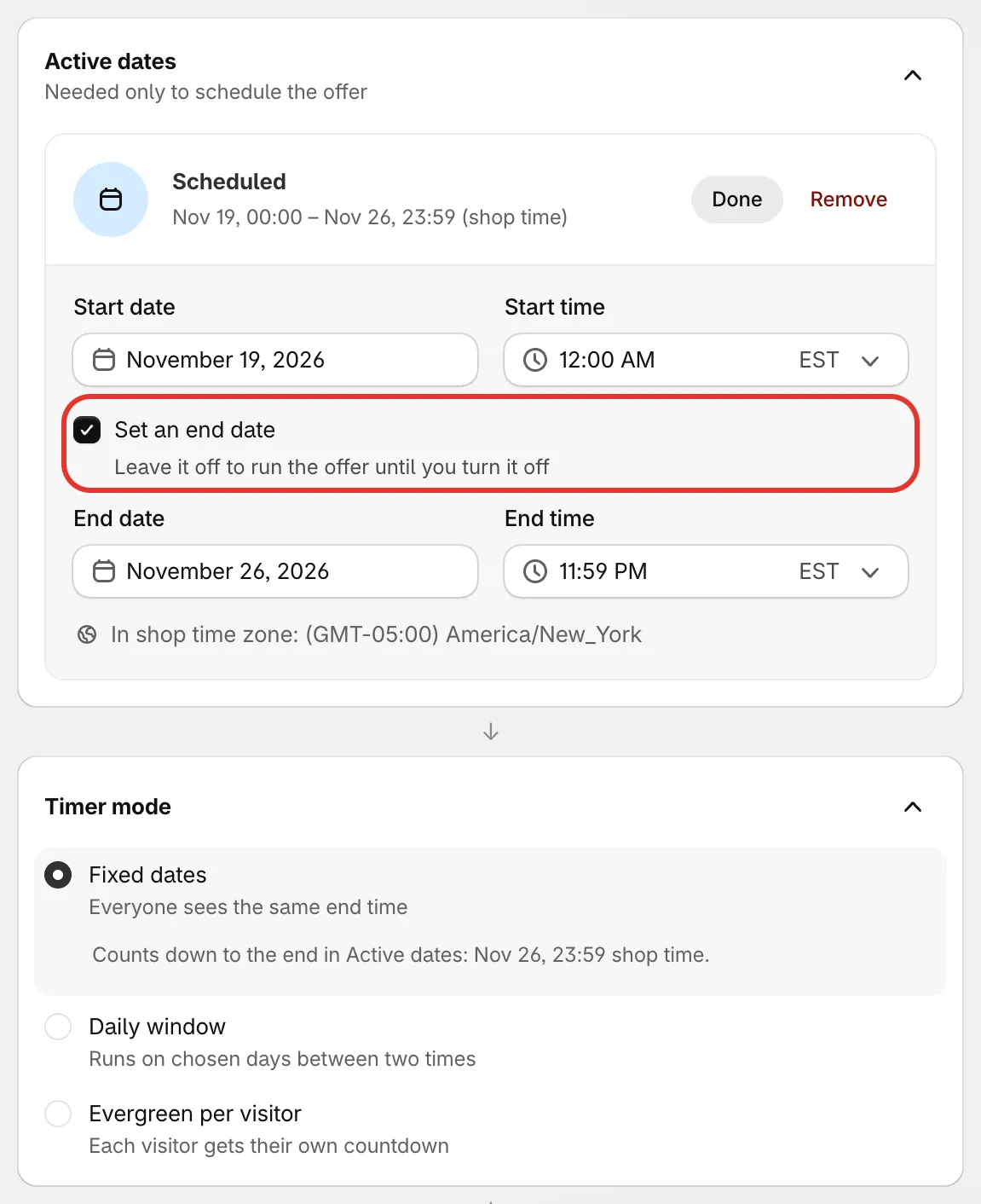
La data di fine è il momento verso cui conta il timer della flash sale.
-
Controlla il design (facoltativo)
Sezione intitolata “Controlla il design (facoltativo)”La scheda Design imposta l’aspetto dell’offerta nel negozio: il look, i colori, i font e le parti del blocco dell’offerta, come il timer. Clicca su Brand colors per usare i colori del tema. Il design del modello funziona così com’è, quindi per ora puoi saltare questo passaggio. Consulta Design e look.
-
Scegli dove compare
Sezione intitolata “Scegli dove compare”Apri la scheda Placement. Where it shows elenca le posizioni che una flash sale può usare, ognuna con un interruttore:
Posizione Cosa vede chi acquista Attiva per impostazione predefinita Product page offer block Il blocco dell’offerta con il timer nella pagina prodotto Sì Collection page badge Un badge della promozione sulle schede prodotto nelle collezioni e nella ricerca No Cart line labels Un’etichetta sotto ogni riga scontata del carrello Sì Discounted price on product page Il prezzo scontato accanto al prezzo del prodotto Sì Attiva Collection page badge se vuoi che la promozione risalti anche nelle pagine delle collezioni. Customize su ogni riga cambia la posizione e l’aspetto di quel punto. Consulta Placement.
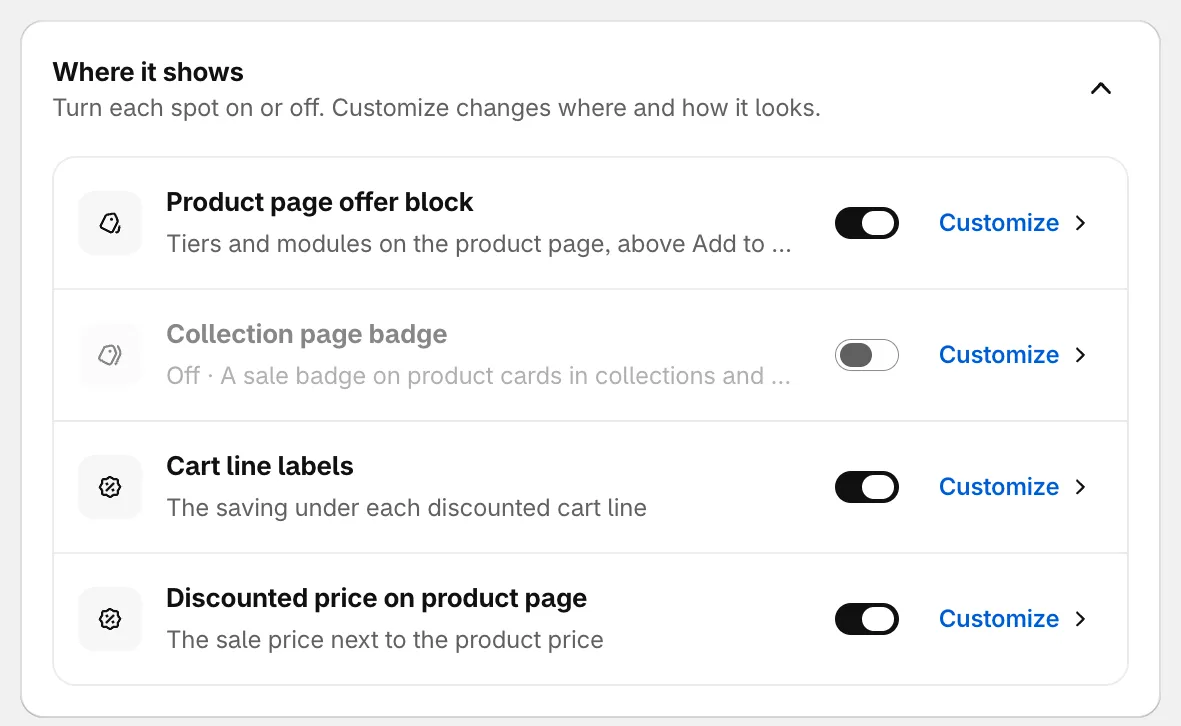
Attiva o disattiva ogni posizione.
-
Attivala e salva
Sezione intitolata “Attivala e salva”Una nuova offerta parte come Draft, che non compare mai nel negozio. In cima all’editor, accanto al nome, clicca su Active. Poi clicca su Save.

Imposta l’offerta su Active, poi salva.
Se manca qualcosa, compare un elenco Fix these before saving. Clicca su una riga per andare al campo. Quando il salvataggio va a buon fine, l’app crea lo sconto Shopify per l’offerta. Se hai impostato un orario di inizio futuro, fino ad allora l’offerta risulta Scheduled.
-
Controlla la pagina prodotto
Sezione intitolata “Controlla la pagina prodotto”Clicca su View in store in cima all’editor. Il negozio si apre in una nuova scheda, sul primo prodotto che hai scelto per l’offerta. Dovresti vedere:
- il prezzo scontato, con il prezzo precedente barrato e il risparmio, ad esempio Save 20%,
- il blocco dell’offerta, con il timer che conta alla rovescia fino alla data di fine.
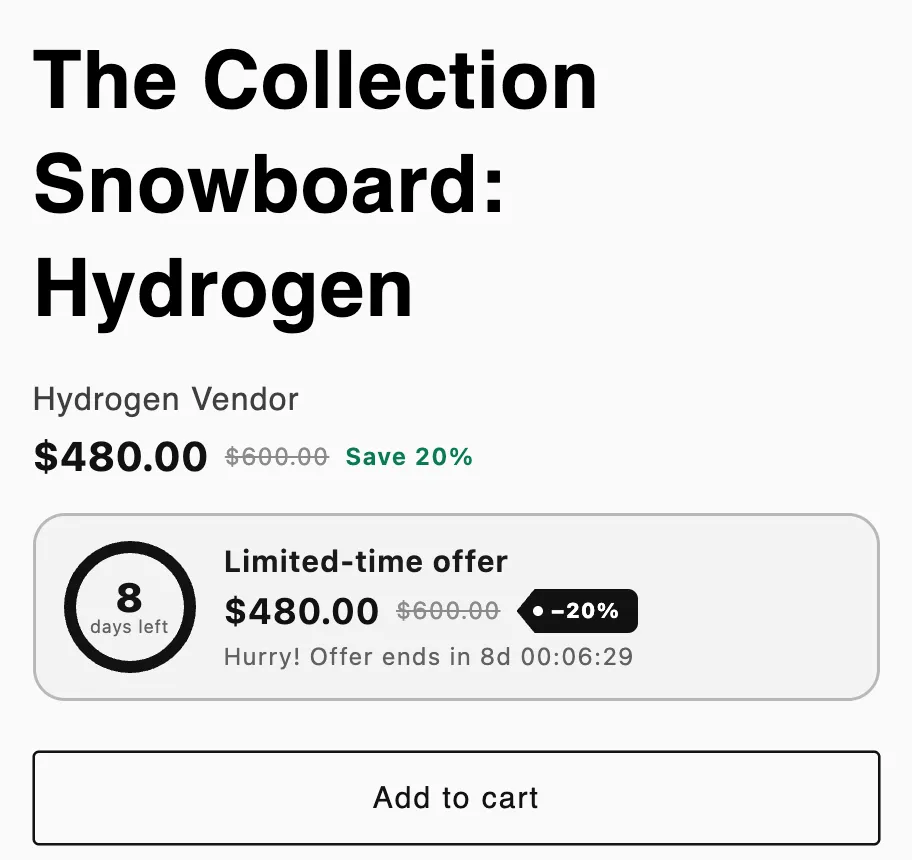
La flash sale in una pagina prodotto.
-
Controlla il carrello
Sezione intitolata “Controlla il carrello”Aggiungi il prodotto al carrello e apri il carrello. La riga mostra il prezzo scontato e un’etichetta che indica che l’offerta è applicata, ad esempio Flash sale applied. Al pagamento, Shopify mostra lo sconto con il suo Discount name.
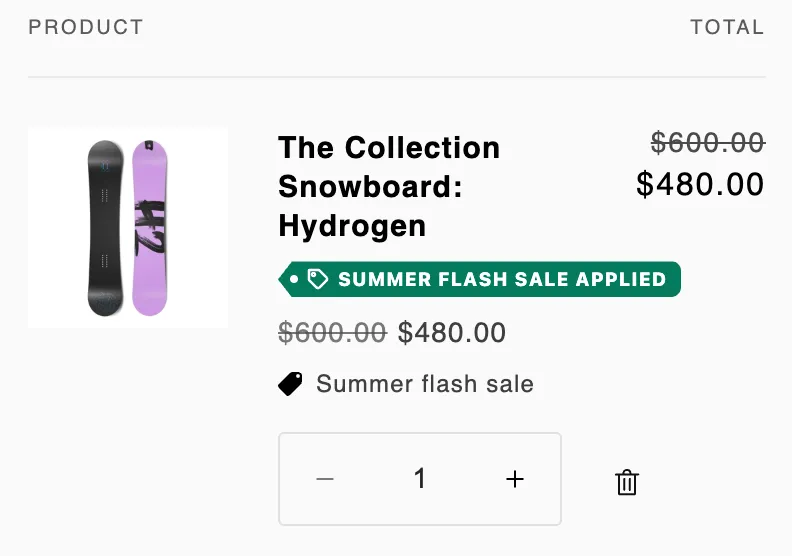
Lo sconto è applicato nel carrello.