
Crear tu primera oferta
Crea una venta flash de principio a fin, desde la plantilla hasta el precio de oferta en tu página de producto y el descuento en el carrito.
Este recorrido crea una oferta completa: una venta flash con un 20 % de descuento en algunos productos hasta una fecha de finalización, con un temporizador en la página de producto. Pasa por todas las pestañas del editor de ofertas sin entrar en las opciones avanzadas. Al terminar, verás el precio de oferta en tu página de producto y el descuento en el carrito.
Antes de empezar, asegúrate de haber activado la inserción de la aplicación; si no, la oferta no se mostrará en tu tienda online.
-
Abre las plantillas de oferta
Sección titulada «Abre las plantillas de oferta»En el menú de la aplicación, haz clic en Offers y luego en Create offer. Se abre la página Offer templates, con las plantillas agrupadas en Discounts, Gifts & BOGO, Goals y Advanced.
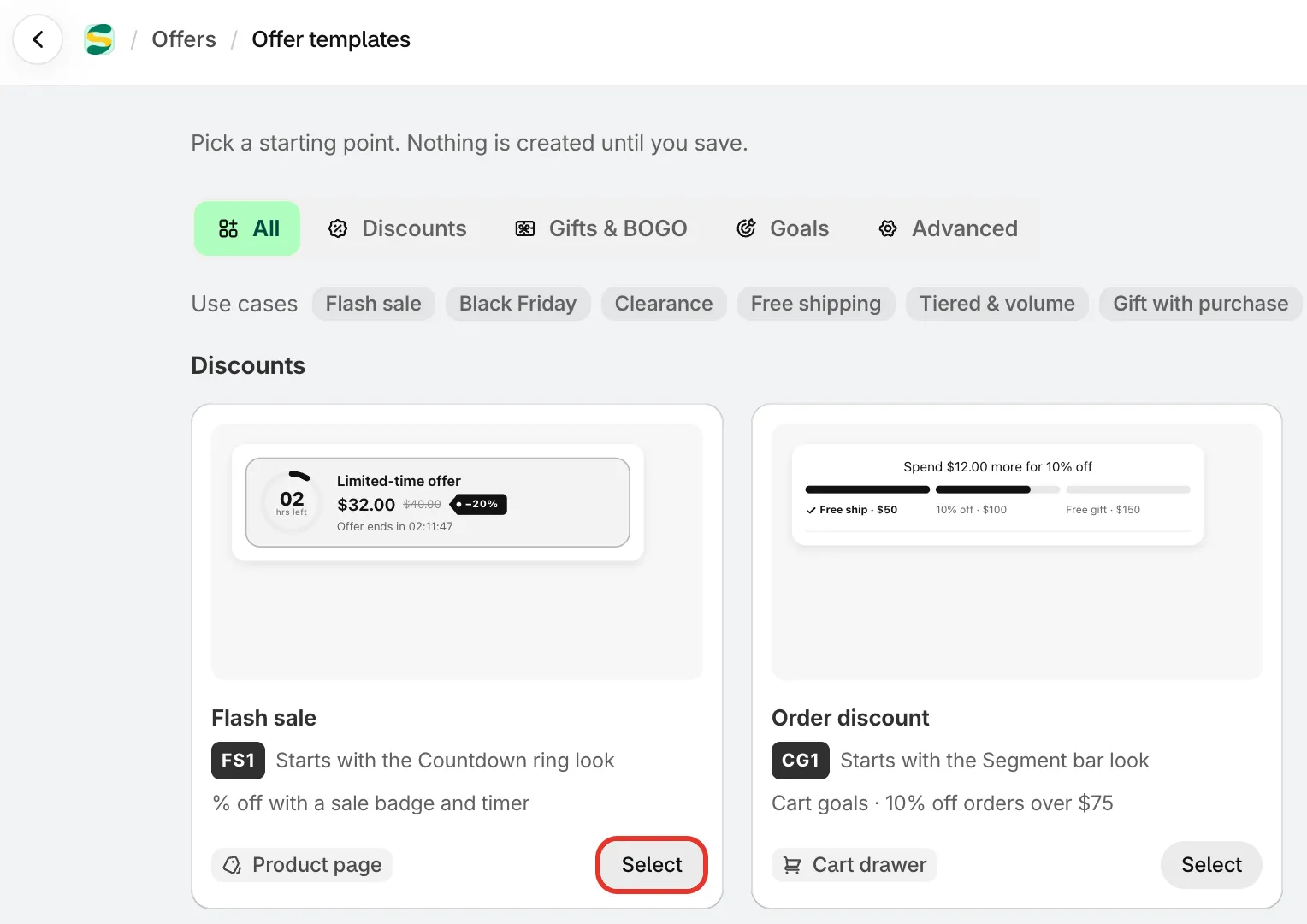
Todas las ofertas parten de una plantilla. No se crea nada hasta que guardas.
-
Elige la plantilla Flash sale
Sección titulada «Elige la plantilla Flash sale»Busca Flash sale («% off with a sale badge and timer») y haz clic en Select. El editor de ofertas se abre a pantalla completa, ya rellenado a partir de la plantilla, con una vista previa en directo de tu tienda a la derecha.
El editor tiene cinco pestañas a la izquierda: Offer, Settings, Design, Placement y Translation. Los pasos siguientes las recorren en orden.
-
Ponle nombre a la oferta
Sección titulada «Ponle nombre a la oferta»Arriba a la izquierda, sustituye el nombre por uno que reconozcas, como «Summer sale 20% off». Este Internal name solo lo ves tú.
La clientela ve en su lugar el Discount name, en el carrito y en el pago. Al principio es «Flash sale». Puedes cambiarlo en Settings › Advanced › Discount name and method.
-
Elige los productos
Sección titulada «Elige los productos»En la pestaña Offer, la sección Products indica a qué se aplica la oferta. Una venta flash nueva empieza con All products, así que todos los productos de tu tienda estarían rebajados.
Para limitarla, haz clic en Change y elige Specific products, Collections o Product tags. Para productos concretos, haz clic en Add products y elígelos en el selector de Shopify. También puedes dejar fuera algunos productos con Exclude products, Exclude collections o Exclude tags.
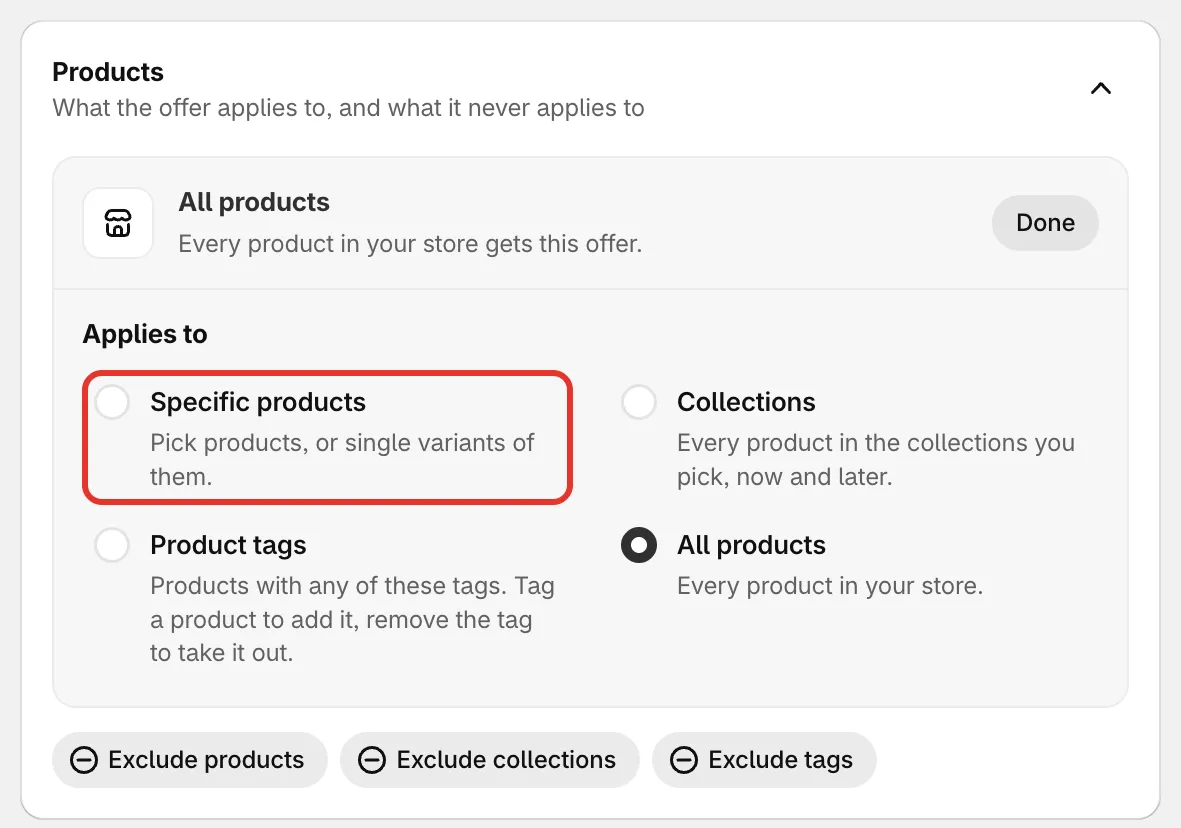
Elige qué productos entran en la venta flash.
-
Define el descuento
Sección titulada «Define el descuento»Más abajo, en Rules, deja Discount en Percentage off y Percentage en
20, o escribe tu propio número. Mantén marcada la casilla Show compare-at price para que la clientela vea el precio anterior tachado junto al precio de oferta.También puedes elegir Fixed amount off o Fixed price. Consulta Venta flash.
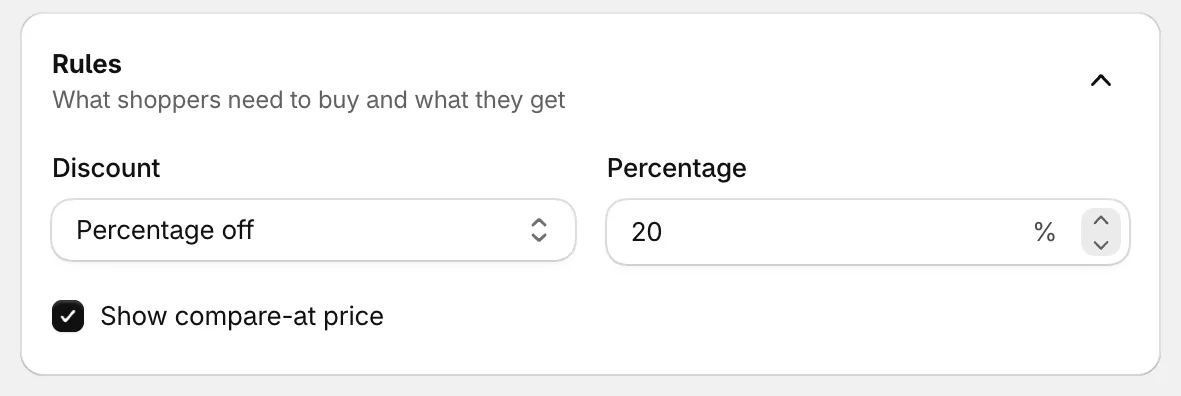
Un 20 % de descuento en cada producto de la oferta.
-
Define las fechas
Sección titulada «Define las fechas»Abre la pestaña Settings. En Active dates, una oferta nueva está en Always on: funciona desde el momento en que la activas hasta que la desactivas. Una venta flash necesita un final, así que haz clic en Add a schedule.
- Start date y Start time empiezan en la siguiente hora en punto. Para empezar la venta en cuanto guardes, ponlos en el momento actual.
- Marca Set an end date y luego configura End date y End time para cuando termine la venta.
Las horas están en la zona horaria de tu tienda, que se muestra debajo de los campos. Deja Timer mode en Fixed dates para que toda la clientela vea la misma hora de finalización y el temporizador cuente hasta tu fecha de finalización.
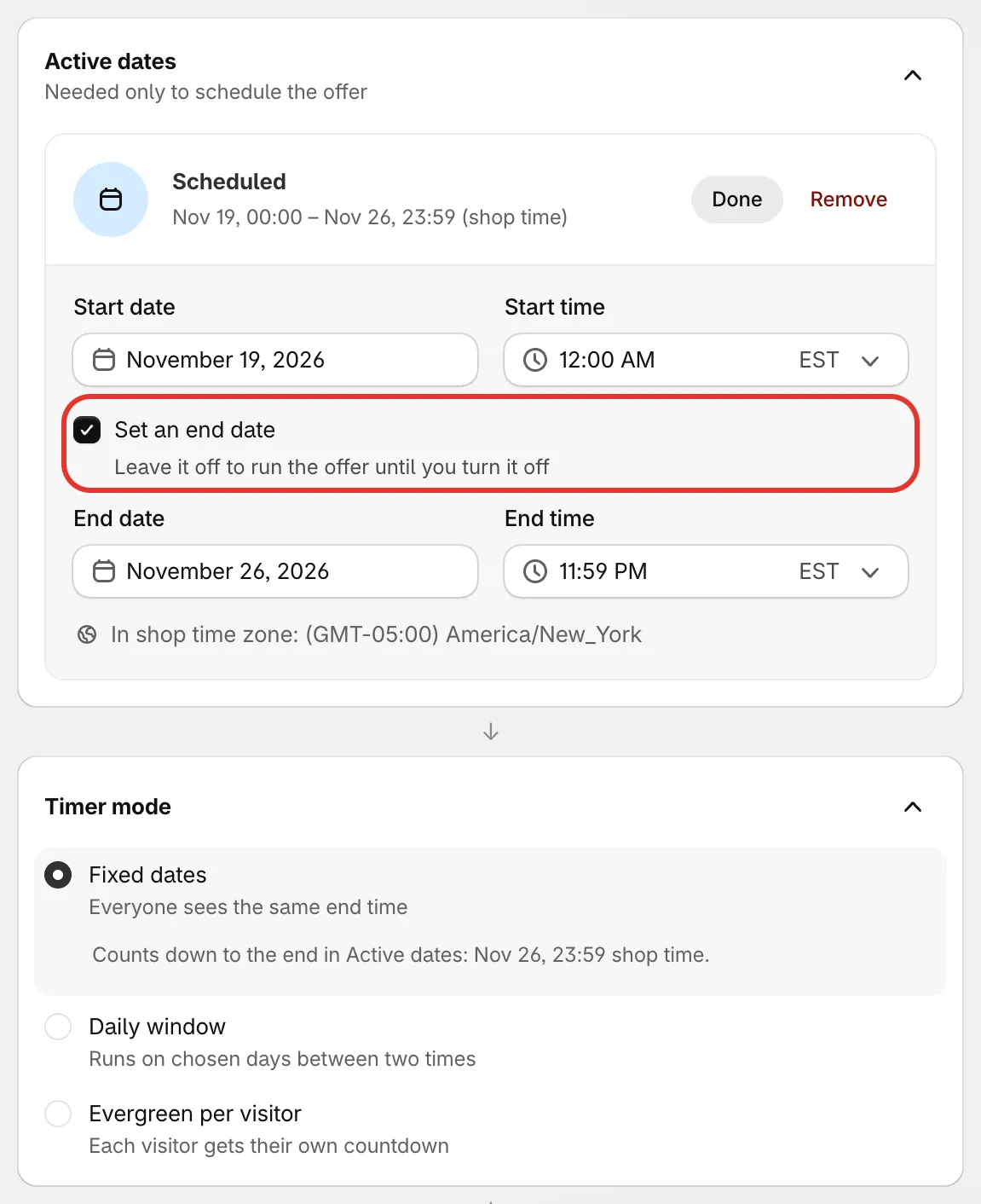
La fecha de finalización es hasta la que cuenta el temporizador de la venta flash.
-
Revisa el diseño (opcional)
Sección titulada «Revisa el diseño (opcional)»La pestaña Design define cómo se ve la oferta en tu tienda: su estilo, sus colores, sus fuentes y las partes del bloque de oferta, como el temporizador. Haz clic en Brand colors para usar los colores de tu tema. El diseño de la plantilla funciona tal cual, así que por ahora puedes saltarte este paso. Consulta Diseño y estilos.
-
Elige dónde se muestra
Sección titulada «Elige dónde se muestra»Abre la pestaña Placement. Where it shows enumera los lugares que puede usar una venta flash, cada uno con un interruptor:
Lugar Qué ve la clientela Activado de forma predeterminada Product page offer block El bloque de oferta con el temporizador en la página de producto Sí Collection page badge Una insignia de oferta en las tarjetas de producto de las colecciones y de la búsqueda No Cart line labels Una etiqueta debajo de cada línea con descuento en el carrito Sí Discounted price on product page El precio de oferta junto al precio del producto Sí Activa Collection page badge si quieres que la venta destaque también en las páginas de colección. Customize, en cada fila, cambia dónde aparece ese elemento y cómo se ve. Consulta Ubicación.
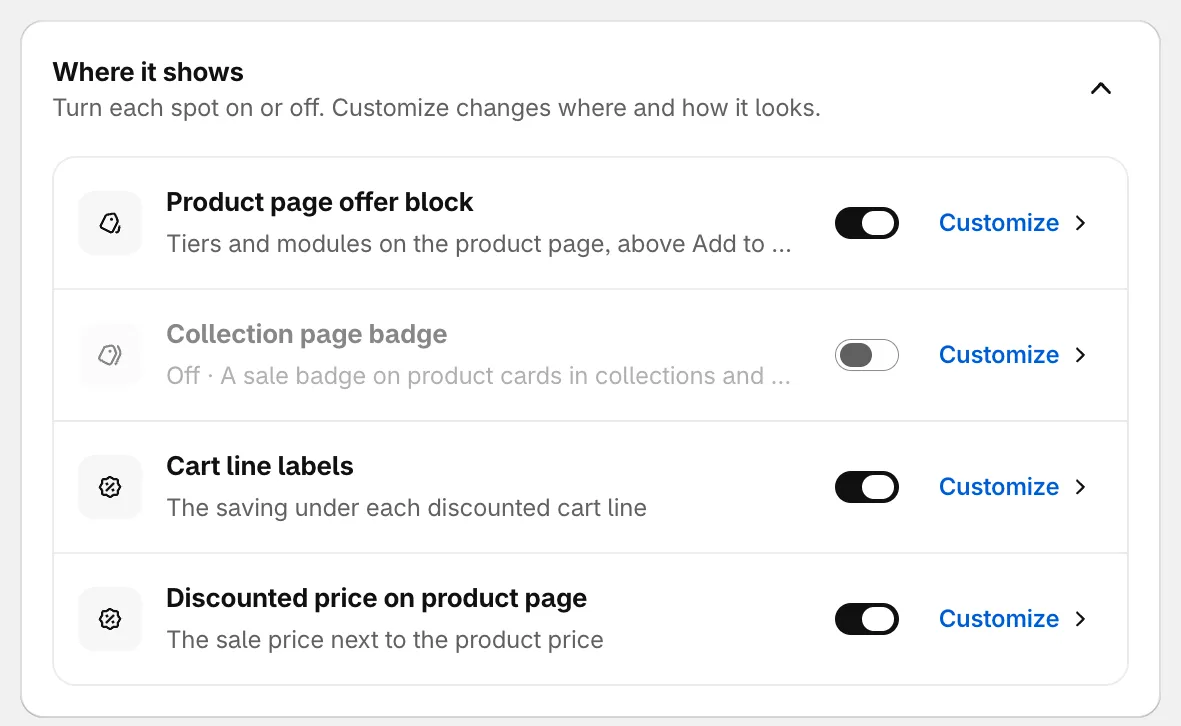
Activa o desactiva cada lugar.
-
Actívala y guarda
Sección titulada «Actívala y guarda»Una oferta nueva empieza como Draft, que nunca se muestra en tu tienda. En la parte superior del editor, junto al nombre, haz clic en Active. Luego haz clic en Save.

Pon la oferta en Active y guárdala.
Si falta algo, aparece una lista Fix these before saving. Haz clic en una línea para ir directamente al campo. Cuando se guarda, la aplicación crea el descuento de Shopify de la oferta. Si configuraste una hora de inicio futura, la oferta aparece como Scheduled hasta entonces.
-
Revisa la página de producto
Sección titulada «Revisa la página de producto»Haz clic en View in store en la parte superior del editor. Tu tienda se abre en una pestaña nueva, en el primer producto que elegiste para la oferta. Deberías ver:
- el precio de oferta, con el precio anterior tachado y el ahorro, por ejemplo Save 20%,
- el bloque de oferta, con el temporizador contando hasta tu fecha de finalización.
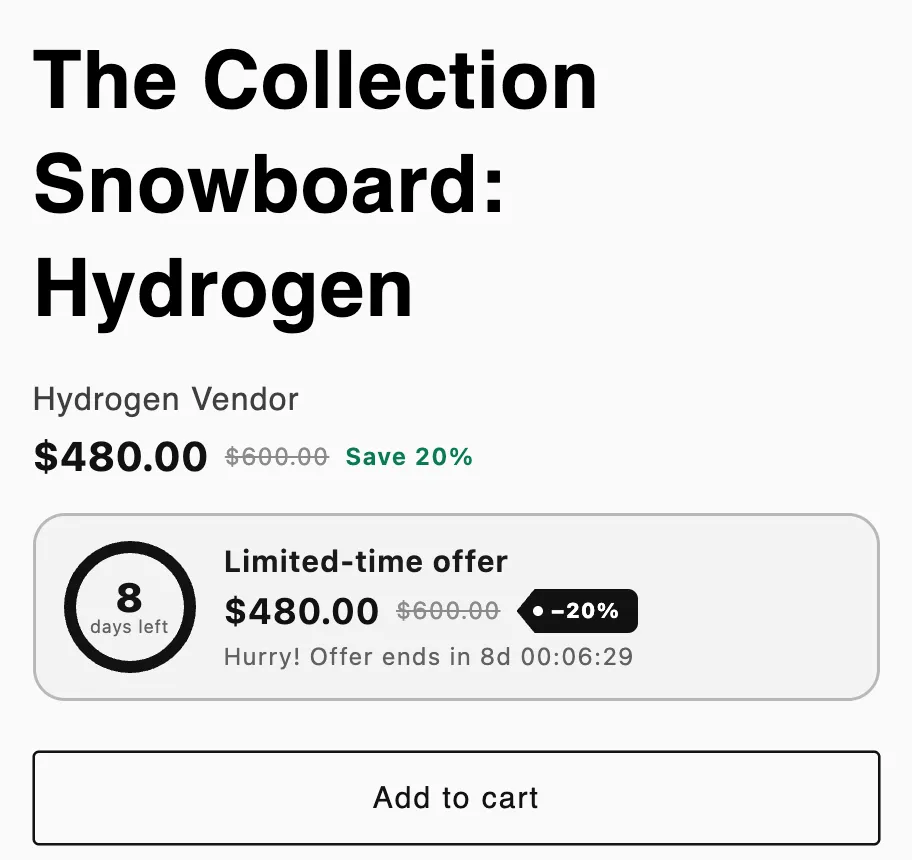
La venta flash en una página de producto.
-
Revisa el carrito
Sección titulada «Revisa el carrito»Agrega el producto al carrito y ábrelo. La línea muestra el precio con descuento y una etiqueta que indica que la oferta se aplicó, como Flash sale applied. En el pago, Shopify muestra el descuento con su Discount name.
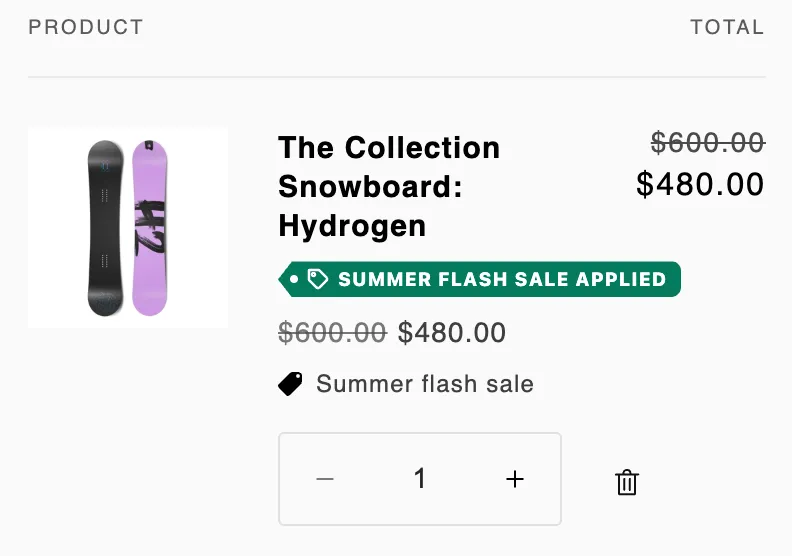
El descuento se aplica en el carrito.