
最初のオファーを作成する
テンプレートの選択から、商品ページのセール価格とカートの割引の確認まで、フラッシュセールを一通り作成します。
このチュートリアルでは、完全なオファーを1つ作成します。設定した終了日まで一部の商品を20%割引し、商品ページにタイマーを表示するフラッシュセールです。高度なオプションは使わずに、オファーエディタのすべてのタブを順に設定します。完了すると、商品ページにセール価格が、カートに割引が表示されます。
最初にアプリの埋め込みをオンにしておいてください。オンになっていないと、オファーはストアフロントに表示されません。
-
オファーテンプレートを開く
Section titled “オファーテンプレートを開く”アプリのメニューでOffersをクリックし、Create offerをクリックします。Offer templatesページが開き、テンプレートがDiscounts、Gifts & BOGO、Goals、Advancedにグループ分けされて表示されます。
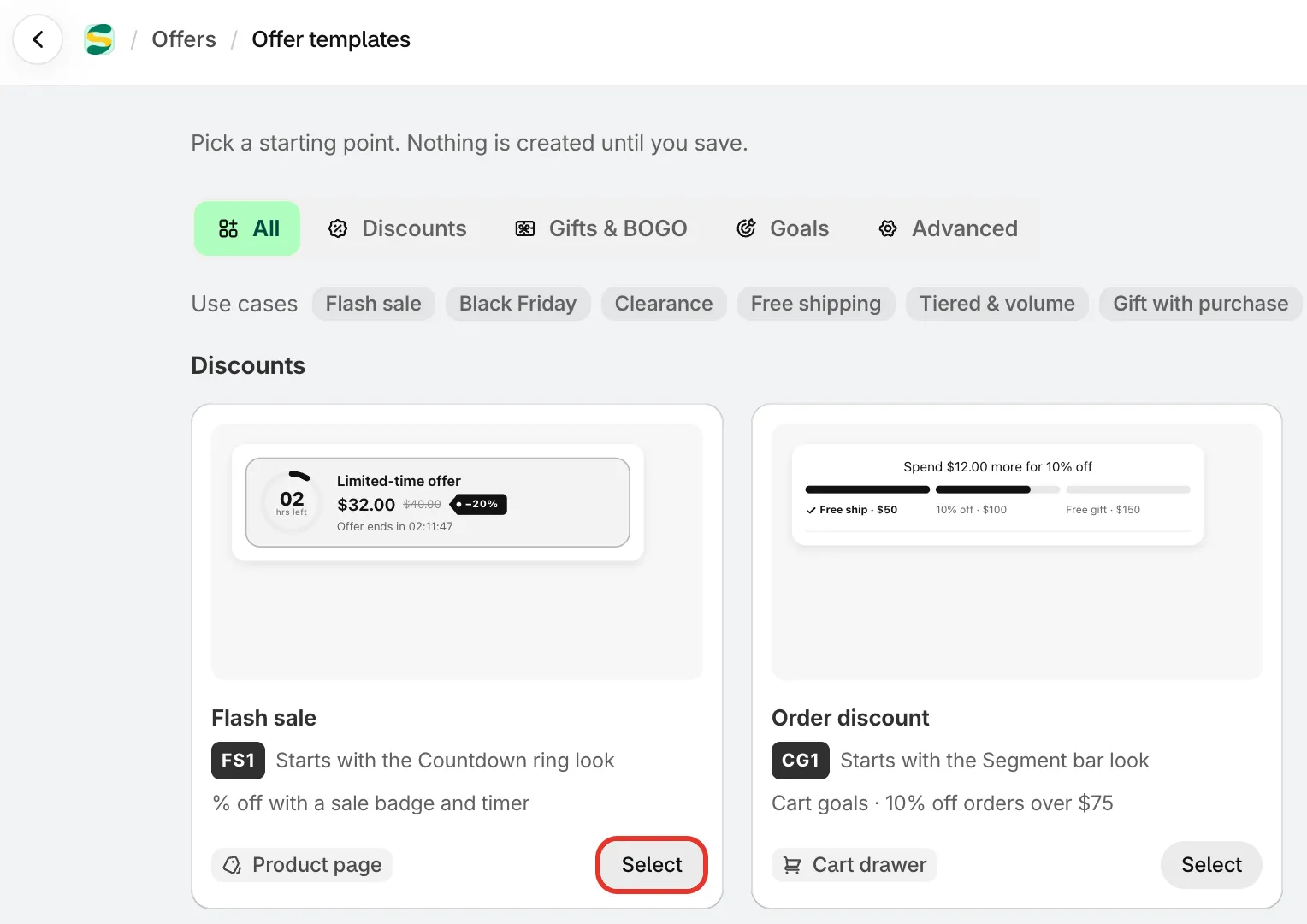
すべてのオファーはテンプレートから始まります。保存するまで、何も作成されません。
-
Flash saleテンプレートを選択する
Section titled “Flash saleテンプレートを選択する”Flash sale(「% off with a sale badge and timer」)を見つけて、Selectをクリックします。オファーエディタが全画面で開きます。テンプレートの内容が入力済みで、右側にはストアのリアルタイムのプレビューが表示されます。
エディタの左側には、Offer、Settings、Design、Placement、Translationの5つのタブがあります。次のステップでは、これらを順番に設定します。
-
オファーに名前を付ける
Section titled “オファーに名前を付ける”左上の名前を、「Summer sale 20% off」のように見分けやすい名前に変更します。このInternal nameが表示されるのは、ストアの管理者だけです。
買い物客には、代わりにDiscount nameがカートとチェックアウトで表示されます。最初は「Flash sale」になっています。Settings › Advanced › Discount name and methodで変更できます。
-
商品を選択する
Section titled “商品を選択する”OfferタブのProductsセクションでは、オファーの適用対象を設定します。新しいフラッシュセールはAll productsで始まるため、このままではストアのすべての商品がセールになります。
対象を絞り込むには、Changeをクリックして、Specific products、Collections、Product tagsのいずれかを選択します。特定の商品を選ぶ場合は、Add productsをクリックして、Shopifyの選択画面で商品を選びます。Exclude products、Exclude collections、Exclude tagsで、一部の商品を対象から除外することもできます。
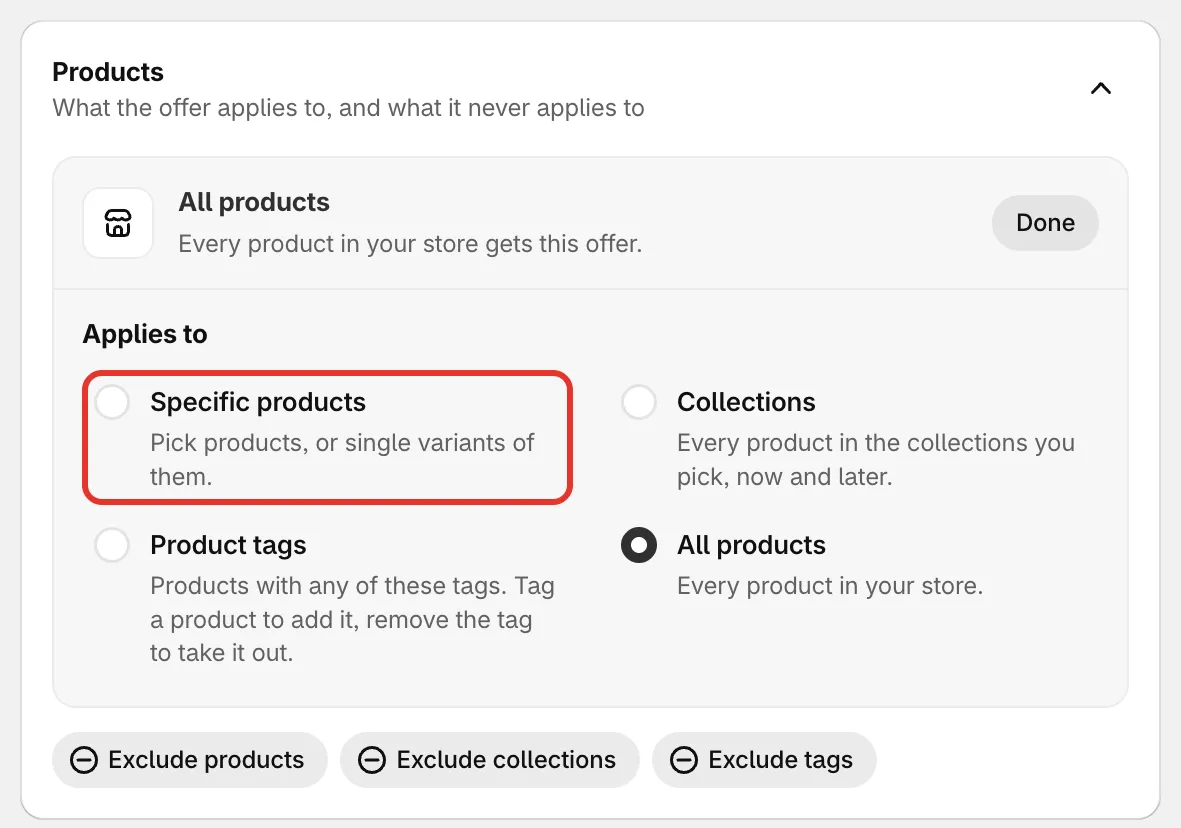
フラッシュセールの対象にする商品を選択します。
-
割引を設定する
Section titled “割引を設定する”その下のRulesで、DiscountはPercentage off、Percentageは
20のままにするか、任意の数値を入力します。Show compare-at priceにはチェックを入れたままにしておくと、セール価格の横に元の価格が取り消し線付きで表示されます。Fixed amount offまたはFixed priceを選択することもできます。詳しくは、フラッシュセールをご覧ください。
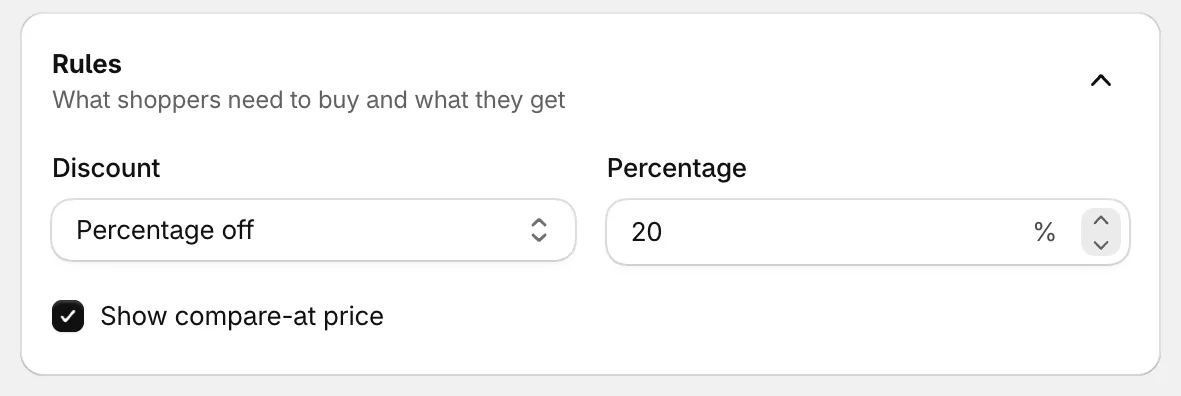
オファーの対象商品がそれぞれ20%割引になります。
-
日付を設定する
Section titled “日付を設定する”Settingsタブを開きます。Active datesでは、新しいオファーはAlways onになっています。この場合、オンにした時点からオフにするまで実施されます。フラッシュセールには終了が必要なので、Add a scheduleをクリックします。
- Start dateとStart timeには、次の正時が設定されています。保存してすぐにセールを開始するには、現在の日時に設定します。
- Set an end dateにチェックを入れ、End dateとEnd timeにセールの終了日時を設定します。
時刻はストアのタイムゾーンで、フィールドの下に表示されます。Timer modeはFixed datesのままにしておくと、すべての買い物客に同じ終了時刻が表示され、タイマーは終了日に向けてカウントダウンします。
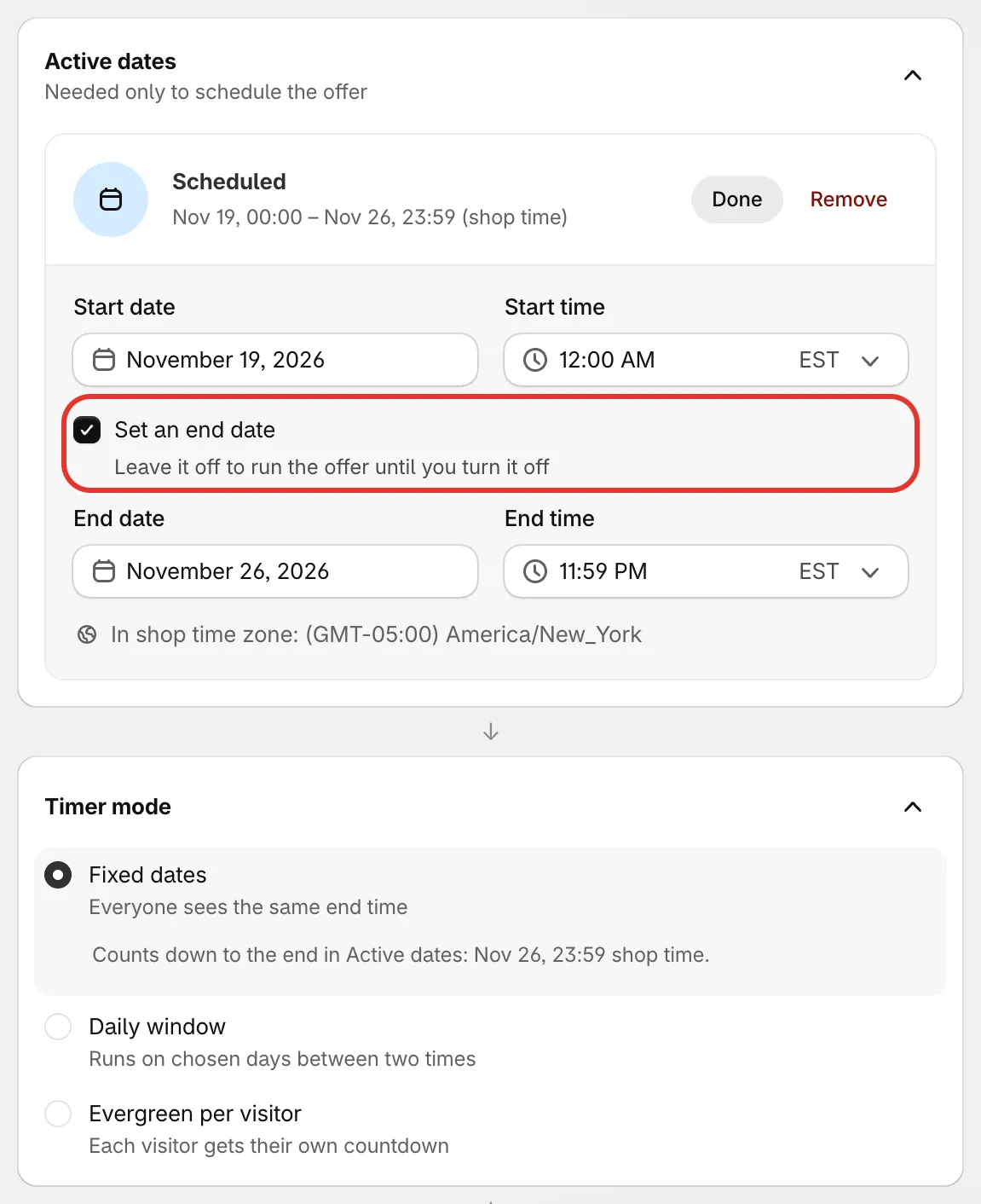
フラッシュセールのタイマーは、この終了日に向けてカウントダウンします。
-
デザインを確認する(任意)
Section titled “デザインを確認する(任意)”Designタブでは、ストアでのオファーの見た目を設定します。ルック、色、フォント、タイマーなどのオファーブロックの構成要素を設定できます。Brand colorsをクリックすると、テーマの色が使われます。テンプレートのデザインはそのままでも使えるので、ここでは省略してもかまいません。詳しくは、デザインと外観をご覧ください。
-
表示場所を選択する
Section titled “表示場所を選択する”Placementタブを開きます。Where it showsには、フラッシュセールで使える表示場所が、それぞれスイッチ付きで一覧表示されます。
表示場所 買い物客に表示される内容 初期設定でオン Product page offer block 商品ページの、タイマー付きのオファーブロック はい Collection page badge コレクションと検索結果の商品カードに付くセールバッジ いいえ Cart line labels カート内の割引された各商品行の下に付くラベル はい Discounted price on product page 商品価格の横に表示されるセール価格 はい コレクションページでもセールを目立たせたい場合は、Collection page badgeをオンにします。各行のCustomizeでは、その表示場所の位置と見た目を変更できます。詳しくは、表示場所をご覧ください。
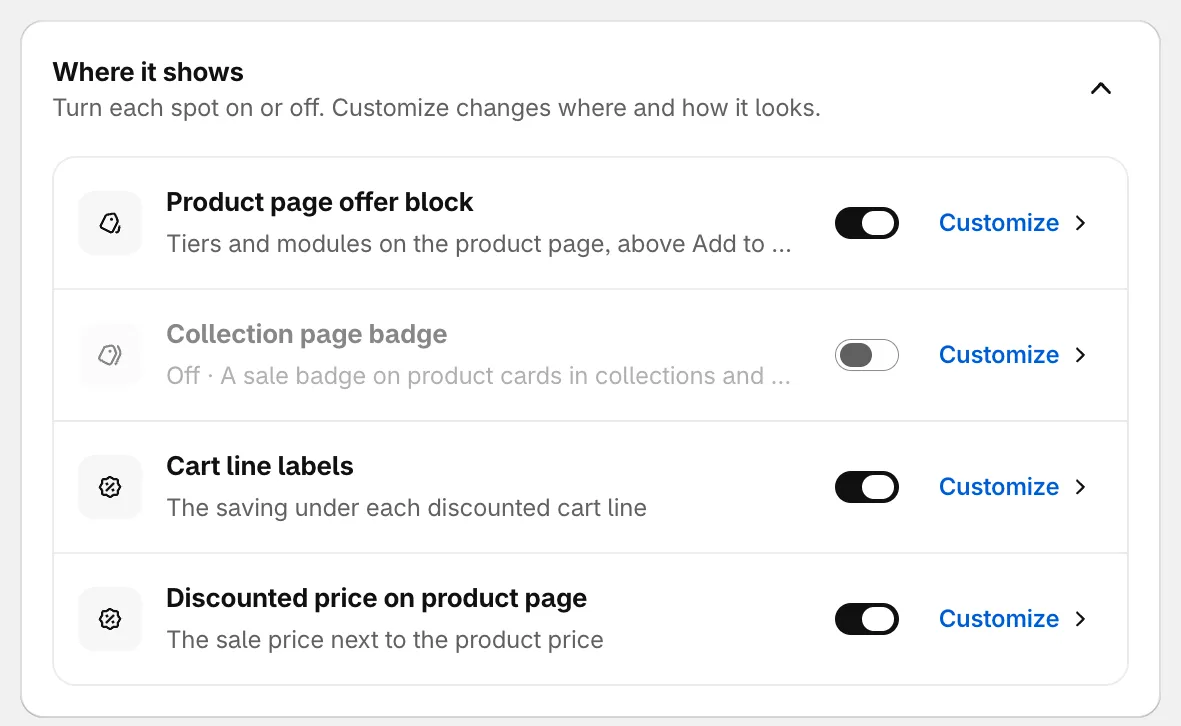
表示場所ごとにオンとオフを切り替えます。
-
オンにして保存する
Section titled “オンにして保存する”新しいオファーはDraftの状態で始まり、Draftのオファーはストアに表示されません。エディタ上部の名前の横にあるActiveをクリックします。次に、Saveをクリックします。

オファーをActiveに設定してから保存します。
不足している項目がある場合は、Fix these before savingの一覧が表示されます。行をクリックすると、該当するフィールドに移動します。保存が完了すると、アプリがオファーのShopify割引を作成します。開始時刻を未来に設定した場合、オファーはその時刻までScheduledと表示されます。
-
商品ページを確認する
Section titled “商品ページを確認する”エディタ上部のView in storeをクリックします。新しいタブでストアが開き、オファーに選択した最初の商品のページが表示されます。次の内容が表示されていることを確認します。
- セール価格。元の価格に取り消し線が引かれ、割引額(例: Save 20%)が表示されます。
- 終了日に向けてタイマーがカウントダウンしている、オファーブロック。
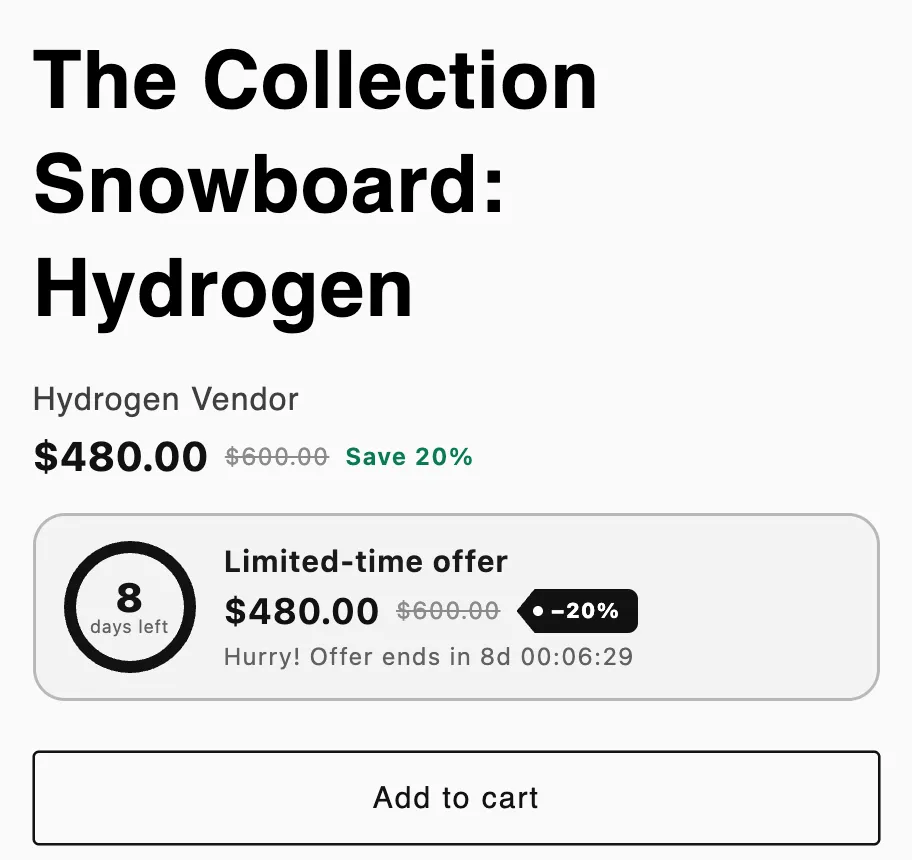
商品ページに表示されたフラッシュセール。
-
カートを確認する
Section titled “カートを確認する”商品をカートに追加し、カートを開きます。商品行に、割引後の価格と、オファーが適用されたことを示すラベル(例: Flash sale applied)が表示されます。チェックアウトでは、Shopifyが割引をDiscount nameで表示します。
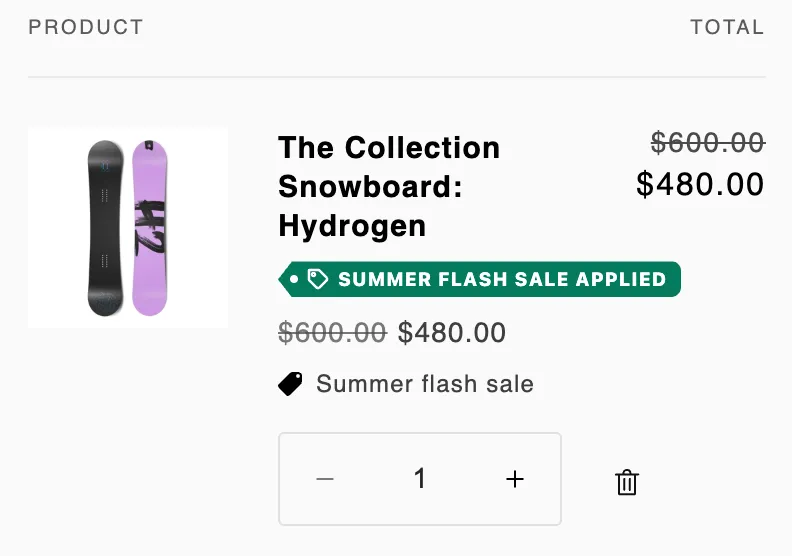
カートで割引が適用されています。