
Créer votre première offre
Créez une vente flash de A à Z, du modèle jusqu'au prix soldé sur votre page produit et à la réduction dans le panier.
Ce guide pas à pas crée une offre complète : une vente flash qui retire 20 % sur quelques produits jusqu’à une date de fin définie, avec un minuteur sur la page produit. Il passe par chaque onglet de l’éditeur d’offres, sans les options avancées. À la fin, vous verrez le prix soldé sur votre page produit et la réduction dans le panier.
Assurez-vous d’abord d’avoir activé l’intégration d’application, sinon l’offre ne s’affichera pas sur votre vitrine.
-
Ouvrir les modèles d’offre
Section intitulée « Ouvrir les modèles d’offre »Dans le menu de l’application, cliquez sur Offers, puis sur Create offer. La page Offer templates s’ouvre, avec les modèles regroupés en Discounts, Gifts & BOGO, Goals et Advanced.
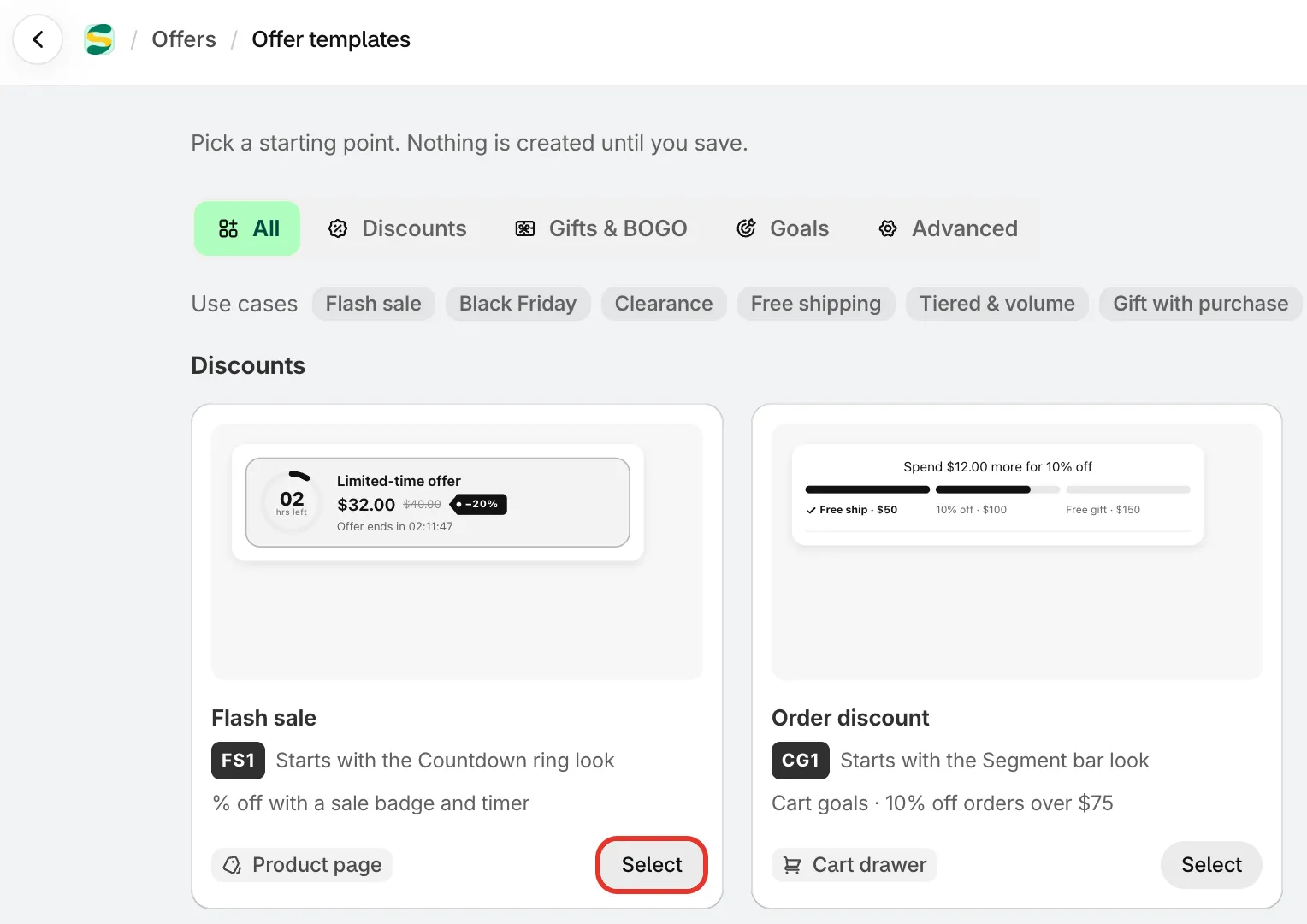
Chaque offre part d’un modèle. Rien n’est créé tant que vous n’enregistrez pas.
-
Choisir le modèle Flash sale
Section intitulée « Choisir le modèle Flash sale »Repérez Flash sale (« % off with a sale badge and timer ») et cliquez sur Select. L’éditeur d’offres s’ouvre en plein écran, déjà rempli à partir du modèle, avec un aperçu en direct de votre boutique à droite.
L’éditeur comporte cinq onglets à gauche : Offer, Settings, Design, Placement et Translation. Les étapes suivantes les parcourent dans l’ordre.
-
Nommer l’offre
Section intitulée « Nommer l’offre »En haut à gauche, remplacez le nom par un nom facile à reconnaître, comme « Summer sale 20% off ». Ce Internal name n’est visible que par vous.
La clientèle voit à la place le Discount name, dans le panier et au paiement. Il vaut d’abord « Flash sale ». Vous pouvez le modifier sous Settings › Advanced › Discount name and method.
-
Choisir les produits
Section intitulée « Choisir les produits »Dans l’onglet Offer, la section Products indique à quoi s’applique l’offre. Une nouvelle vente flash démarre sur All products : tous les produits de votre boutique seraient donc soldés.
Pour la limiter, cliquez sur Change et choisissez Specific products, Collections ou Product tags. Pour des produits précis, cliquez sur Add products et sélectionnez-les dans le sélecteur Shopify. Vous pouvez aussi exclure certains produits avec Exclude products, Exclude collections ou Exclude tags.
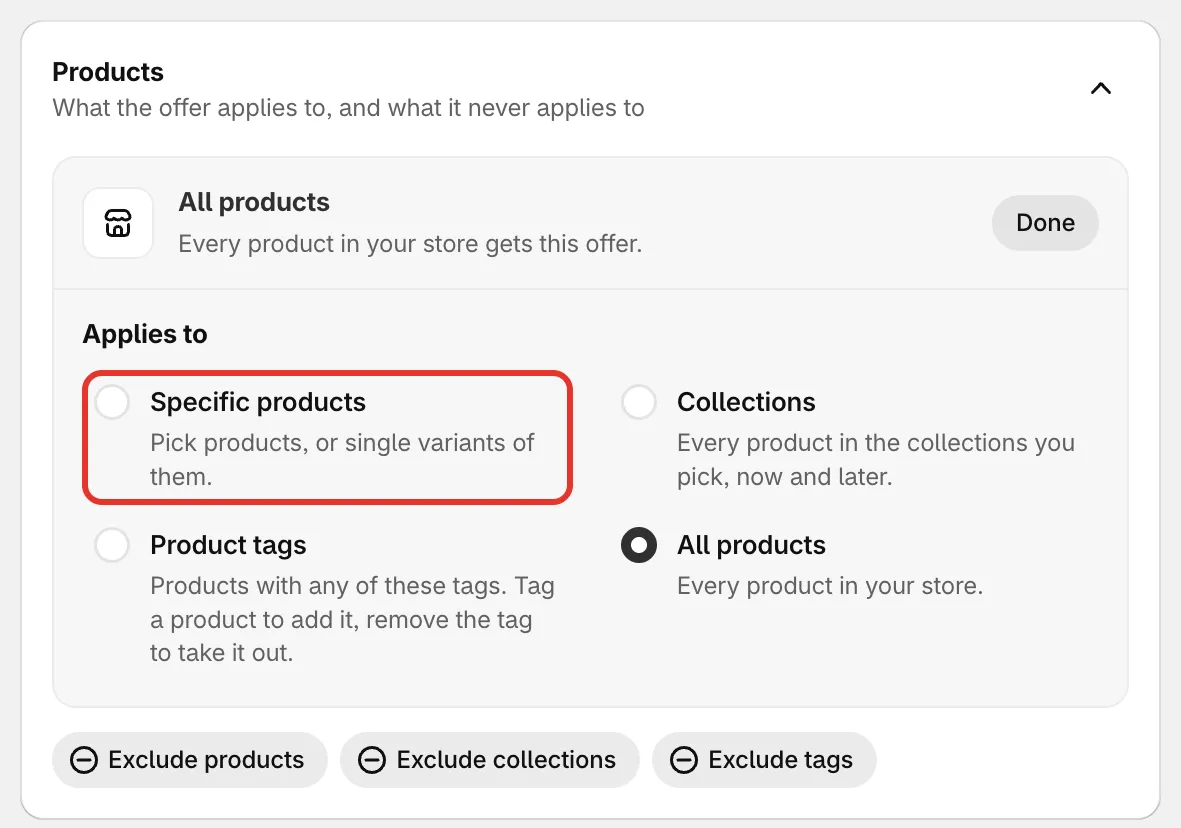
Choisissez les produits concernés par la vente flash.
-
Définir la réduction
Section intitulée « Définir la réduction »Plus bas, dans Rules, laissez Discount sur Percentage off et Percentage sur
20, ou saisissez votre propre valeur. Gardez Show compare-at price coché, pour que la clientèle voie l’ancien prix barré à côté du prix soldé.Vous pouvez aussi choisir Fixed amount off ou Fixed price. Consultez Vente flash.
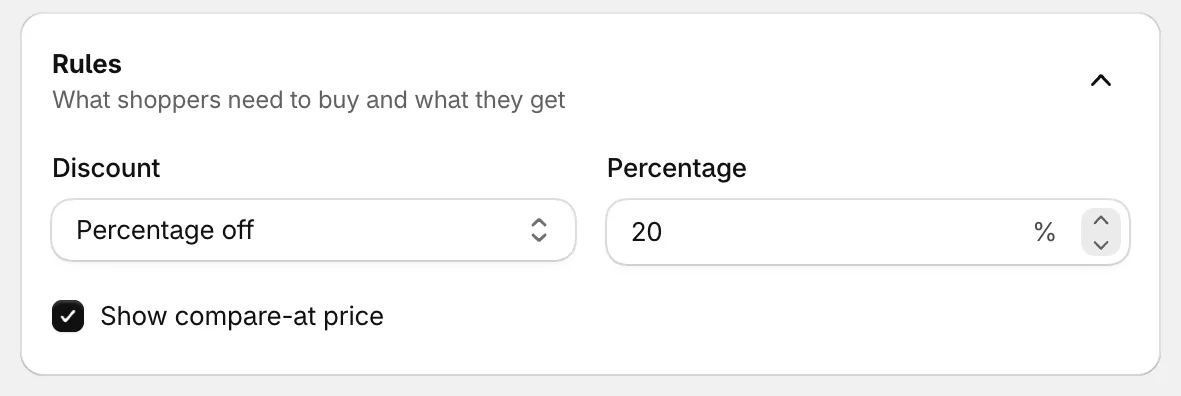
20 % de réduction sur chaque produit de l’offre.
-
Définir les dates
Section intitulée « Définir les dates »Ouvrez l’onglet Settings. Sous Active dates, une nouvelle offre est Always on : elle tourne dès que vous l’activez et jusqu’à ce que vous la désactiviez. Une vente flash a besoin d’une fin : cliquez donc sur Add a schedule.
- Start date et Start time commencent à la prochaine heure pleine. Pour lancer la vente dès l’enregistrement, réglez-les sur maintenant.
- Cochez Set an end date, puis réglez End date et End time sur la fin de la vente.
Les heures suivent le fuseau horaire de votre boutique, indiqué sous les champs. Laissez Timer mode sur Fixed dates, pour que toute la clientèle voie la même heure de fin et que le minuteur décompte jusqu’à votre date de fin.
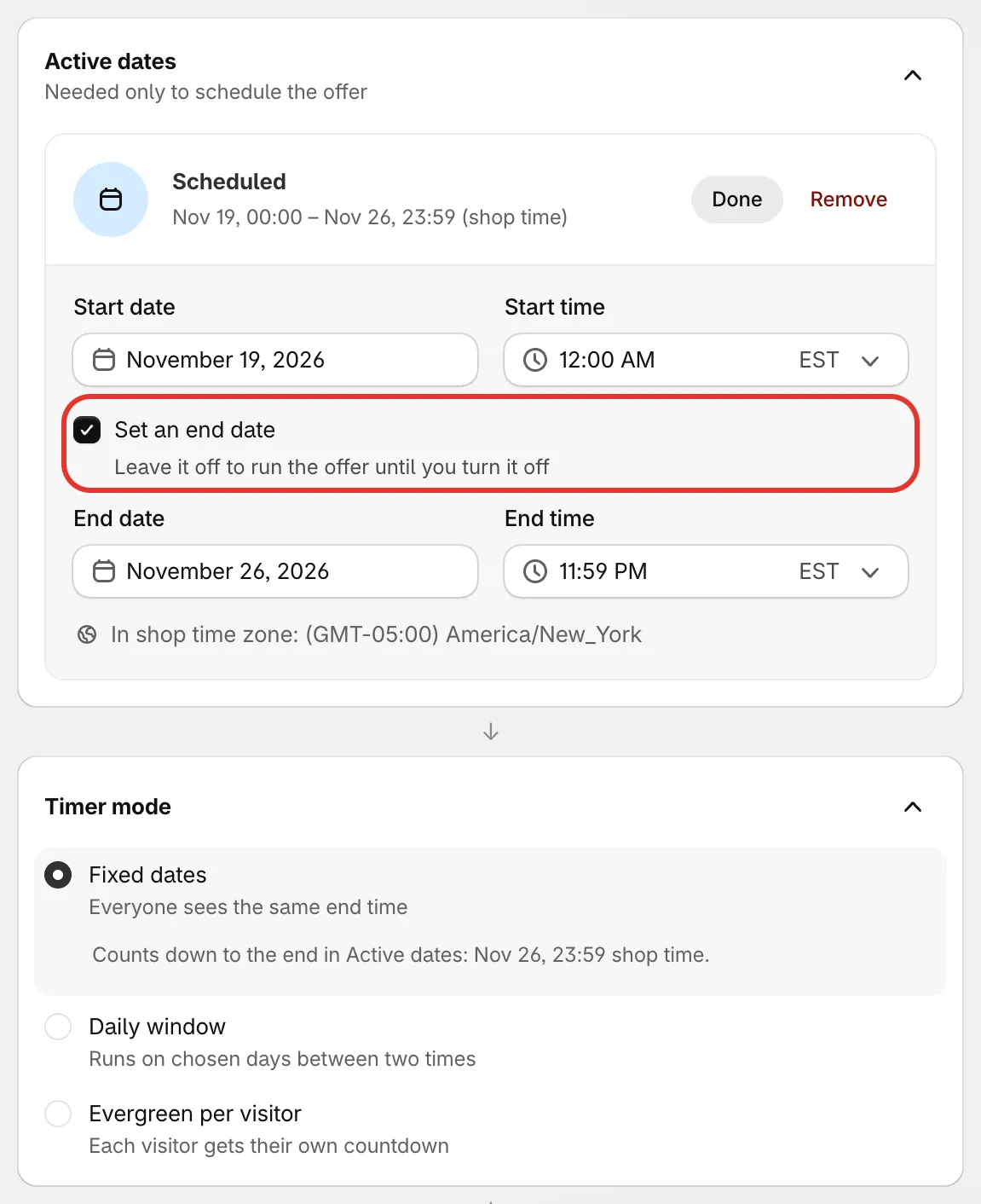
C’est jusqu’à la date de fin que décompte le minuteur de la vente flash.
-
Vérifier le design (facultatif)
Section intitulée « Vérifier le design (facultatif) »L’onglet Design définit l’apparence de l’offre sur votre boutique : son style, ses couleurs, ses polices et les parties du bloc d’offre, comme le minuteur. Cliquez sur Brand colors pour utiliser les couleurs de votre thème. Le design du modèle fonctionne tel quel : vous pouvez donc passer cette étape pour l’instant. Consultez Design et apparences.
-
Choisir où l’offre s’affiche
Section intitulée « Choisir où l’offre s’affiche »Ouvrez l’onglet Placement. Where it shows liste les emplacements possibles pour une vente flash, chacun avec un interrupteur :
Emplacement Ce que voit la clientèle Activé par défaut Product page offer block Le bloc d’offre avec le minuteur sur la page produit Oui Collection page badge Un badge de solde sur les fiches produit des collections et de la recherche Non Cart line labels Une étiquette sous chaque ligne remisée du panier Oui Discounted price on product page Le prix soldé à côté du prix du produit Oui Activez Collection page badge si vous voulez aussi mettre la vente en avant sur les pages de collection. Customize sur chaque ligne modifie l’emplacement et l’apparence de cet élément. Consultez Emplacement.
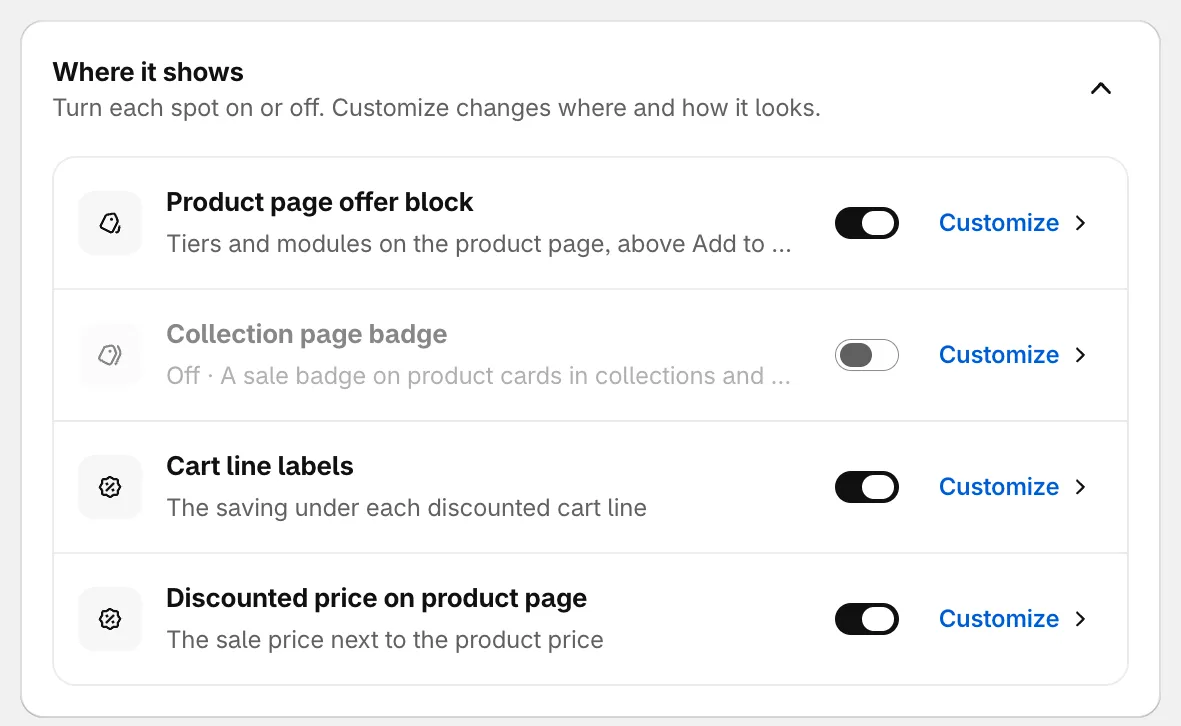
Activez ou désactivez chaque emplacement.
-
L’activer et enregistrer
Section intitulée « L’activer et enregistrer »Une nouvelle offre démarre en Draft, un statut qui ne s’affiche jamais sur votre boutique. En haut de l’éditeur, à côté du nom, cliquez sur Active. Cliquez ensuite sur Save.

Passez l’offre en Active, puis enregistrez.
S’il manque quelque chose, une liste Fix these before saving apparaît. Cliquez sur une ligne pour accéder directement au champ. Une fois l’enregistrement effectué, l’application crée la réduction Shopify de l’offre. Si vous avez défini une heure de début future, l’offre s’affiche comme Scheduled jusque-là.
-
Vérifier la page produit
Section intitulée « Vérifier la page produit »Cliquez sur View in store en haut de l’éditeur. Votre boutique s’ouvre dans un nouvel onglet, sur le premier produit choisi pour l’offre. Vous devez voir :
- le prix soldé, avec l’ancien prix barré et l’économie réalisée, comme Save 20%,
- le bloc d’offre, avec le minuteur qui décompte jusqu’à votre date de fin.
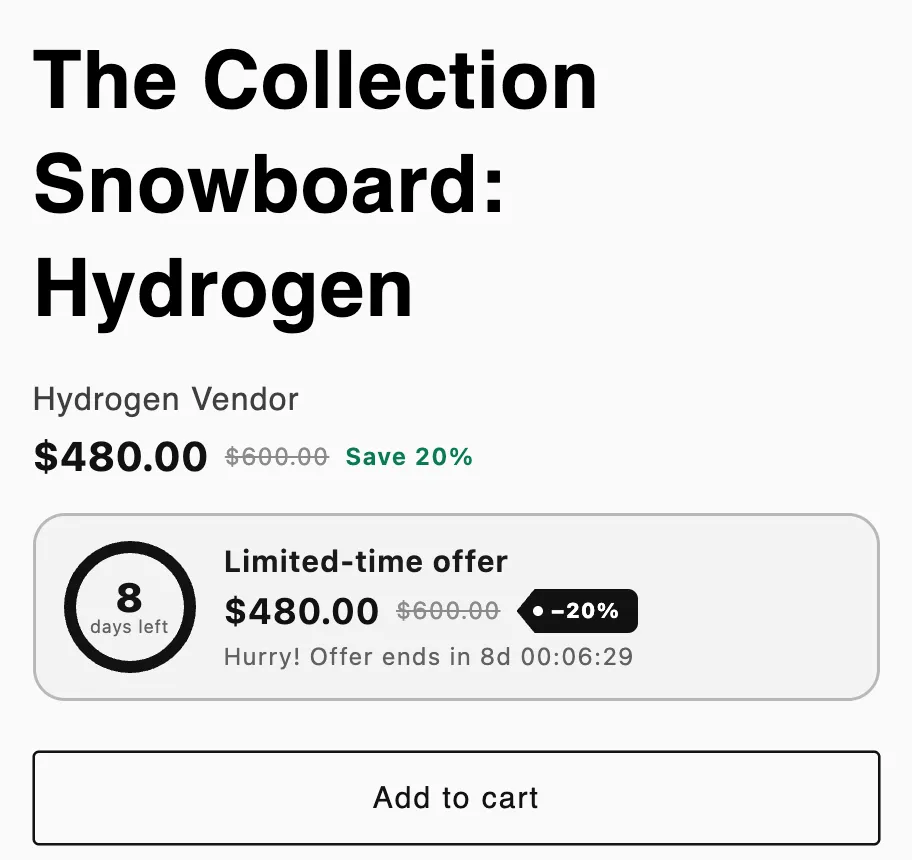
La vente flash sur une page produit.
-
Vérifier le panier
Section intitulée « Vérifier le panier »Ajoutez le produit au panier et ouvrez le panier. La ligne affiche le prix remisé et une étiquette indiquant que l’offre est appliquée, comme Flash sale applied. Au paiement, Shopify affiche la réduction sous son Discount name.
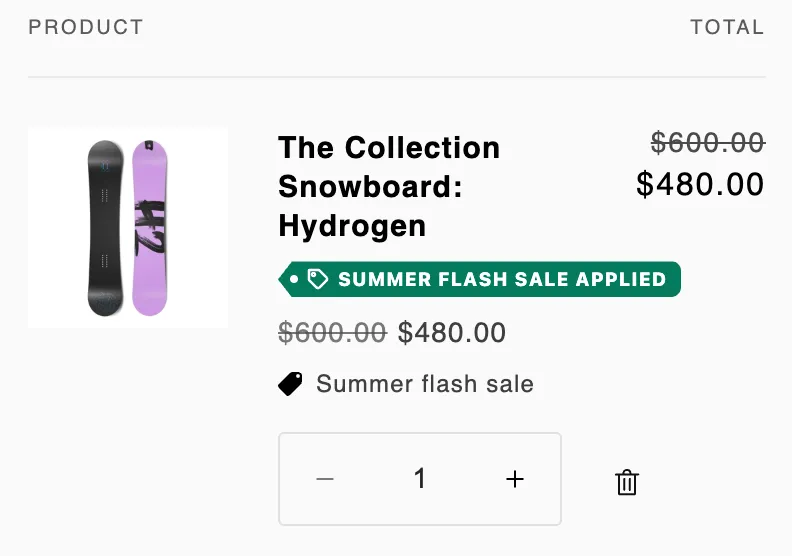
La réduction est appliquée dans le panier.